一、 根据自己的系统版本选择适当的方式,安装 docker 环境
首先通过控制面板中的系统和安全查看 windows 系统版本,确认不 是专业版后,尝试通过非专业版的方法安装 docker,在按照要求下载安装 docker quickstart,并更新 VirtualBox,配置了网络和共享文件夹后, 重启打开 docker 成功,后续根据指令添加 symlink 权限时出现错误。尝试多次 后准备更换方法
二、 根据网络教程,在本地创建了.bat 文件, 右键以管理员身份运行,安装重启后在 powershell 中运行对应语句, 再次查看 windows 功能,发现已存在 Hyper-V,后续可按照专业版教程 进行安装

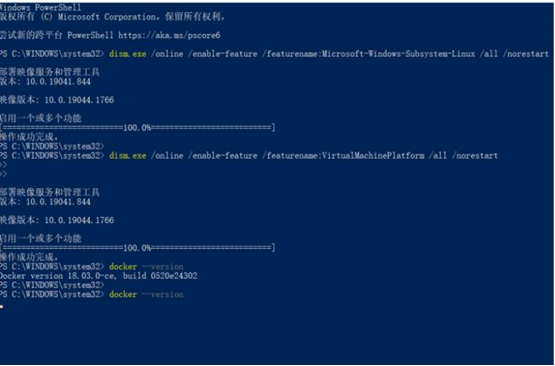
在官网下载 Docker desktop 并安装,首次打开 docker desktop 时发现安装 页面与其他同学存在差异,且卡在初始页面无法启动,后续在配置镜像源等步骤中也存在不同。根据报错提示下载 Linux 内核安装包,将 wsl2 设置为默认版本,安装 ubuntu20.04 LTS,成功启动,后续按步骤 配置了南京大学的镜像源。查看版本信息,确认安装完成
之后根据实验内容要求进行镜像的加载和使用来验证安装是否成功,发现除了一开始路径存在中文无法识别的报错外,更改后会出现连接超时的错误,且会 显示和虚拟机相关的 ip 地址。一开始认为是安装非专业版时安装了影响软件运行的插件,卸载非专业版安 装的软件后,重新安装运行依旧出现相同错误。后来认为是安装顺序出现问题, 卸载重来后依旧无法正常运行。在老师和助教帮助下,排查出报错信息中 ip 地 址的报错可能与虚拟机有关,将虚拟机卸载后仍无法解决。最后通过查看环境变 量,发现虚拟机自动更改了用户变量,经过删改后,重启可成功运行
根据手册完成镜像加载和启动容器执行 jupyter notebook。
拉取镜像,创建容器实例
三、结合实践,讨论对 docker 基本概念的理解 Docker 是一个开源的应用容器引擎,包括镜像、容器以及仓库三个内容。 绝大部分应用,开发者都可以通过 docker build 创建镜像,通过 docker push 上传镜像,用户通过 docker pull 下载镜像,用 docker run 运行应用。用户不 需要再去关心如何搭建环境,如何安装,如何解决不同发行版的库冲突。而且通常不会需要消耗更多的硬件资源,不会明显降低性能。
四、比较 docker 和 VMware 的区别,以及各自的优缺点 Docker 平台是一个软件集装箱化平台,这就意味着我们自己可以构建应用 程序,将其依赖关系一起打包到一个容器中,然后这容器就很容易运送到其他的 机器上进行运行,易于装载、复制、移除。 Docker 通常用于隔离不同的应用,例如前端,后端以及数据库;VMware 更 擅长于彻底隔离整个运行环境,例如云服务提供商通常采用虚拟机技术隔离不同 的用户。 Docker 在宿主机器的操作系统上创建 Docker 引擎,直接在宿主主机的操作 系统上调用硬件资源,而不是虚拟化操作系统和硬件资源,所以相比与 VMware 操作速度快,性能保持更好、系统支持量更高、耗费资源较少但磁盘使用更多, 且不太适合关系型数据库的应用
五、docker基本使用方法
docker start 启动已停止运行的容器
docker load 加载本地镜像文件
docker images 列出本地主机上的镜像
docker exec 在运行的容器中执行命令
docker stop 杀死正在运行的容器
docker run 通过镜像文件创建容器
docker ps 查看正在运行的容器 键入 exit 退出会话,回到 powershell 的命令