由于电脑为非专业版,此处提供的是一种docker的平替安装方法,主要原理是使用Docker Toolbox和Virtual Box虚拟机实现
1.1 Docker安装
打开控制面板,打开系统和安全,打开系统信息,查看windows11的版本为家庭版
此处采用Win10 非专业版方案一:Docker Toolbox + Oracle VM VirtualBox
下载Docker Toolbox 18.03.0-ce.exe
运行,安装到"D:\docker_toolbox\Docker Toolbox"
得到三个软件
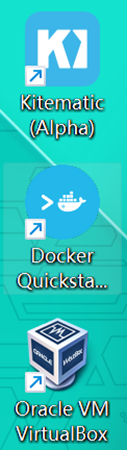
由于打开Oracle VM Virtualbox时遇到了相同的错误,可以判定为版本和该系统不兼容,于是去官网下载Oracle VM VirtualBox :
下载地址https://www.virtualbox.org/wiki/Download_Old_Builds_6_0。
更新得到6.0.24的virtualbox。
运行dockerquickstart,发现无法获取.iso文件而报错(忘了截图了)于是直接去git上获取
boot2docker.iso 的下载网址:https://github.com/boot2docker/boot2docker/releases/tag/v19.03.12
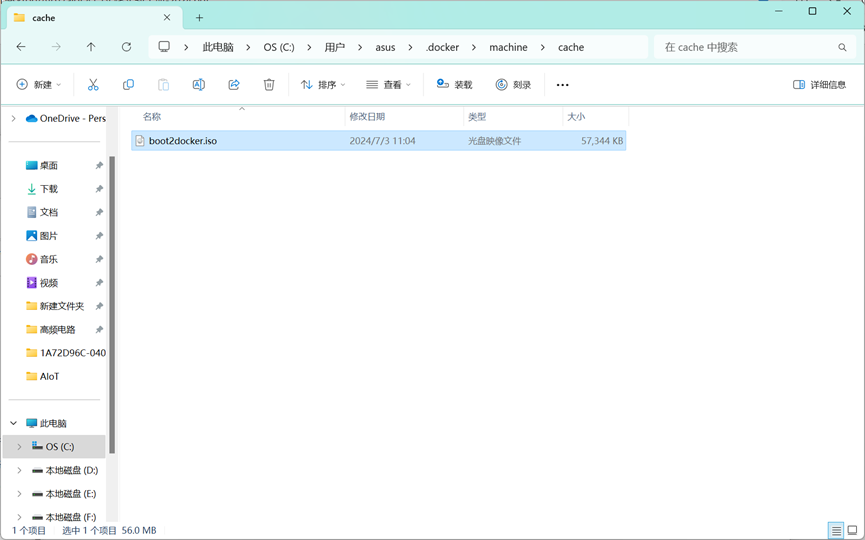
获取boot2docker.iso ,
拷贝到C:\Users\(你的用户名)\.docker\machine\cache
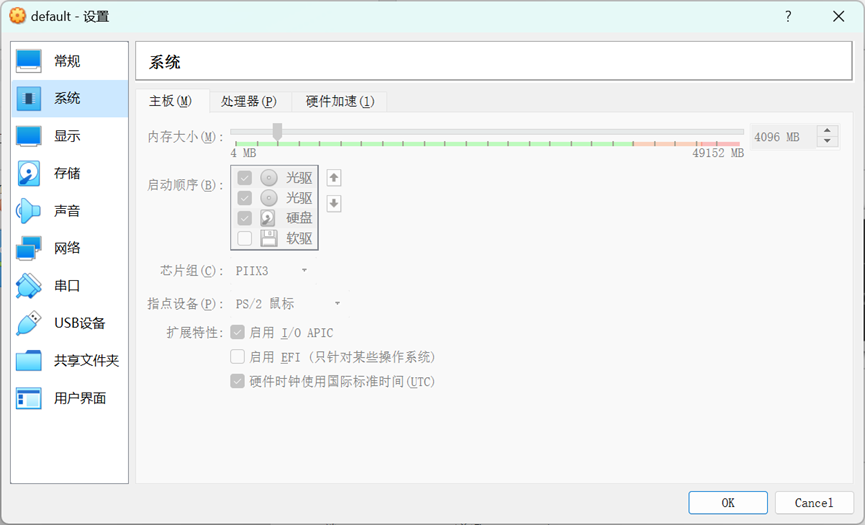
配置virtualbox,内存改为4096MB,最好运行要求要至少大于3GB,这是因为上位机开发系统为 docker 容器, 工程编译时需要消耗大量内存:
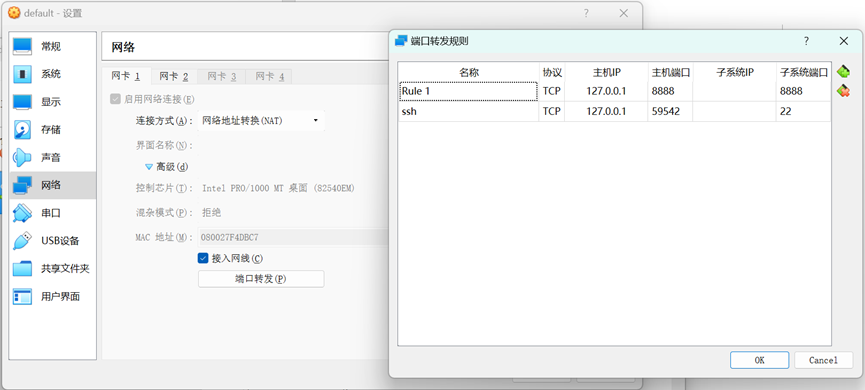
在网络一栏中配置端口转发,主要是用于和docker虚拟机进行通讯:
配置共享文件夹,设置本机与 docker 虚拟机的共享文件路径,设置以下路径为共享文件夹后,可以使本机与 docker 虚拟机共享该文件夹。(将上面 的 D:\aiot\program\nju-aiot 换成你需要共享的文件夹在你电脑中的路径)
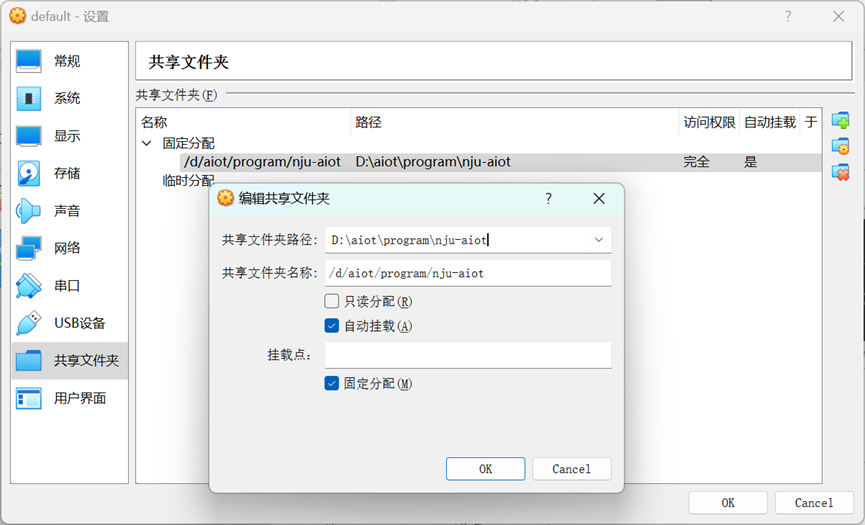
使用“docker-machine restart default”重新启动dockerquickstart,输入如下代码给予共享文件夹Symlink 权限,并用指令确认结果是否成功。
“C:\Program Files\Oracle\VirtualBox\VBoxManage” setextradata default VBoxInternal2/SharedFoldersEnableSymlinksCreate/d/aiot/program/nju-aiot 1
“C:\Program Files\Oracle\VirtualBox\VBoxManage” getextradata default enumerate
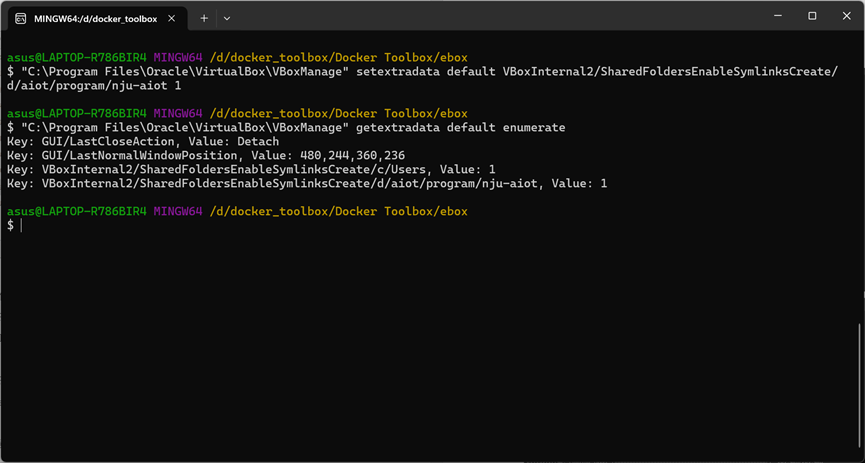
至此,就可以将 docker 容器中所需要的文件,全部放在该共享文件夹下了。
至此,docker quickstart terminal就可以顺利运行了。
1.2 镜像源的加载
docker load -i <image/path>
将以上指令中的<image/path>,更改为 demo_aiot_210707.tar 镜像文件的路径,如下图所示。
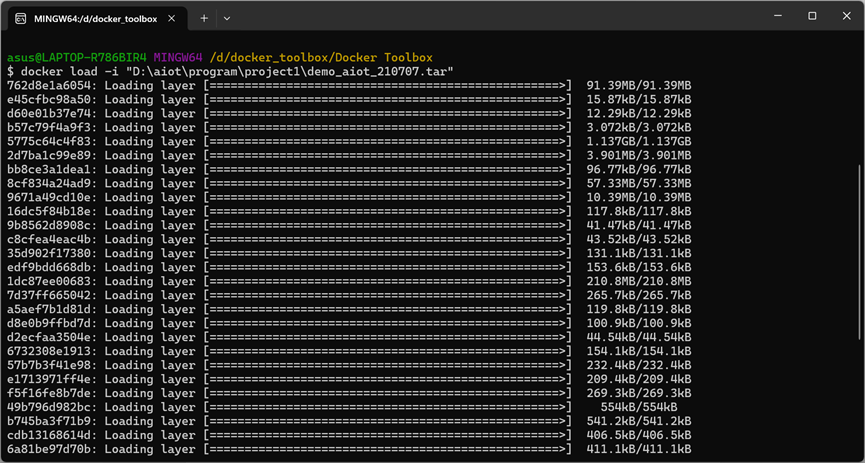
确认是否加载成功:
docker images

-d:在后台运行容器,打印容器 id;
-p:建立宿主机与容器间的端口映射;
-v:建立目录映射(挂载宿主机的一个目录到容器中的相应路径):
docker run -d -p 8888:8888 -v D:\aiot\program\nju-aiot:/home/assignment/ demo_aiot:210707 jupyter notebook
若使用 WIN10 非专业版,需要将项目工程文件所在路径改写为
/d/aiot/program/nju-aiot,此外需要在 docker 中设置共享路径。

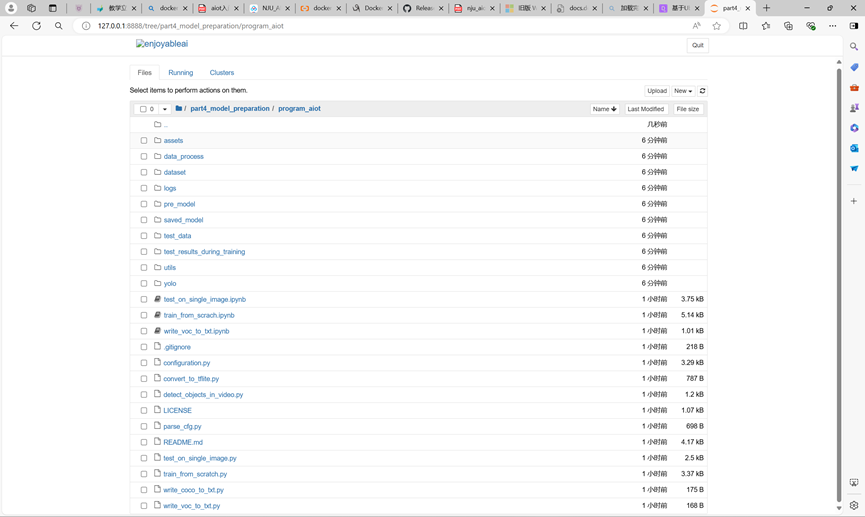
打开浏览器(建议 Chrome 或 Chromium Edge),输入网址:http://127.0.0.1:8888/,即可看到工程目录
说明:<转载自南京大学课程——AIoT入门实践课程资料>