1.0初始化设置
连接RDK X3派,将小组件都连接到主板上,不建议在加上电源时热插拔,容易对mipi摄像头造成不可逆损伤。
首先先烧录系统,下载balenaEtcher,和ubuntu-preinstalled-desktop-arm64.img光盘映像文件,将SD卡从板卡上取下,通过读卡器连接到电脑,使用balena烧录系统。
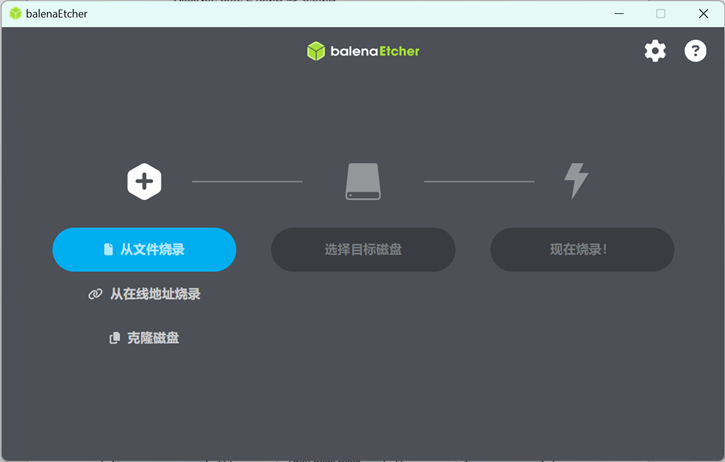
烧录完成后将SD卡重新装载回板卡上。
由于我们本次实验暂时无法使用HDMI接口接入PC打开终端,此处暂时先使用串口通讯,给板卡供电,将串口连接至电脑,查看设备管理器是否检测到串口接入,如无则安装串口的驱动,打开MobaXterm,点击session,使用serial串口通讯。
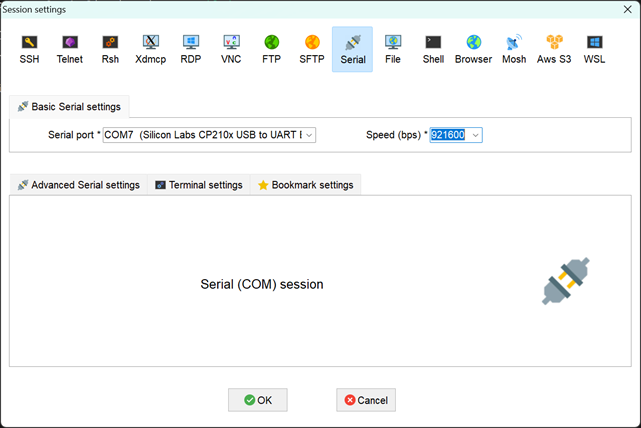
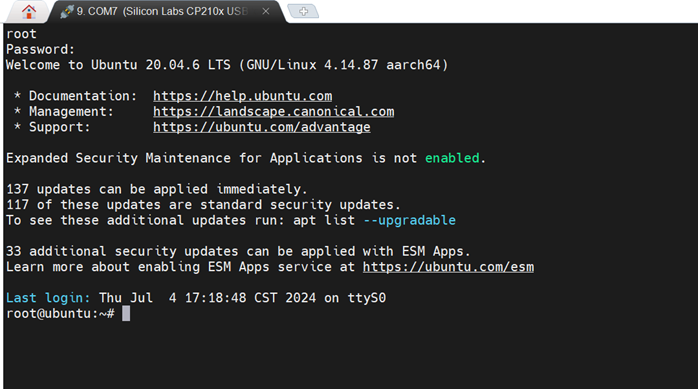
使用root或者是sunrise账户登陆即可完成正常串口通讯,密码与用户名相同。
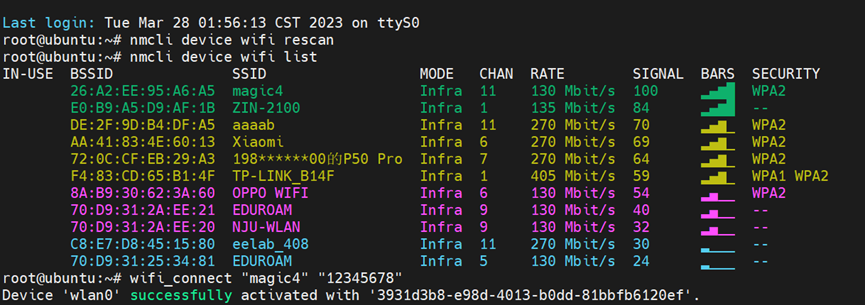
随后进行wifi的连接,在连接过程中,出现如下的报错,始终无法检测到输入的密码,

最终使用poweroff或reboot重新启动系统,记得启动之前打开热点,然后再次使用wifi_connect “ssid” “password”指令正常完成连接。

使用ifconfig确认无线连接状态。
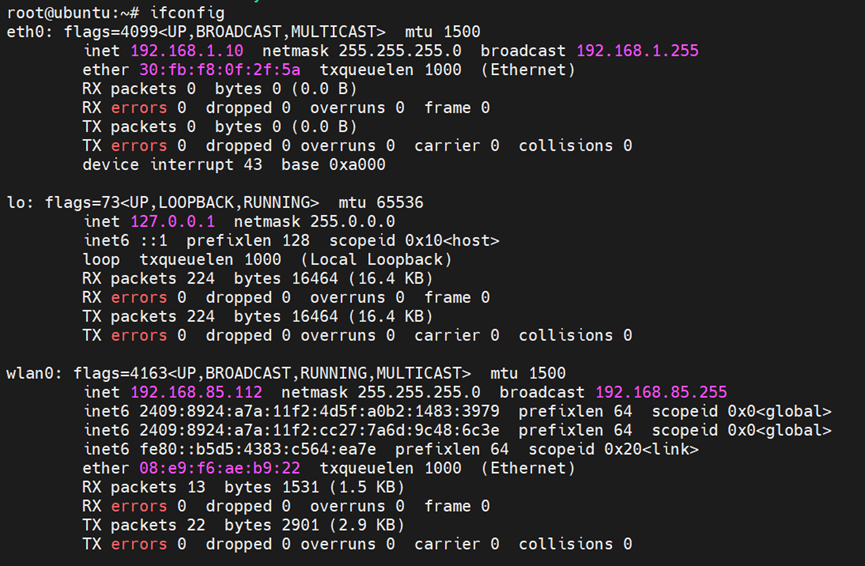
至此完成X3派的基础配置
1.1mipi摄像头调用
# 首先使能sensor的24MHz主时钟
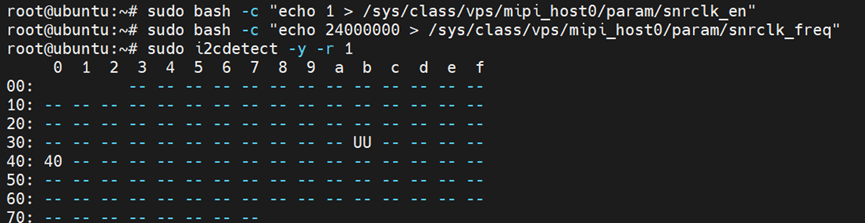
sunrise@ubuntu:~# sudo bash -c “echo 1 > /sys/class/vps/mipi_host0/param/snrclk_en”
sunrise@ubuntu:~# sudo bash -c “echo 24000000 > /sys/class/vps/mipi_host0/param/snrclk_freq”
# 执行 i2cdetect 命令探测, 其中显示的 40 即JXF37这颗sensor的i2c设备地址,说明摄像头连接正常
sunrise@ubuntu:~# sudo i2cdetect -y -r 1
注意在接入摄像头时要注意线的金属面要面对板卡。
值得注意的是,使能这一过程比较重要。
2.1 YOLOv5s目标检测算法
# 配置tros.b环境
source /opt/tros/setup.bash
# 配置MIPI摄像头
export CAM_TYPE=mipi
# 启动launch文件
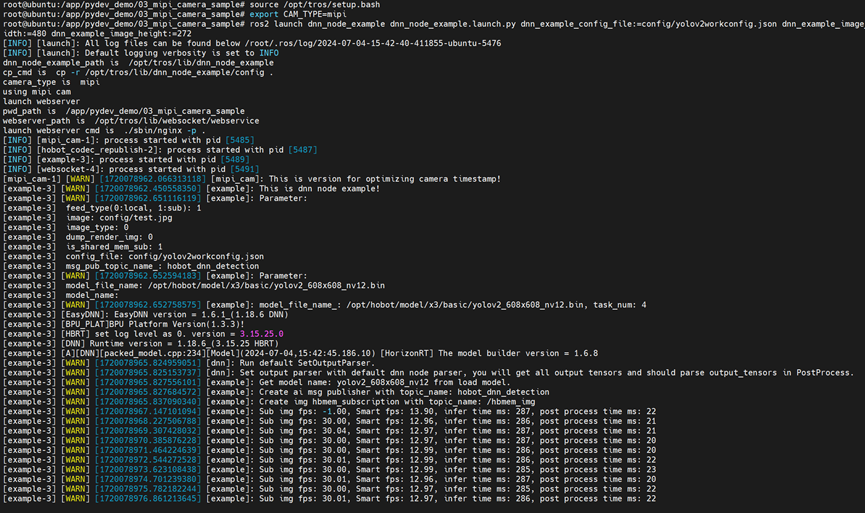
ros2 launch dnn_node_example dnn_node_example.launch.py dnn_example_config_file:=config/fcosworkconfig.json dnn_example_image_width:=480 dnn_example_image_height:=272
无报错,开始正常运行,如下图所示
为了通过图像直观看到输出结果,我们可以打开http://IP:8000/TogetheROS/
其中的IP地址是当前共同连接的网络的IP地址。