1.修复C口
最近在做孵化营任务,测试RDK X5,已经成功测试了好几天,前一天使用SSH连接和type-C闪连都是完全好使的,但是第二天type-C闪连出现了问题,无论用RDK Studio和MobaXterm检测均检测不到,无法连接。遂先本地屏幕操控桌面,连上WIFI后,用ssh远程连接观测,具体情况如下:
输入
ifconfig
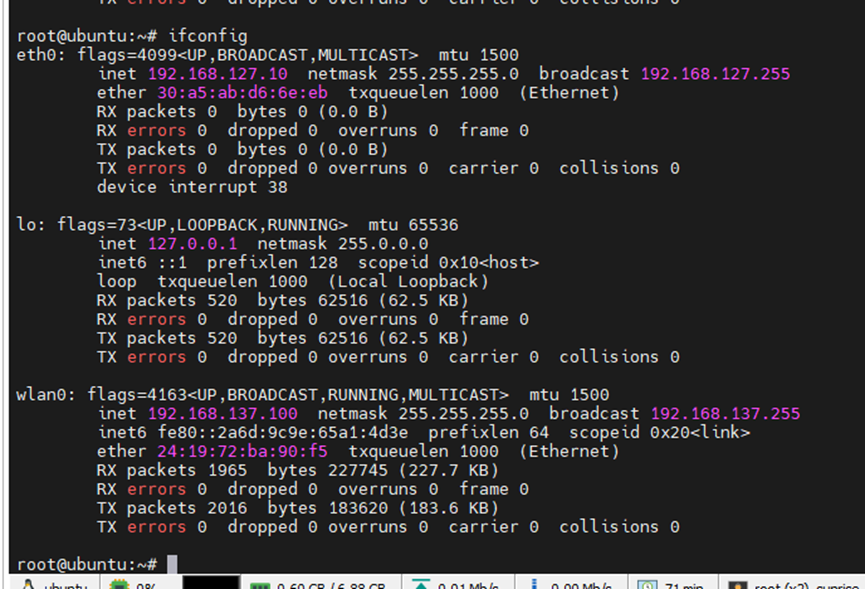
没有usb0,也就是C口的连接信息。
在RDK Studio闪连时也出现出错。
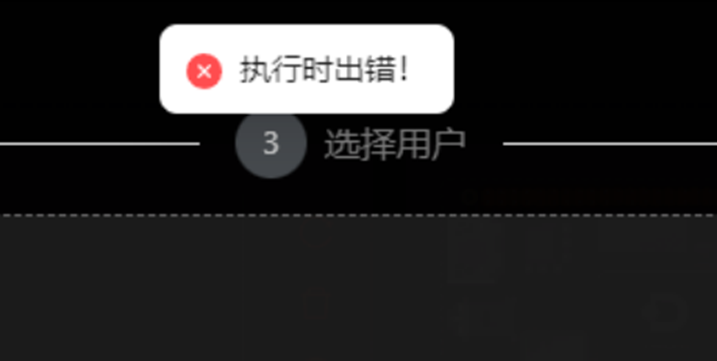
于是询问群里大佬,有无解决方案。地瓜技术支持吴超哥提供了一些方案
1.1 激活usb口
ifconfig usb0 up
如果是关闭了usb0的功能(以太网连接),则通过该指令试试能不能把C口的闪连拉起来,重新开启功能。
1.2 重装软件包
如果没有解决,出现如下报错:

输入
ifconfig -a
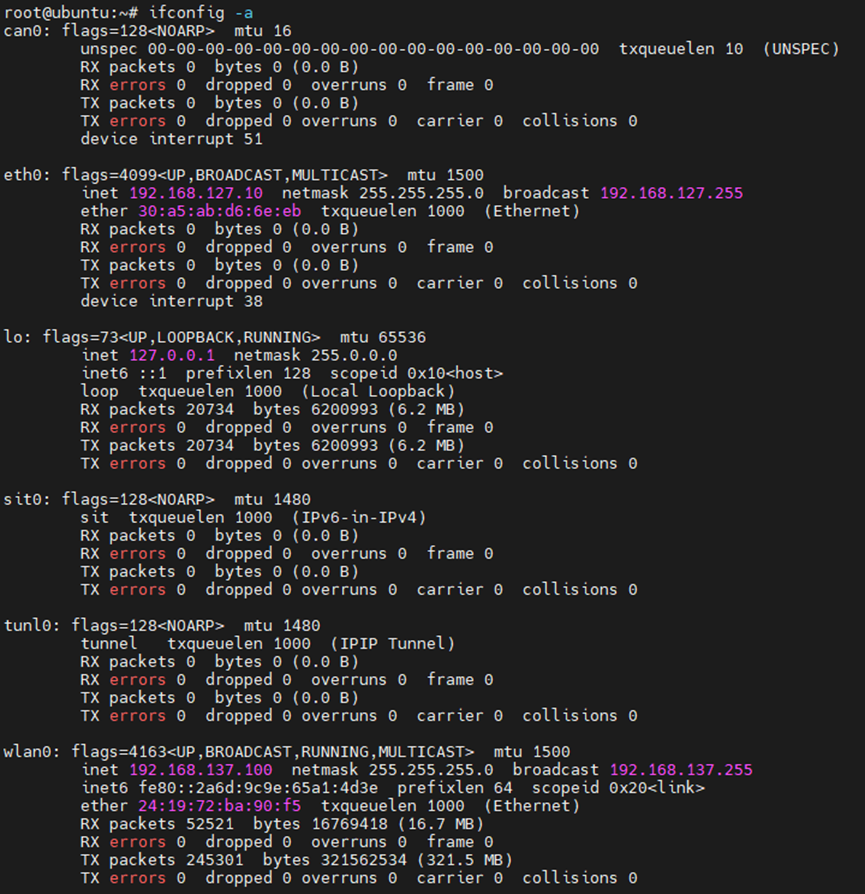
没有USB0信息,因此建议重新打USB软件包,重新装包。
输入
rdkos_info
会输出一堆信息日志,往下拉可以看到安装的软件包。
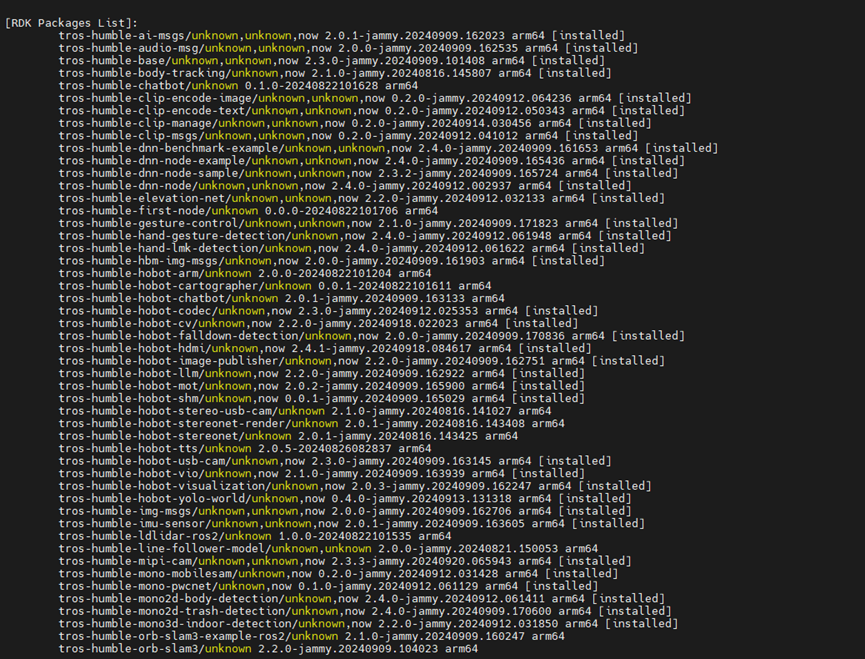
接下来是重装包的指令
先更新一下
apt update
重新安装hobot的包
apt install hobot* -y
当然,有可能会出现我这样的报错,没有则忽略跳过。

那么使用该修复命令即可
dpkg --configure -a
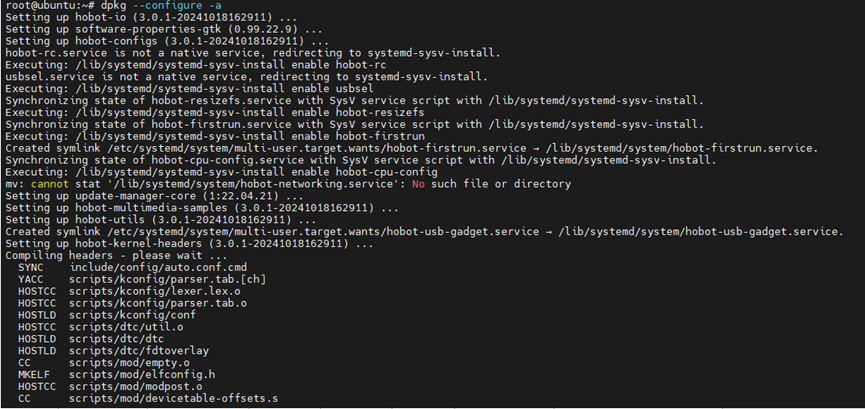
修复完毕后,再输入,这时候就可以安装成功了。
apt install hobot* -y
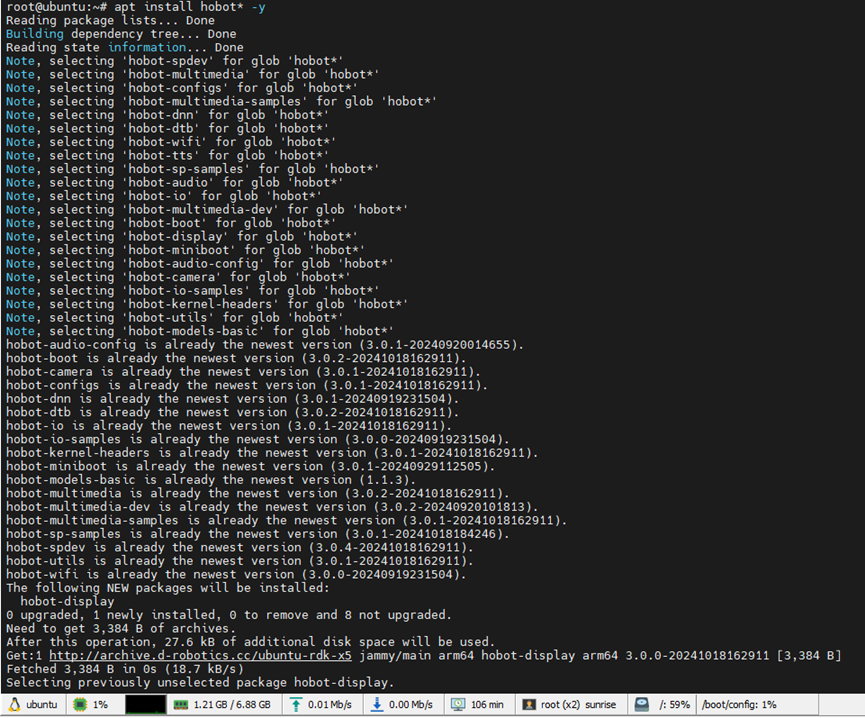
安装完后,重启一下设备(请勿直接拔插头)
reboot
重启完后,再次输入
ifconfig
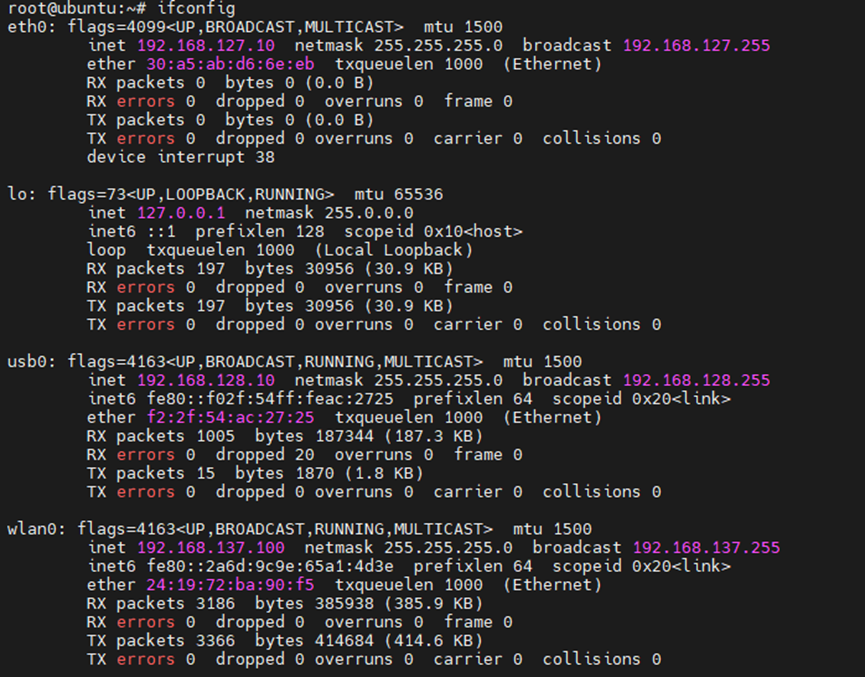
这时候usb0就已经显示在上面了,说明成功了。
然后再使用正常方式连接即可。
当然,也有可能出现依旧连不上的情况…我怀疑是硬件接口问题,或者是Type-C线的问题,换成那种数据线即可。
2.串口连接方案(备用方案)
当然,如果依然不行,也没有屏幕可以本地直接连接看桌面,在没有预先配WIFI,不知道IP地址的情况,也可以用串口连接通讯的方法。
MobaXterm也提供了串口连接的功能。
点击Sessions,打开Serial
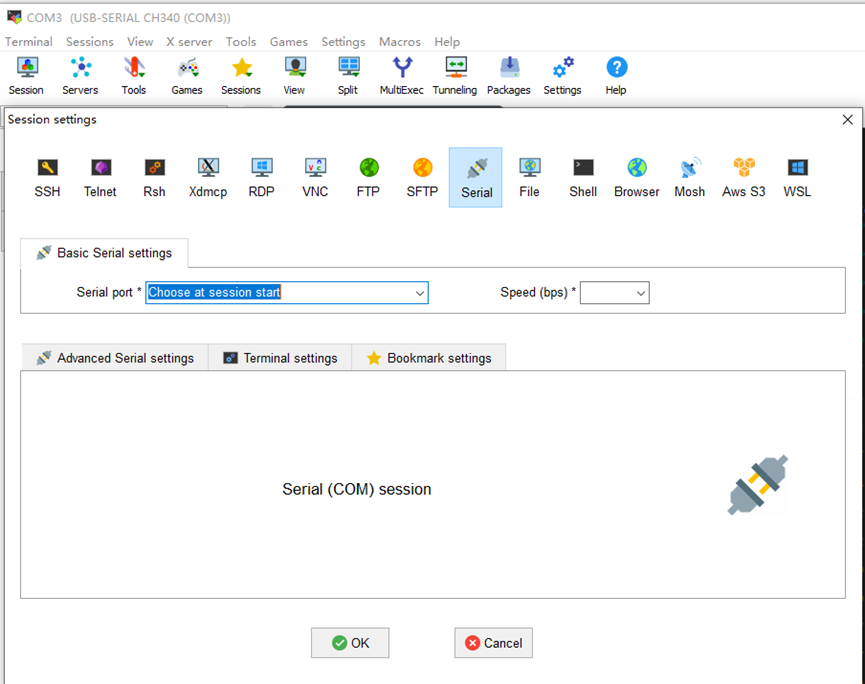
下拉发现,有一个通信端口,但注意,这不是我们板子的com口。
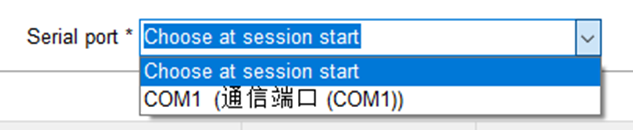
这是因为我这台电脑没有装CH340的驱动,电脑无法识别串口。所以需要先安装驱动(之前已经安装过的就可以跳过了)进入网址:
https://www.wch.cn/downloads/CH341SER_ZIP.html
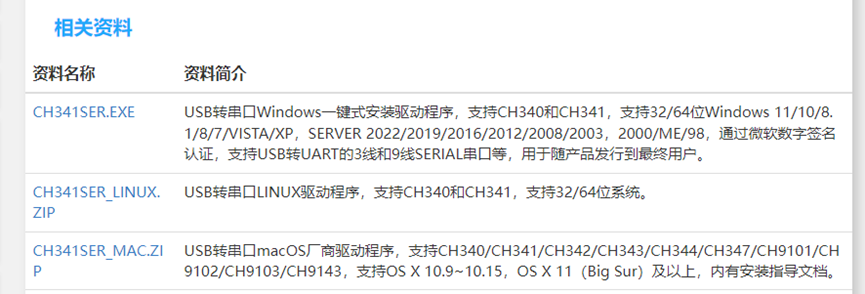
根据自己的电脑下载安装包,苹果系统的下Mac,我是Win10,我下载的是.exe安装包。
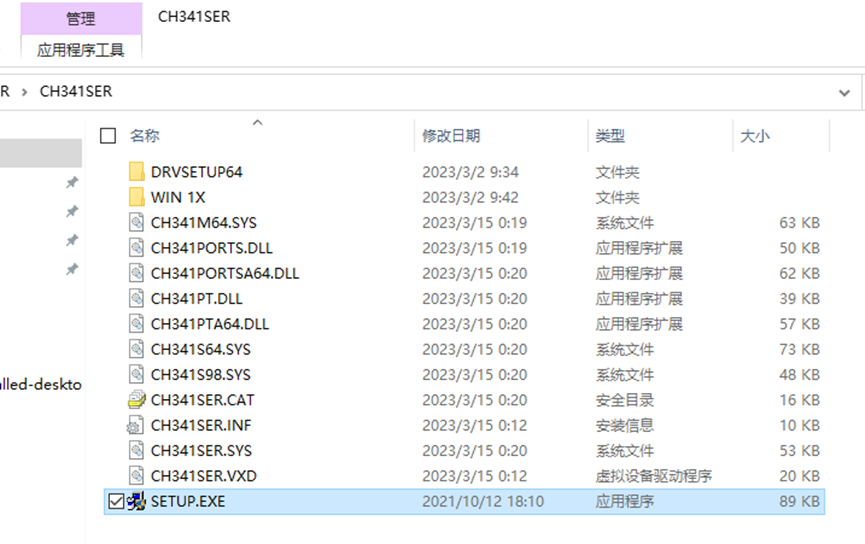
文件解压后,点击SETUP.EXE
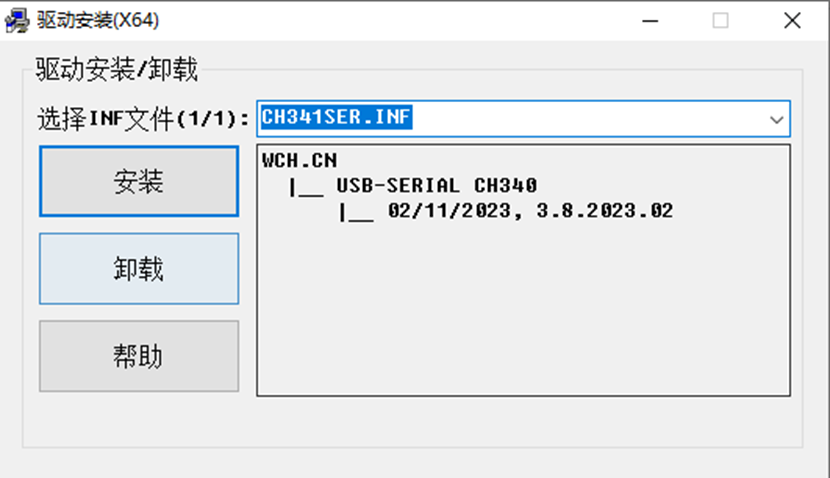
点击安装就行。
然后再打开MobaXterm,此时界面上已经显示我们需要的com口(CH340)
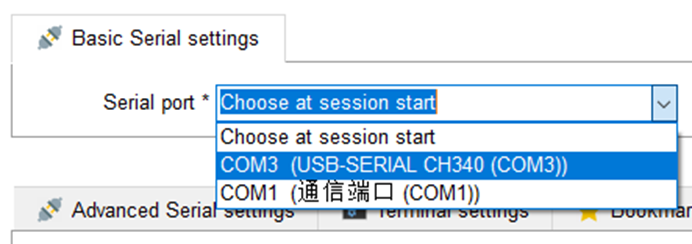
右边波特率选择115200比较好,我选择其他频率连接不是很顺畅。
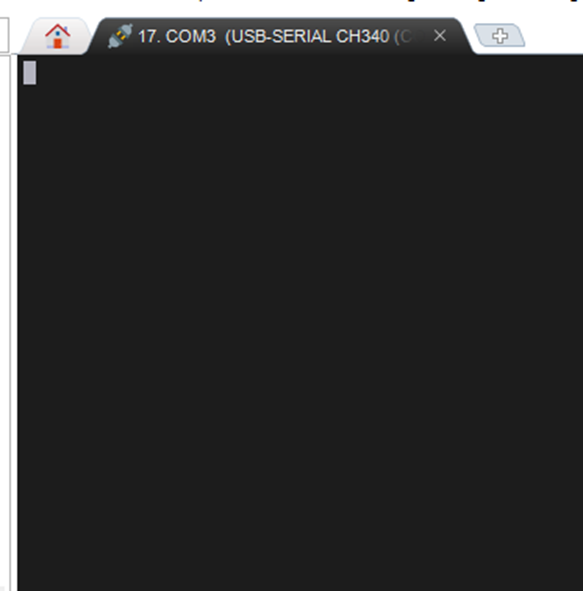
进入页面是空的,输入root,再按enter键,注意这里第一次输入可能不会显示字符,按了enter后才会有回复
提示输入password就输密码root(输密码也是不显示的,输完按回车就行)
登录成功后,就可以自行配置WIFI连接了
输入
sudo nmcli device wifi rescan
扫描WIFI,扫描完后输入
sudo nmcli device wifi list
列举当前WIFI网络
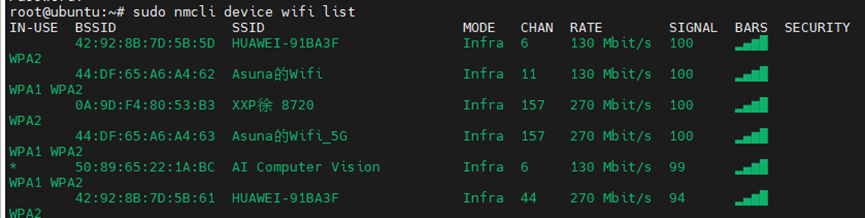
找到自己要连的WIFI后输入
sudo wifi_connect "WIFI的名字" "WIFI的密码"

连接成功后,查询IP,输入
ifconfig
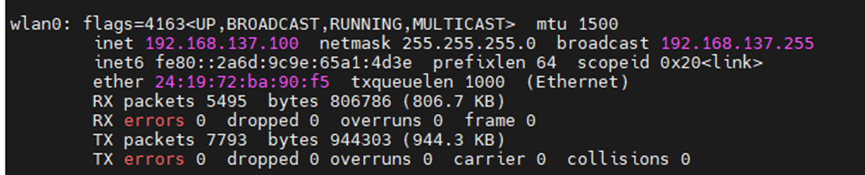
根据wlan0的IP地址进行正常的SSH连接即可。
如果想要在RDK Studio上体验和闪连一样丰富的功能(ModelZoo、node-red等例程一键直连),选择IP地址连接。
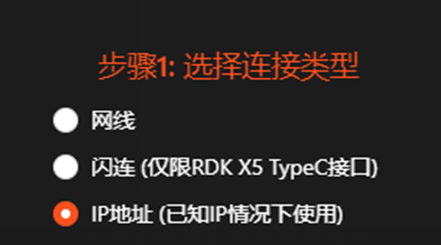
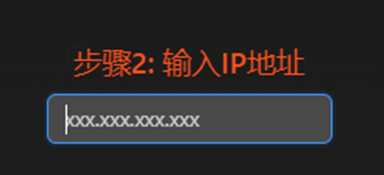
然后输入wlan0的IP地址即可。效果和Type-C的闪连是一样的。
最后也能连接成功,实现Jupyter、Node-red等应用开发使用功能。
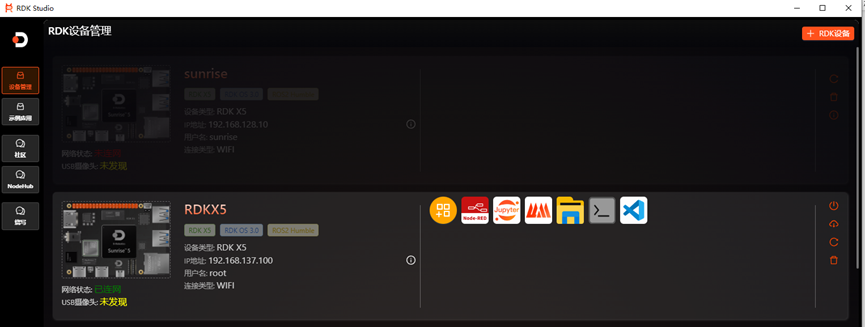
这相当于是我的备用连接方案(在没有HDMI线连接本地屏幕的情况下)了,因为不知道为啥,我的C口好像真不好使了,也不清楚是不是我每次插拔过于暴力的缘故(哭)。发此帖也是记录开发中出现的问题,希望大家少走坑。