简介
1. 项目背景
自盘古开天辟地以来,人类便不断探索天地万物的奥秘。古人以神话解释自然,用想象勾画理想中的智慧生命。从女娲造人到鲁班造木人,中华文明自古便蕴藏着对“拟人之器”的构想与追求。进入工业文明后,随着机械制造、电子技术的飞速发展,赋予机器“人形”的愿望不再只是神话传说中的梦境。-
20世纪初,西方文学作品中的机器人概念逐渐成形,而日本、美国等国率先将机器人原型带入现实。尤其是21世纪以来,人工智能、感知技术、伺服控制等关键领域取得突破,为双足机器人和人形机器人注入灵魂。它们不再只是笨重的机械臂,而逐步具备了感知环境、自主行走、语音交互等“类人”能力。-
近十年,双足与人形机器人迎来技术与应用的爆发式增长。从波士顿动力的Atlas到特斯拉的Optimus,再到国内一系列创业团队的奋起追赶,人形机器人正从实验室走向产业化前夜。它们不仅是AI与机器人技术融合的象征,也被视为未来服务、制造、医疗等领域的“新物种”,承载着人类对智能机械伙伴的千年梦想。-
高擎机电是一家专注于智能机器人核心技术研发的高科技企业,致力于打造具备自主核心部件和高集成度解决方案的机器人产品。公司团队具备深厚的机电一体化和嵌入式系统开发能力,产品广泛应用于教育科研、工业自动化和服务机器人等领域。高擎机电秉持“技术为本,创新驱动”的理念,推动国产机器人产业链的高质量发展。-
“小Pi”是高擎机电推出的一款轻量化双足机器人平台,集运动控制、传感感知与智能交互于一体。该机器人具备仿人步态行走能力,采用模块化设计,方便高校与科研单位进行二次开发和算法验证。通过开放式的软件接口与强大的硬件平台支持,“小Pi”成为人工智能、控制理论与机器人学交叉研究的理想载体。-
RDK S100 是由地瓜机器人推出的一款高性能嵌入式算力平台,具备高达 80 TOPS(每秒万亿次运算)的 AI 推理能力,适用于边缘计算、机器人视觉、SLAM导航等高负载场景。该平台体积紧凑、功耗优化,配备多路高速接口,兼容多种主流传感器和控制器,是构建智能机器人系统不可或缺的核心模块。
2. 项目介绍
本项目旨在实现RDK S100 高算力平台与高擎机电双足机器人“小Pi的深度融合,打造面向未来的高性能双足机器人智能控制系统。通过将RDK S100作为“小Pi”的核心算力支撑平台,不仅为其提供强大的 AI 推理能力和实时计算能力,更使其具备自主环境感知、行为规划与动态控制等“类脑”智能。-
RDK S100 是一款基于地瓜机器人自研 Nash 架构 BPU(Brain Processing Unit) 的高算力平台,具备高达 80 TOPS 的 AI 推理能力,专为机器人感知计算与边缘智能而生。该平台不仅集成多种高速接口,能够与多类传感器和执行单元高效对接,还支持低时延、多任务并发处理,非常适合部署于复杂动态环境下的移动机器人系统。-
“小Pi”作为高擎机电推出的轻量级双足机器人,采用模块化设计,具备良好的稳定性与拓展性,是教育科研及智能控制算法测试的理想载体。此前,由于受限于传统嵌入式控制器的算力瓶颈,其在多模态感知、复杂环境中的动态运动控制等任务中存在一定局限。-
借助 RDK S100 的集成,项目将构建“小Pi”的智能运动控制大脑:在底层完成高频率的实时动作控制与稳定保持,在高层实现基于视觉与传感数据的路径规划、行为决策与交互反馈。平台将支持包括 SLAM、姿态估计、强化学习控制策略等在内的先进算法运行,使“小Pi”具备更流畅的人形步态、更复杂的任务执行能力,以及更自然的人机交互表现。-
本项目不仅是一次工程技术集成的尝试,更是对“算力赋能人形机器人”理念的深度实践。它将推动高性能 AI 平台在机器人领域的实用化落地,拓展“小Pi”在科研、教学、展示乃至服务场景中的应用边界,为国产双足机器人迈向更高智能水平打下坚实基础。-
工程准备流程-
1. 物料准备-
对于此项目,我们需要准备如下物料:-
- 笔记本一台
- USB拓展坞(可选)
- 网线
- RDK S100一台
- RDK S100电源线一根
- SD卡一张
- 高擎小pi一台
- 高擎小pi已充好的电池
2. 本地模型转换-
2.1 模型量化-
我们首先在本机准备S100工具链环境。-
我们在本机拉取github仓:-
git clone https://gitee.com/chenguanzhong/rdk_s100_hightorque_pi.git
需要进行工具链转换的模型在如下目录下:-
cd rdk_s100_hightorque_pi/resource/model-
模型文件为policy.onnx,我们需要将该文件单独复制出来到一个文件夹中-
先拉取S100工具链docker镜像(docker镜像与OE包请联系工程师获取),拉取用于模型量化的文件夹进行解压(模型量化的文件夹请联系工程师获取,该文件夹中包含量化需使用的配置文件以及校准数据)-
将onnx模型放到量化用的文件夹下(确保模型名称与配置文件中一致),并将该文件夹挂在至docker环境中,创建容器(这一步需要自行修改主机文件夹路径和镜像ID,这个路径将包含上述的`policy.onnx`模型文件):-
sudo docker run -it --entrypoint=“/bin/bash” -v 主机文件夹路径:/ht_model_convert_s100 镜像ID-
2.2 模型转换-
# 进入文件夹 cd /ht_model_convert_s100 # 量化body,生成model_output_body文件夹,存放.bin模型 hb_compile -c policy_ocnfig.yaml --march nash-e-
执行完模型转换后,我们会看到一系列回显,该回显会被保存在hb_compile.log中。该log的样例如下:-
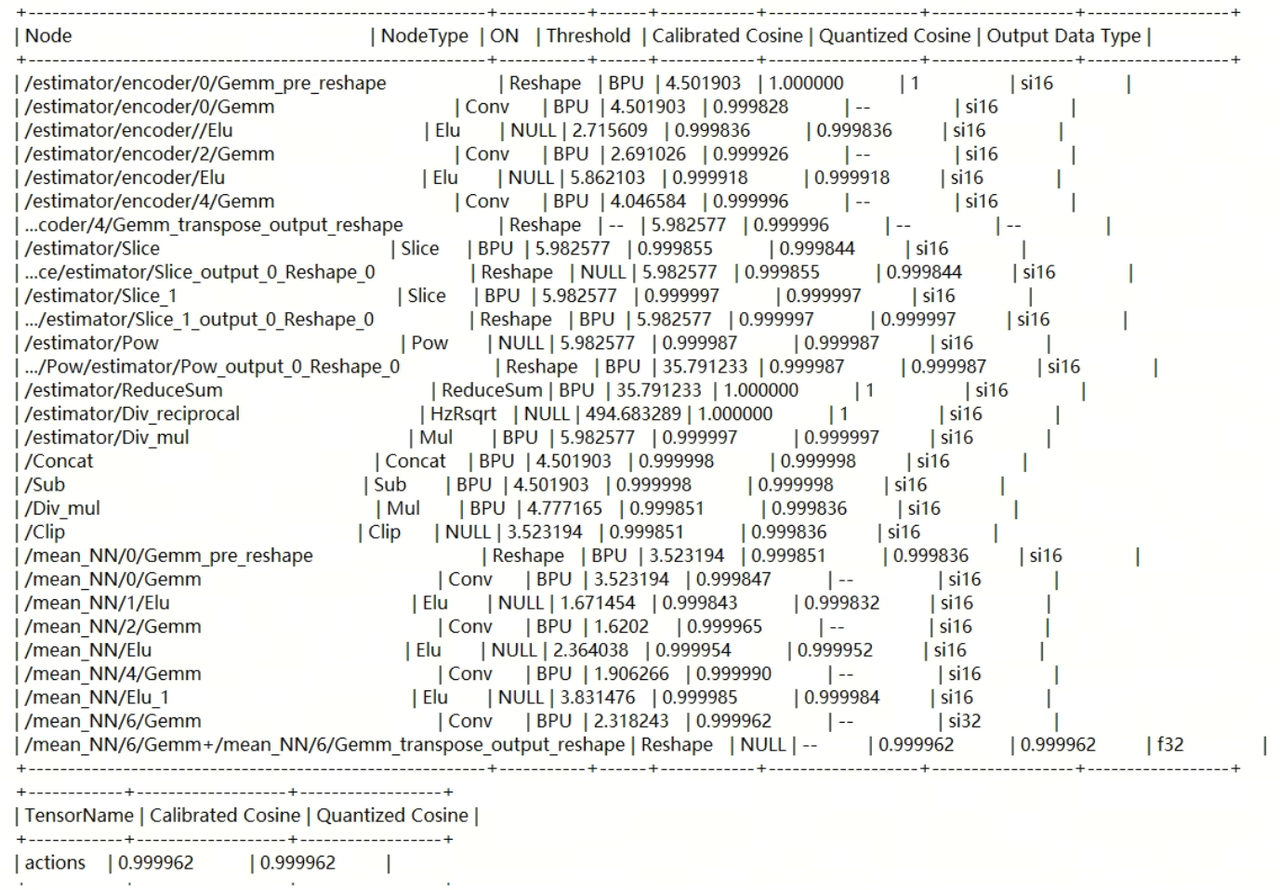
我们可以在该日志中看到每一个layer的余弦相似度,以及整体的余弦相似度。-
最终结果的余弦相似度分为Calibrated Cosine和Quantized Cosine,我们可以从表格中看到,分别为0.999962和0.999962,均大于0.9999(四个9)。-
伴随着hb_compile.log文件,我们可以看到,编译的产物还包含了一个model_output_body文件夹。我们进入该文件夹,可以看到里面包含一系列onnx和其他的模型文件。-
**对于我们有用的文件为`policy.hbm`,这个文件为可以部署在RDK S100 BPU上的地瓜异构模型文件,我们后续需要用到该文件用于部署。**-
3. 高擎小Pi环境准备-
在我们拿到高擎机电的双足机器人小Pi后,请确保小Pi的电量是足够的,具体充电的方法,请参考工程部署流程的第二部分。-
在完成小pi的充电后,我们使用网线登录小Pi自带的鲁班猫,**我们这里假设小pi自带的鲁班猫存在静态IP,且静态IP为`192.168.129.10`**。-
小pi自带的用户名为hightorque,登录密码为ht。我们可以使用MobaXterm进行登录。-
完成登录后,我们拉取github仓:-
git clone https://gitee.com/chenguanzhong/rdk\_s100\_hightorque\_pi.git-
完成拉取后,我们将里面的sim2real_master_dg文件夹复制出来,复制到根目录下:-
cd rdk_s100_hightorque_pi cp -r sim2real_master_dg ~ cd ~-
在我们完成对应文件夹的复制,且切换回根目录后,我们对项目进行构建:-
source /opt/ros/noetic/setup.bash catkin build -j1-
整个构建花费~30分钟,请耐心等待。-
4. RDK S100环境准备-
我们拿到RDK S100后,为了让RDK S100存在操作系统,我们需要为一张SD卡进行烧录准备。-
具体的烧卡的细节可以参考地瓜机器人社区官网,资料,系统烧录:https://developer.d-robotics.cc/rdk\_doc/install\_os-
在完成SD卡的系统烧录后,我们将烧录好的SD卡插入到RDK S100中。我们为RDK S100进行上电,将RDK S100的电源线插入圆孔,确保RDK S100的红灯亮起。-
我们通过网线将RDK S100与本机笔记本进行连接,该篇教程假设RDK S100的静态IP为192.168.1.100,且用户名为root,且登录密码为root,使用MobaXTerm进行登录。-
我们将github仓库拉取到根目录,并创建一个gaoqin目录:-
cd ~ mkdir gaoqin git clone https://gitee.com/chenguanzhong/rdk\_s100\_hightorque\_pi.git-
我们将文件复制出来到gaoqin目录下,-
cd rdk_s100_hightorque_pi cp model_task-s100.zip ~/gaoqin cp main.py ~/gaoqin-
且在gaoqin目录下,我们存放上文提到的policy.hbm文件。-
部署注意事项-
抗外力测试只能左右轻推,切勿前后推动,会倒!!!-
工程部署流程-
- 电量确认
观察电池如下
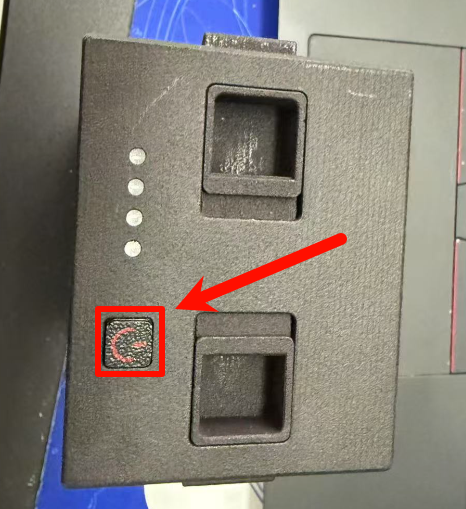
电池打开和关闭的操作:快速的短按 + 长按(长按至蓝灯闪烁)-
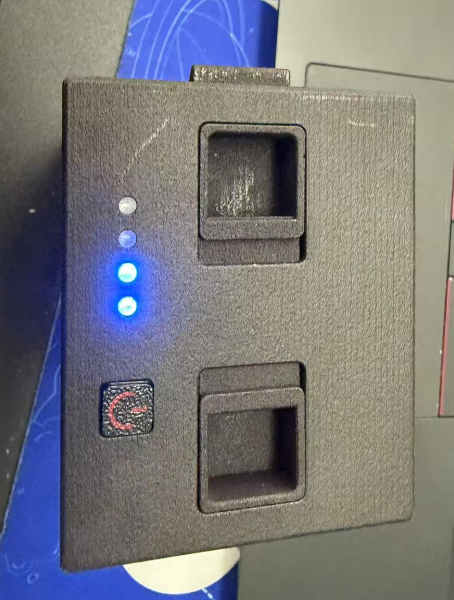
将电池打开,观察电量,一个灯代表25%,电池充满时,四个灯全亮:
- 充电
2.1 电池充电-
将电池插入充电槽,电池凸起的部分朝上,两根手指捏住,插入充电槽-
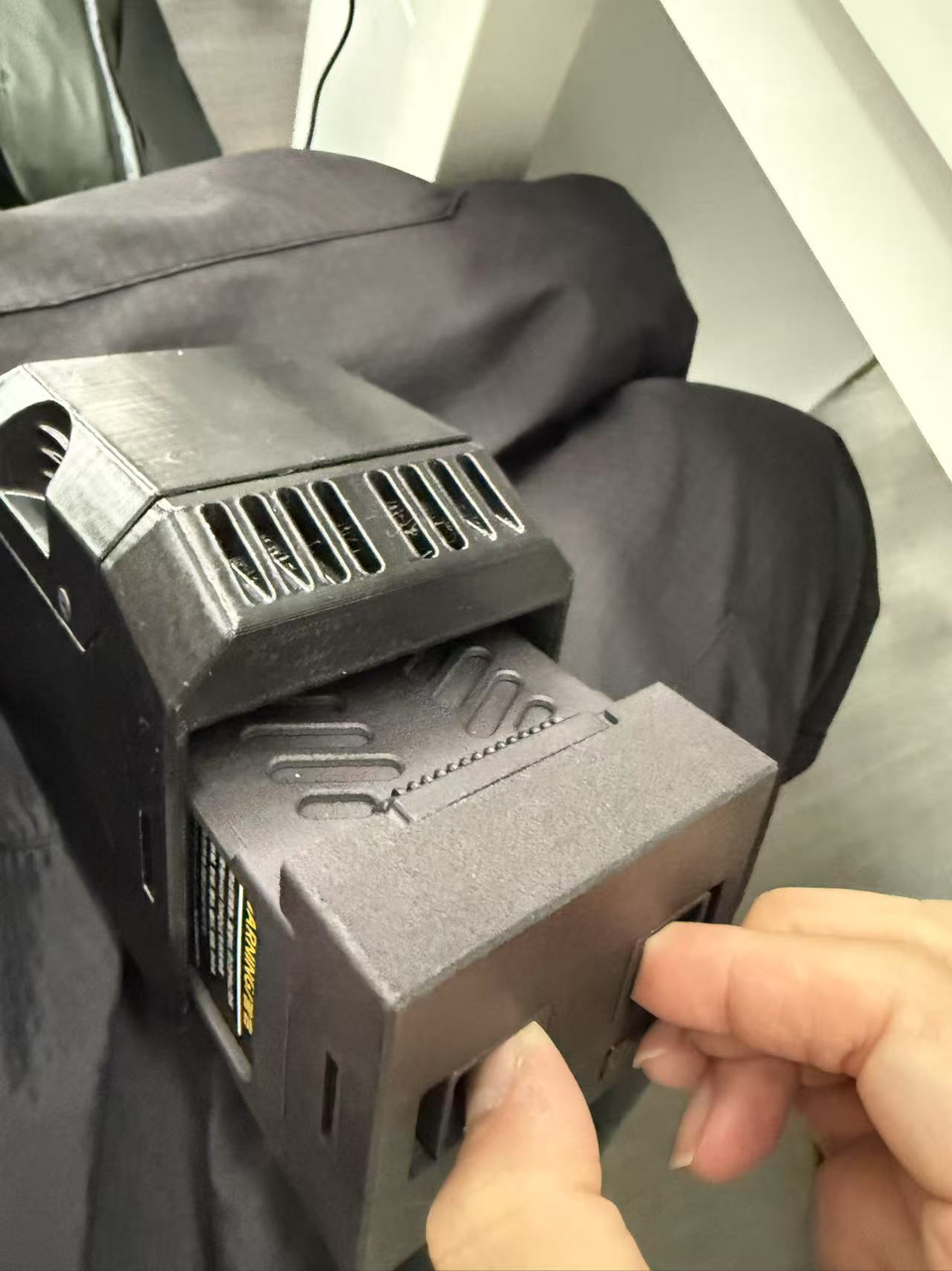
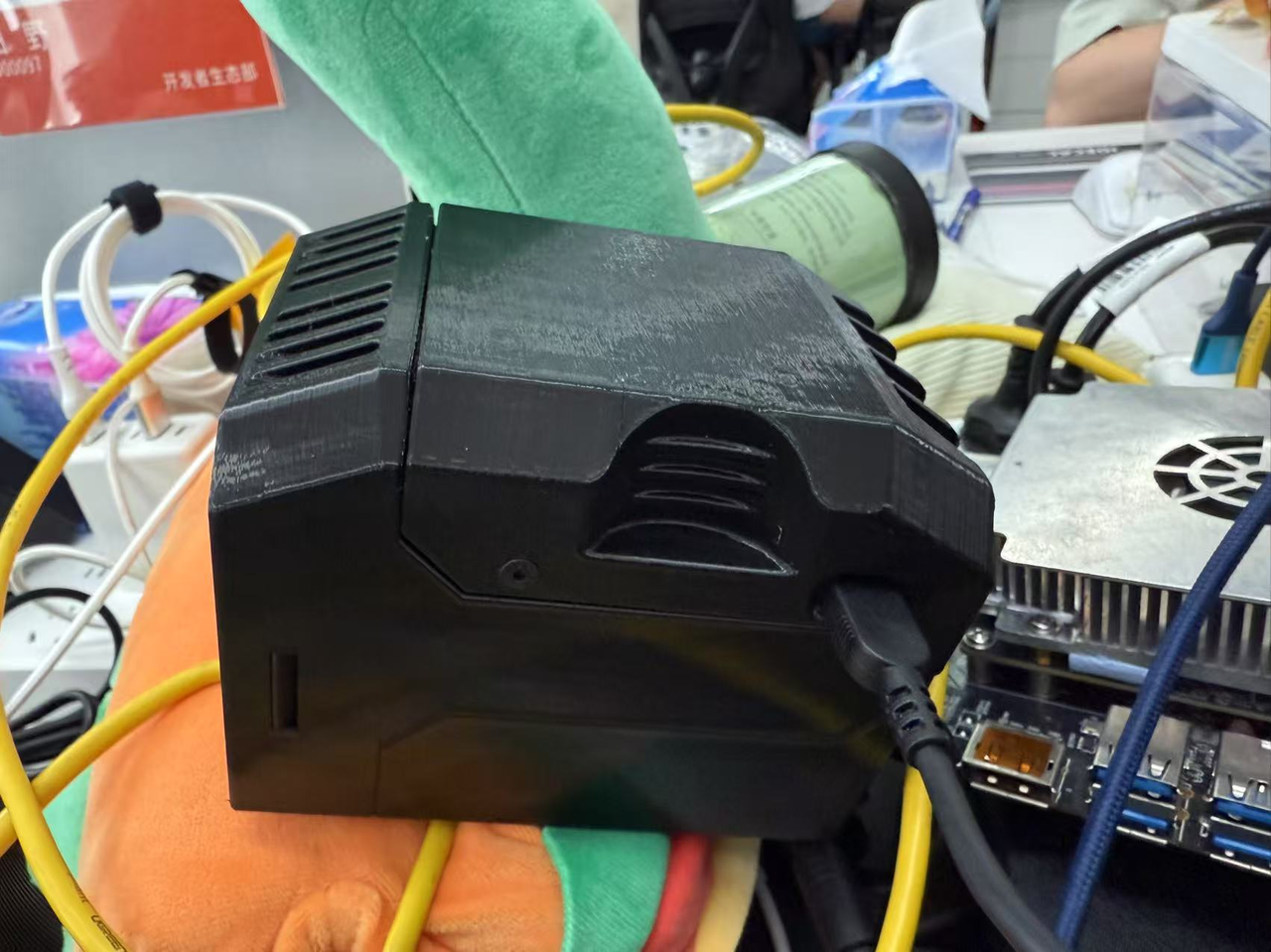
插入充电槽后,一定要打开电池才能充上电(即短按再长按),看到蓝灯闪烁时,使用小米原装120W的充电器(如公司电脑T14P的充电器),将充电头插上,听到风扇响声,则表示充电成功。使用100W的充电器从0充至100%大约需要~1小时。-
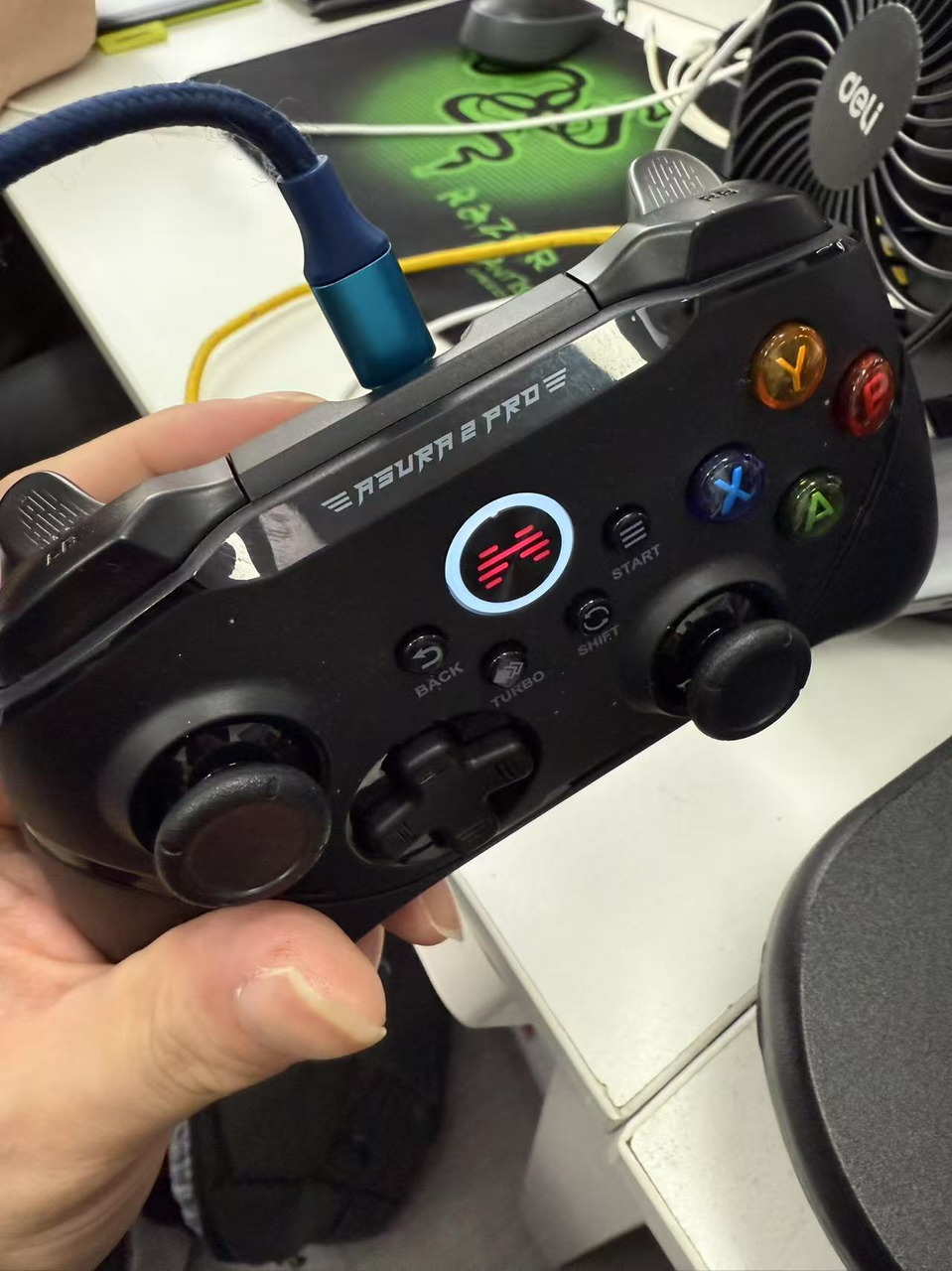
2.2 手柄充电-
手柄上方有一个typeC充电口,将TypeC充电线插入,看到灯光闪烁,则表示充电成功-
- 启动工作
确保电池和电量充满电后,我们进行小pi机器人和S100的启动和连网工作。-
3.1 S100远程接入-
首先对S100进行上电,将充电线插入充电口后,打开开关(如果没有打开),看到红灯亮起,则表示S100上电成功。-
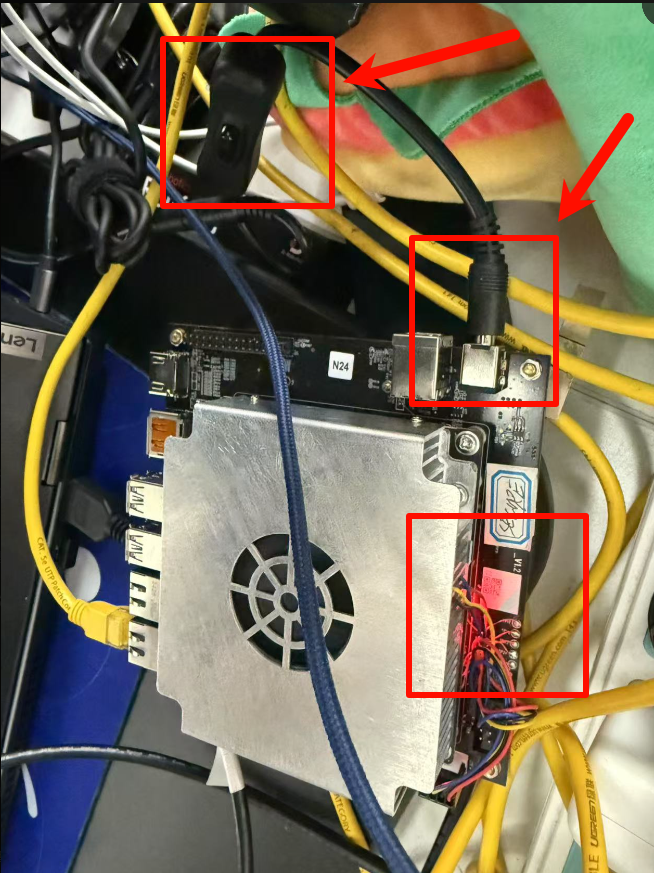
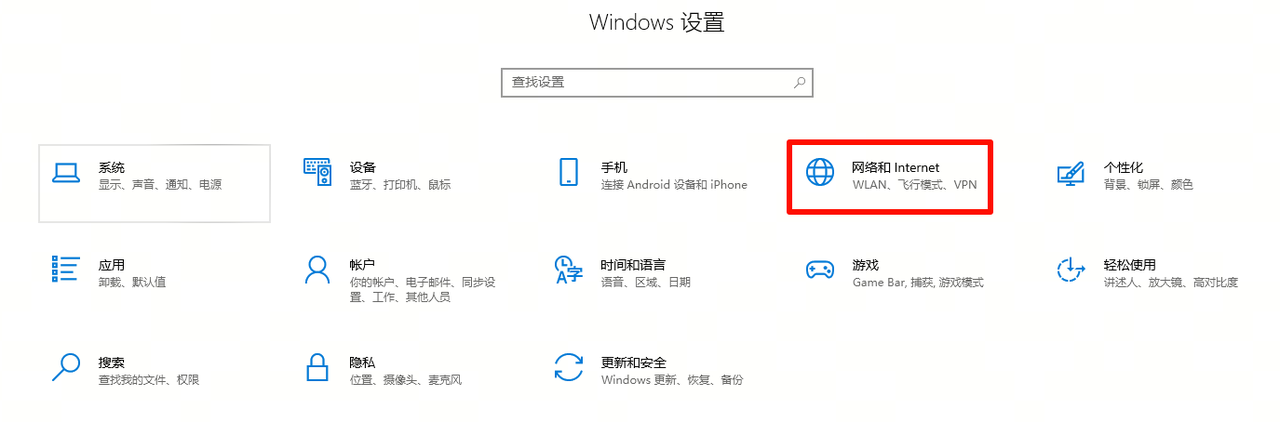
接下来使用网线登录S100,将网线两段分别插入S100的网口和笔记本,首先在电脑端配置静态IP,打开电脑设置,选择“网络和Internet”:-
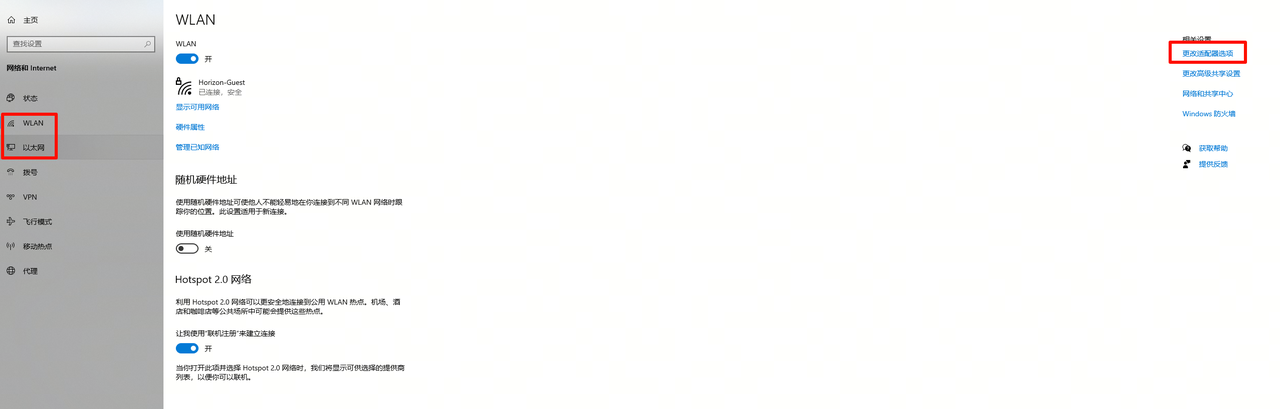
在左侧点击WLAN或以太网,再点击右侧的“更改适配器选项”:-
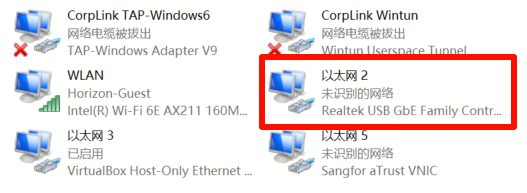
弹出新的窗口,确认连接到的是哪一个以太网,我这边为“以太网2”:-
右键“以太网2”,点击“属性“,双击“Internet协议版本4”-
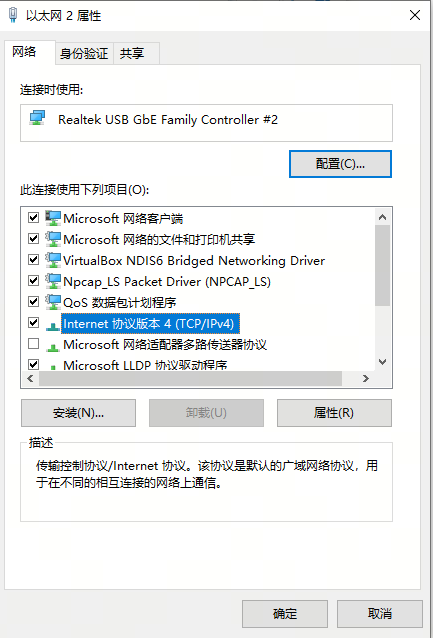
进行如下的修改:-
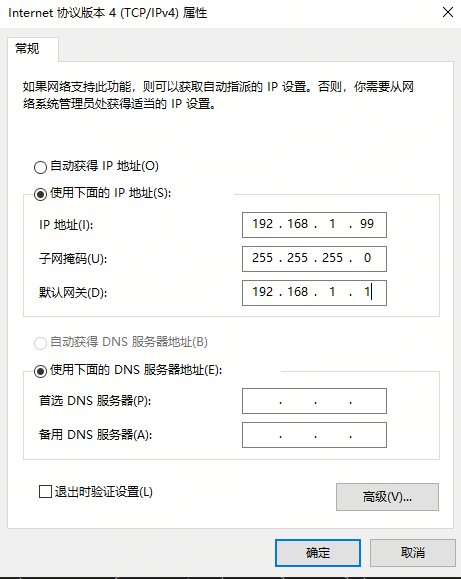
修改完成后点击“确认”,退出,打开MobaXTerm,点击Session,弹出新的窗口后,再点击SSH-
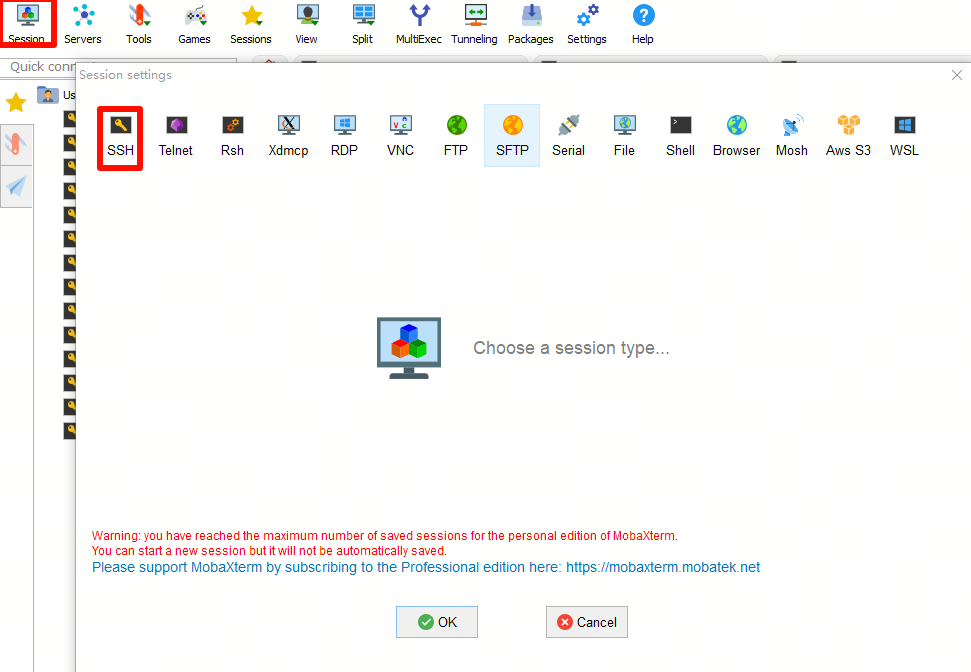
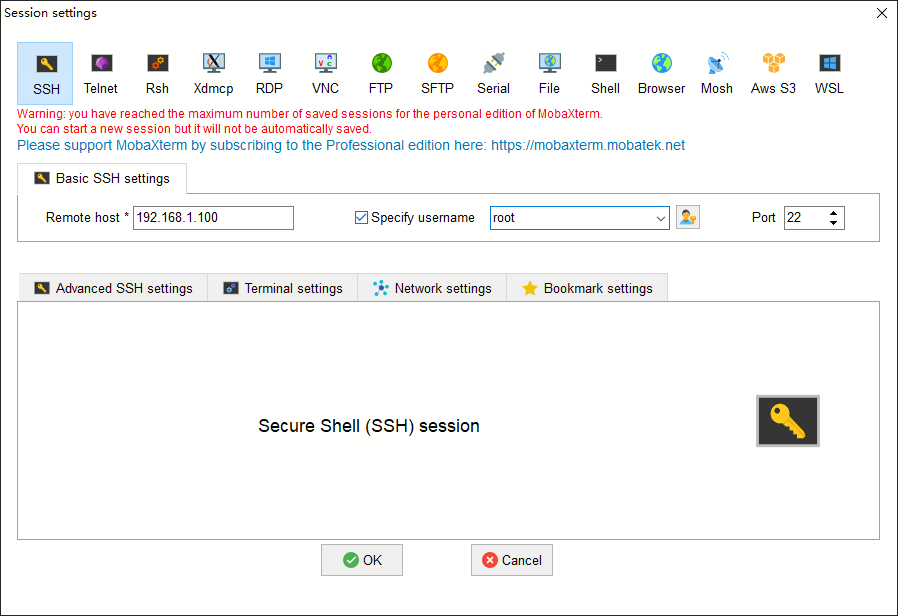
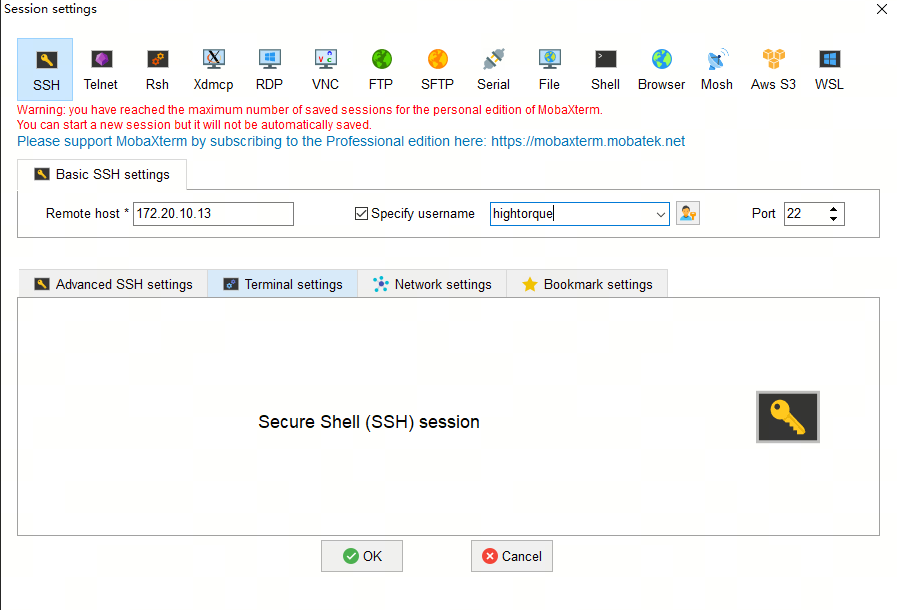
在Remote Host中输入192.168.1.100,Specify username输入root,输入完成点击OK,进入后密码为root,输入即可-
3.2 S100连网-
打开手机热点,使用如下命令连网,先扫描wifi:
nmcli device wifi rescan
随后显示wifi列表:
nmcli device wifi list
确保要连入的wifi名称存在于列表中。-
查看完成列表后,按Ctrl+C,然后按回车即可继续操作。-
输入账号密码进行连接:
wifi_connect "Jackey124" "12345678"
稍作片刻等待,看到如下回显则表示wifi连接成功-

将本地计算机连入相同的wifi:-
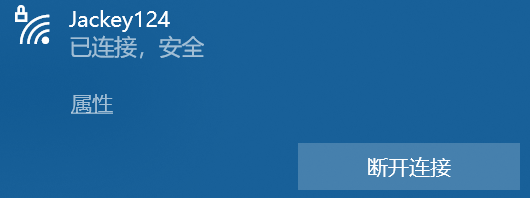
回到mobaXTerm,查看现有网络:
ifconfig
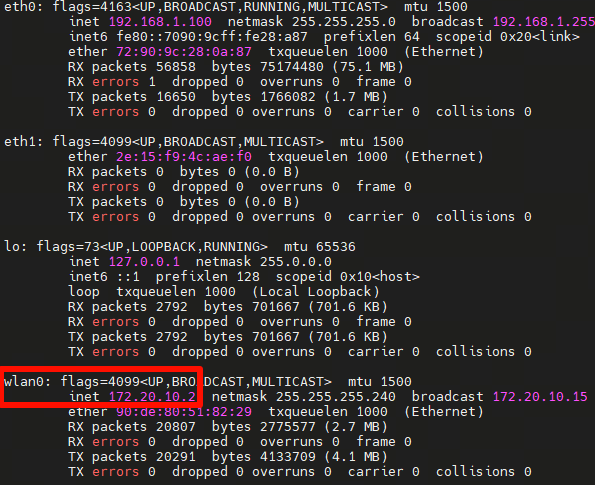
看到wlan0的ip为172.20.10.2,此时本机与S100处于一个网络中,则可以拔掉网线进行连接。-
我们再次打开MobaXTerm进行连接:-
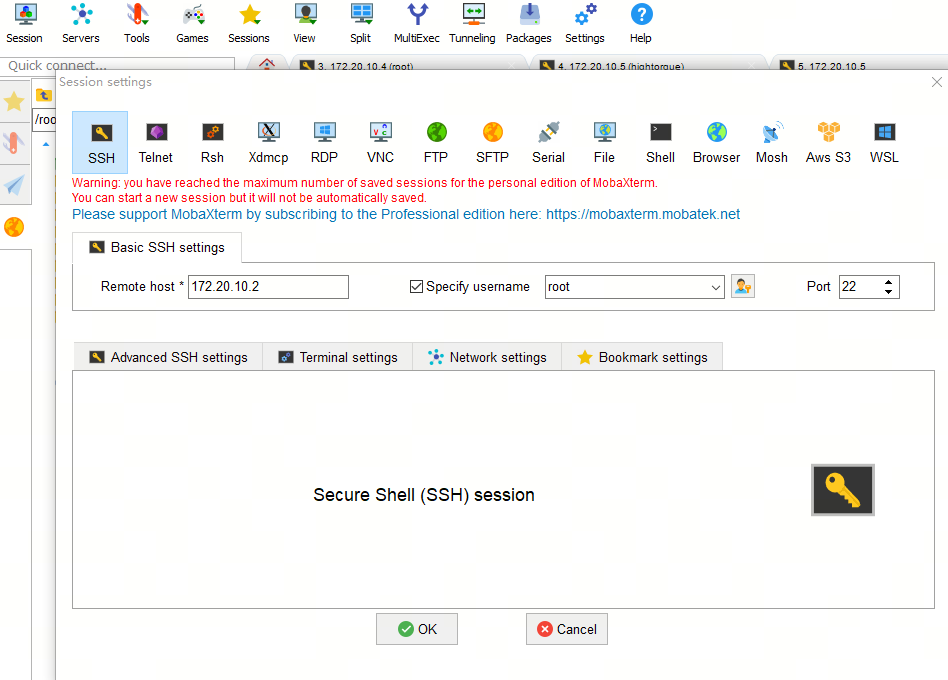
方法与之前一样,只是IP需修改为172.20.10.2即可-
3.3 小Pi启动与联网-
按住电池两边的卡扣,将电池插入小pi,并打开电池(短按再长按):-
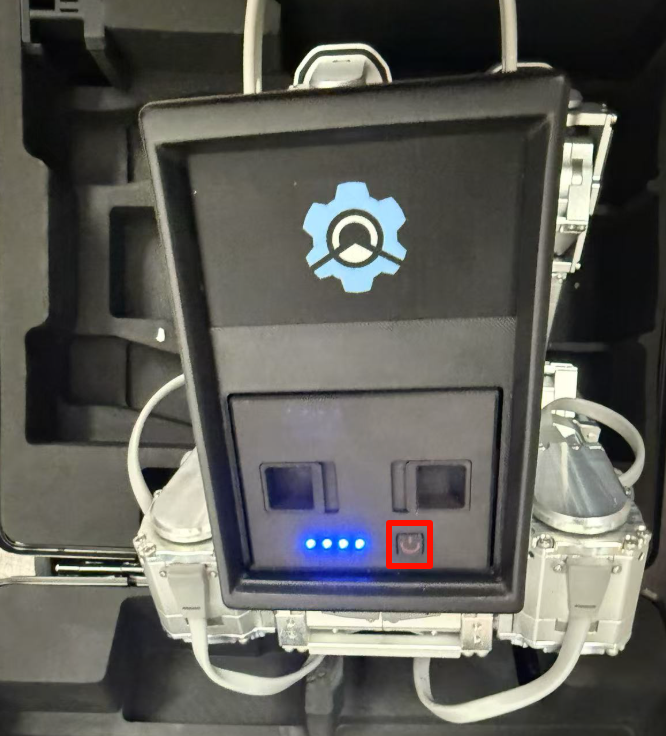
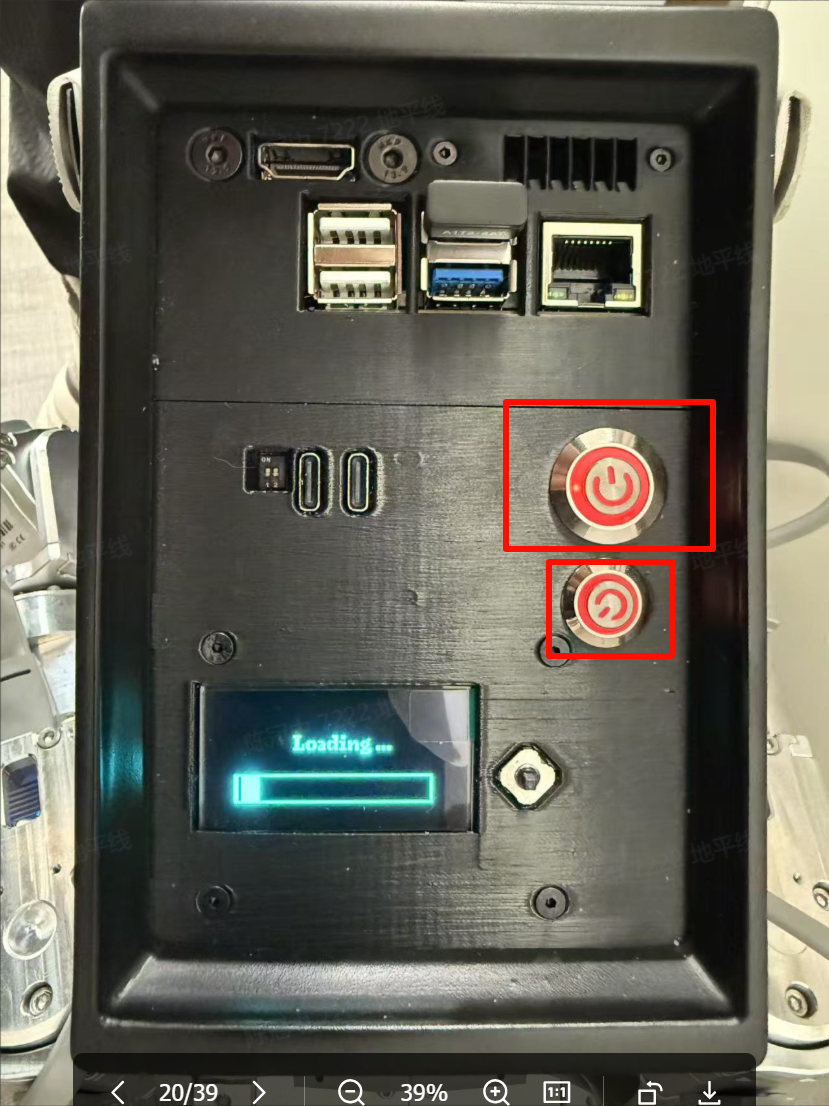
随后看到背面,先短按关节模组开关(大的),再短按+长按主控系统开关(小的)-
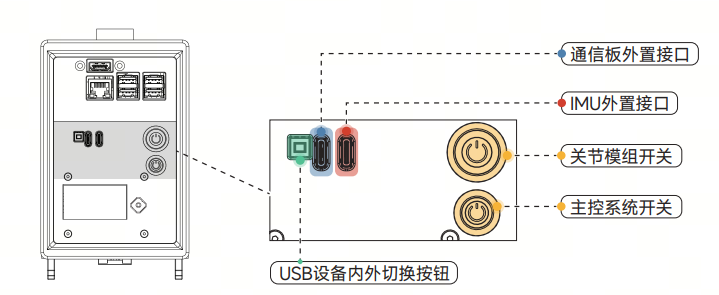
两个灯均显示红灯,且显示屏显示Loading..,则表示可以登录小pi了-
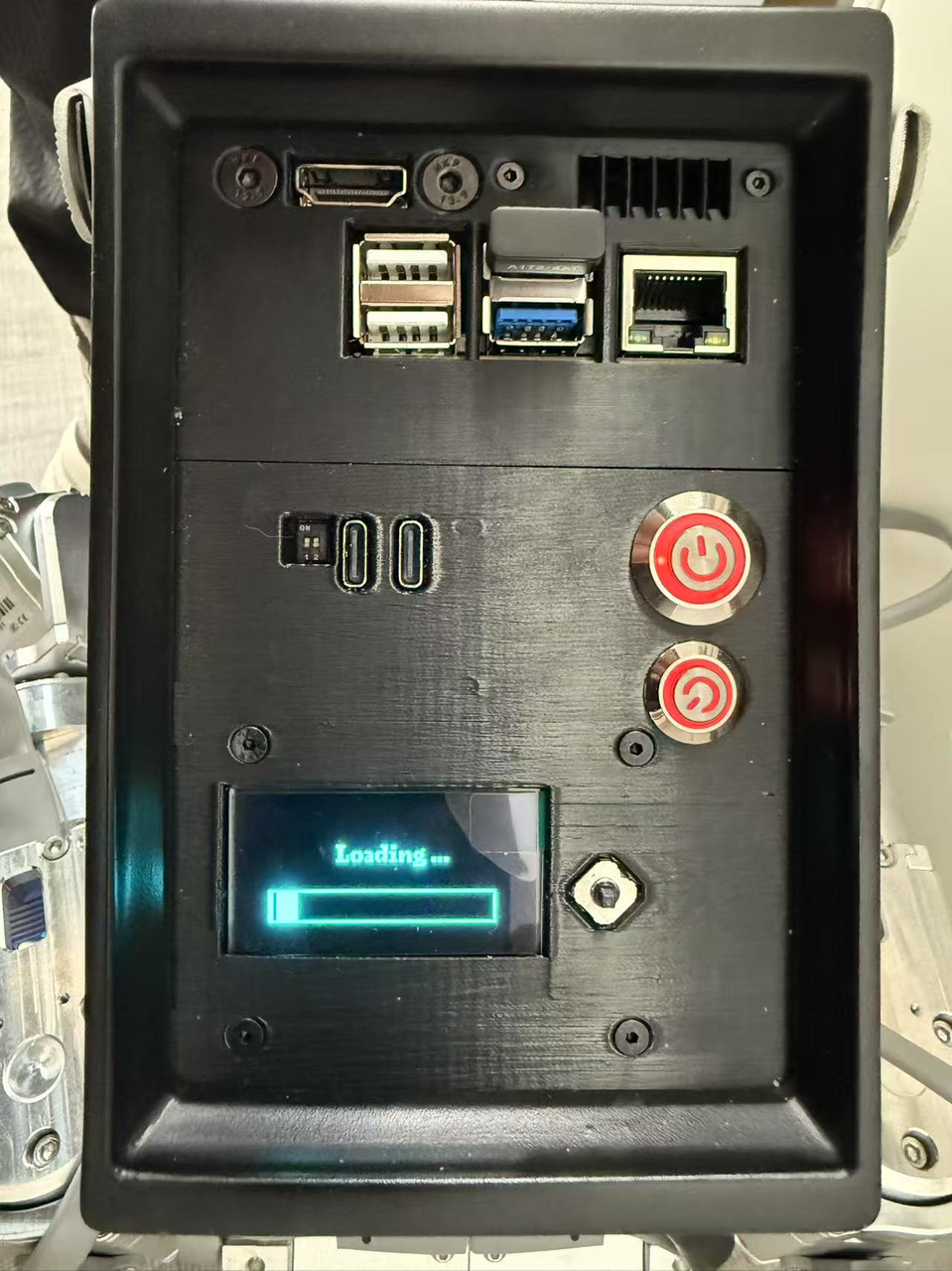
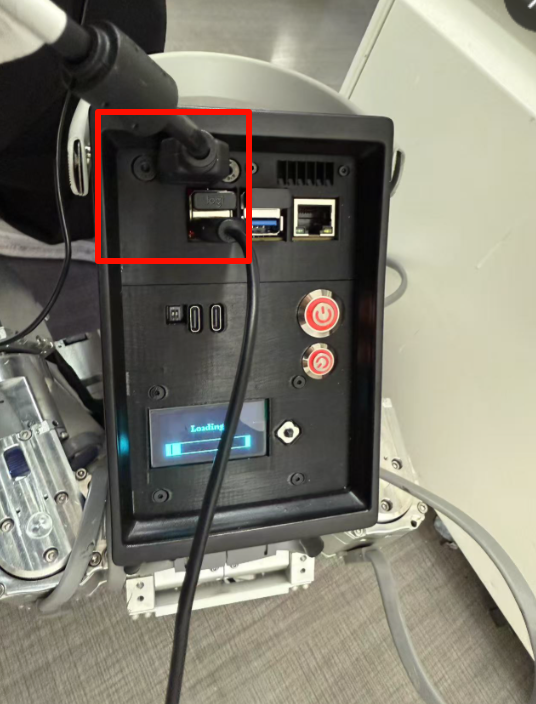
将鼠标、键盘、HDMI显示屏线分别插入:-
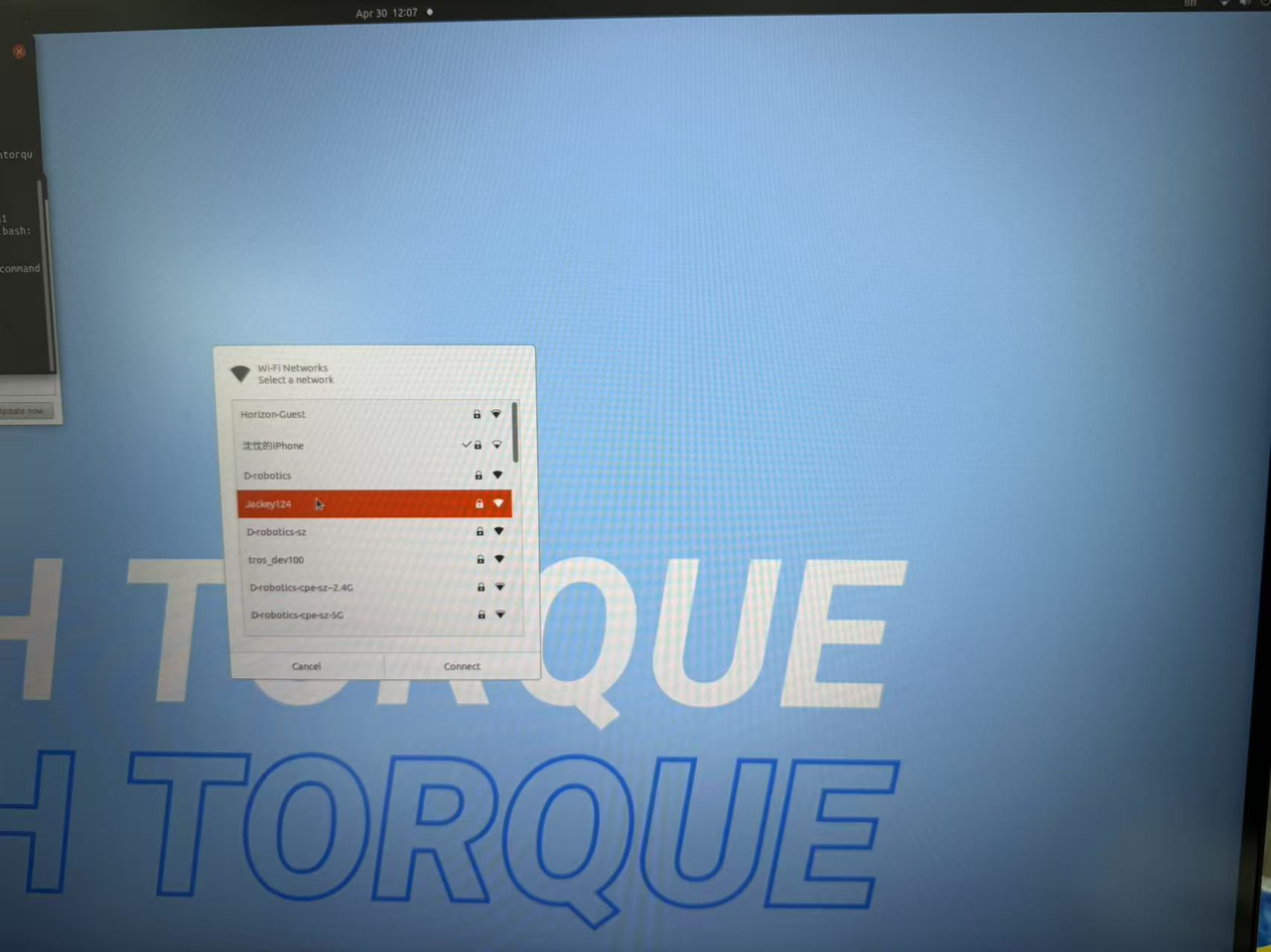
确保屏幕上电,则可以看到高擎机电的画面显示,通过图形化界面连接wifi,点击`Connect`,输入密码即可-
新开一个窗口(ctrl + alt +T),输入-
ifconfig
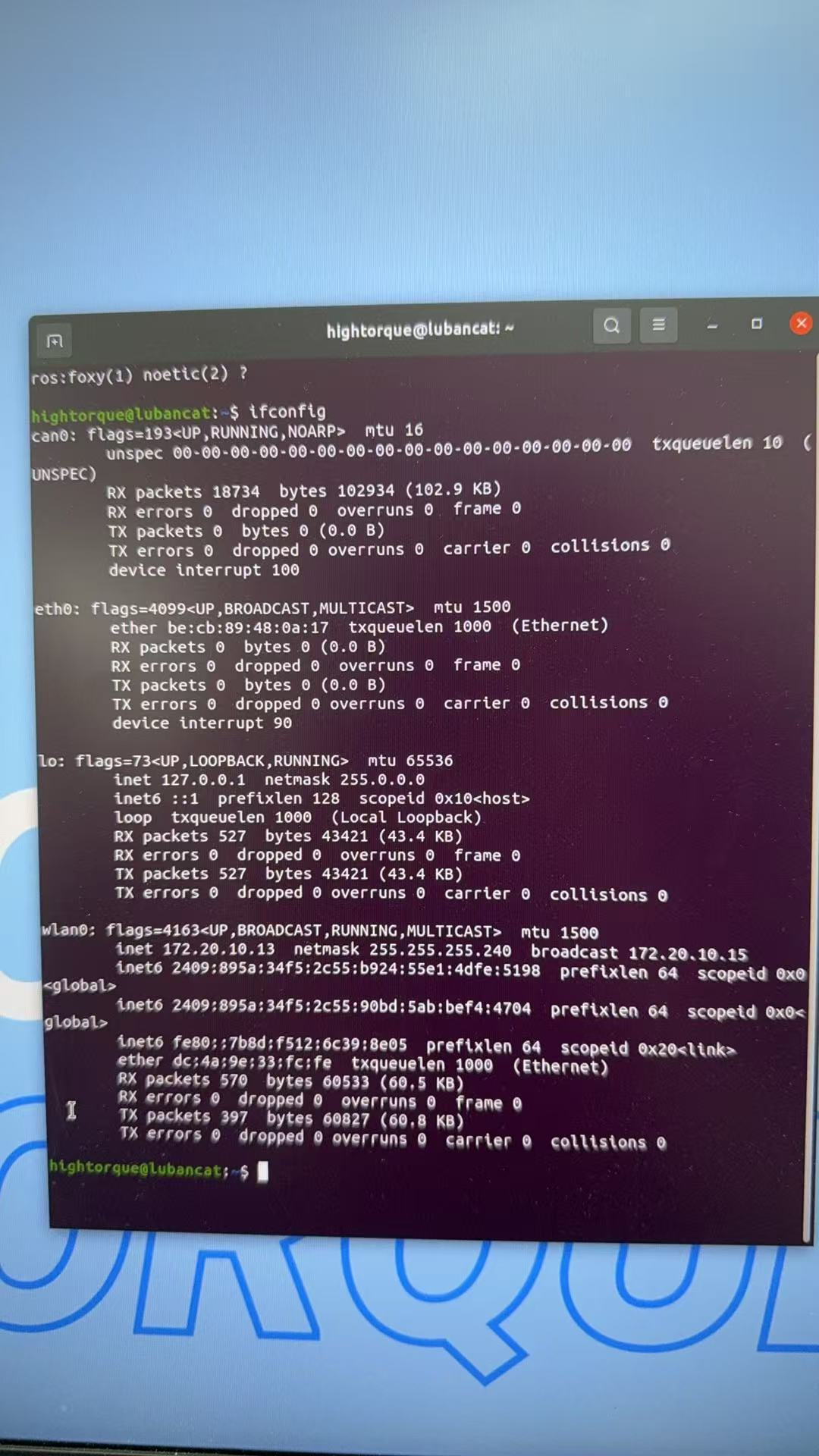
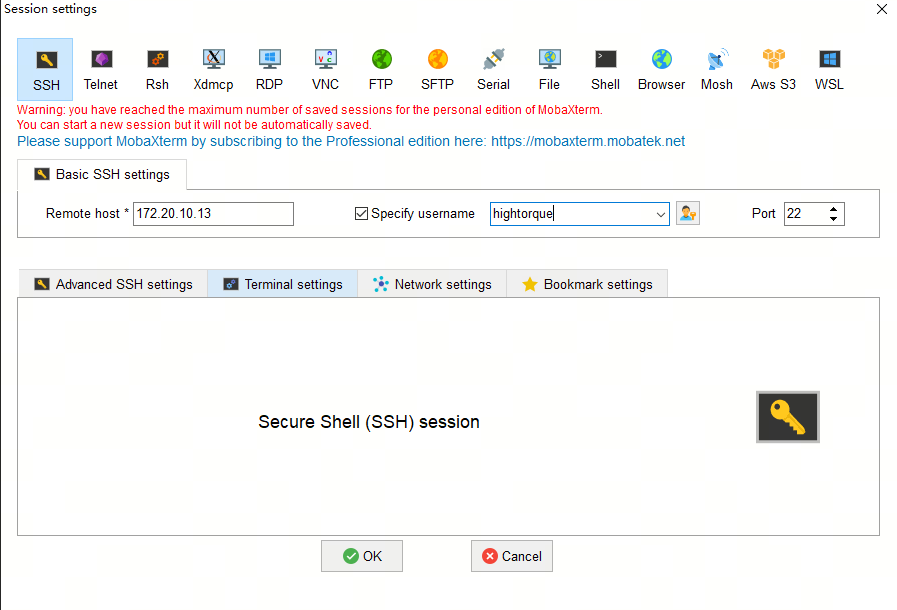
查看wlan0的ip,可以看到为172.20.10.13,此时三个设备都在同一网段,表示我们可以使用mobaXTerm无线接入,使用老方法,不同的是,此时IP为172.20.10.13,而用户名则为hightorque,点击确认后会让你输入密码,密码为ht,完成密码输入后,则可以远程登录:-
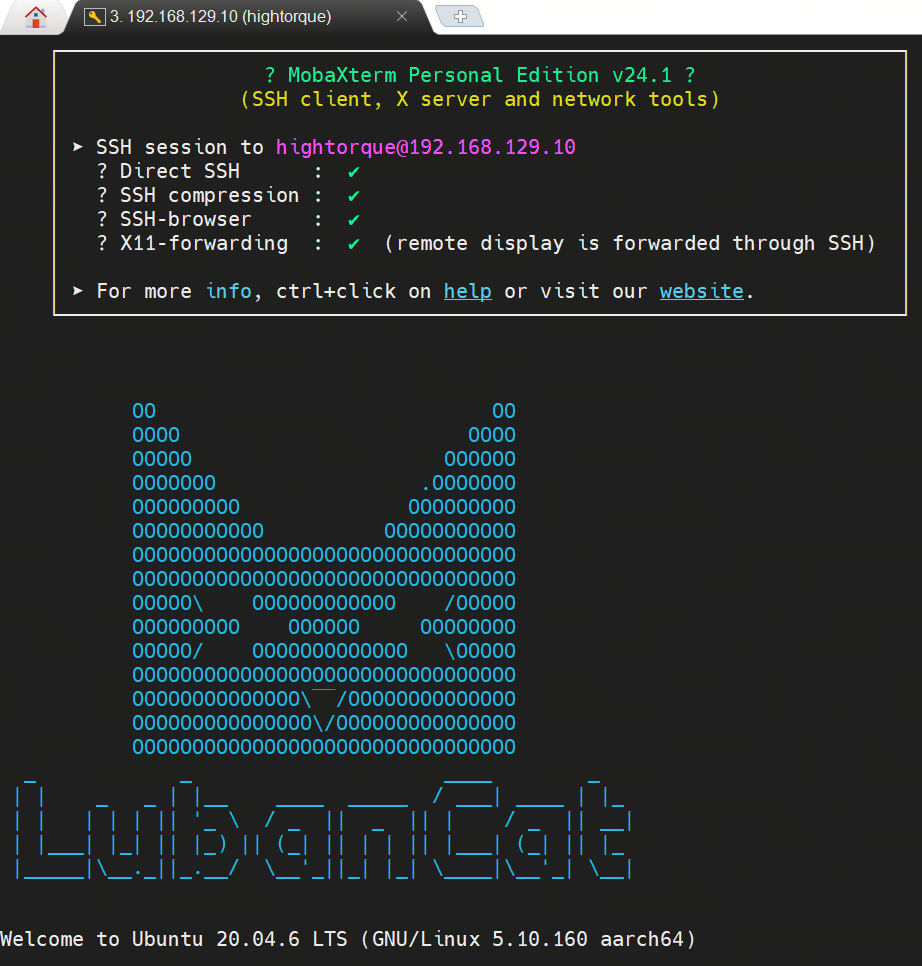
远程登录后,会看到鲁班猫的界面:-
此时我们可以在172.20.10.13中ping通172.20.10.2。同理,我们也可以在172.20.10.2中ping通172.20.10.13-
举例:-
在鲁班猫的172.20.10.13中,输入-
ping 172.20.10.2
- 程序启动
4.1 鲁班猫程序启动-
在鲁班猫(172.20.10.13)中,切换目录:
cd ~/sim2real_master_dg
激活工作空间:
source devel/setup.bash
启动小pi:
roslaunch sim2real sim2real.launch
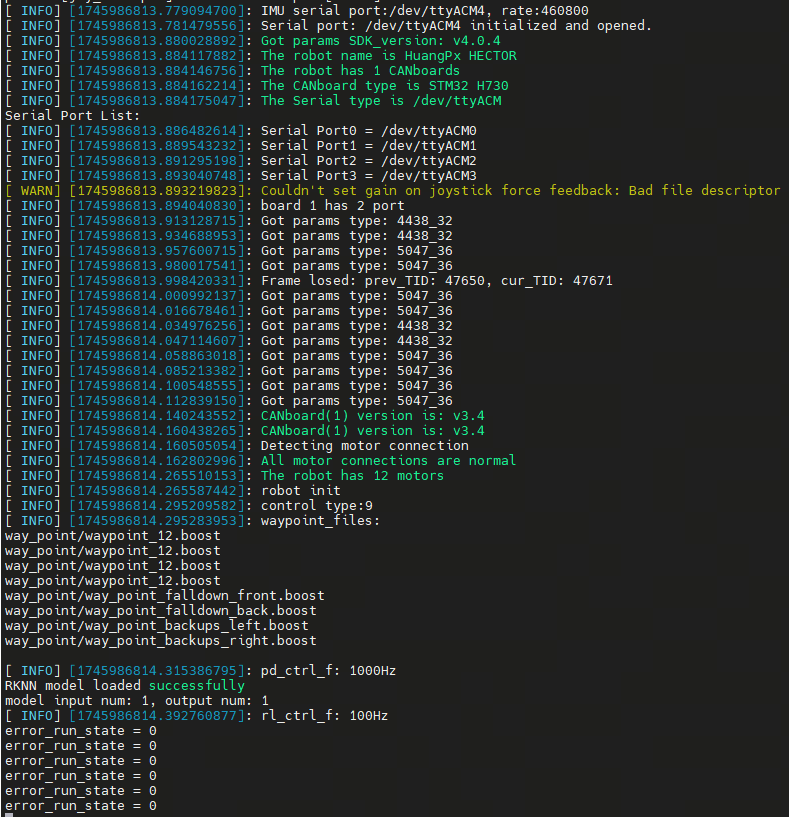
看到回显没有红色报错,且一直打印error_run_state=0,则表示启动成功-
4.2 小pi站立-
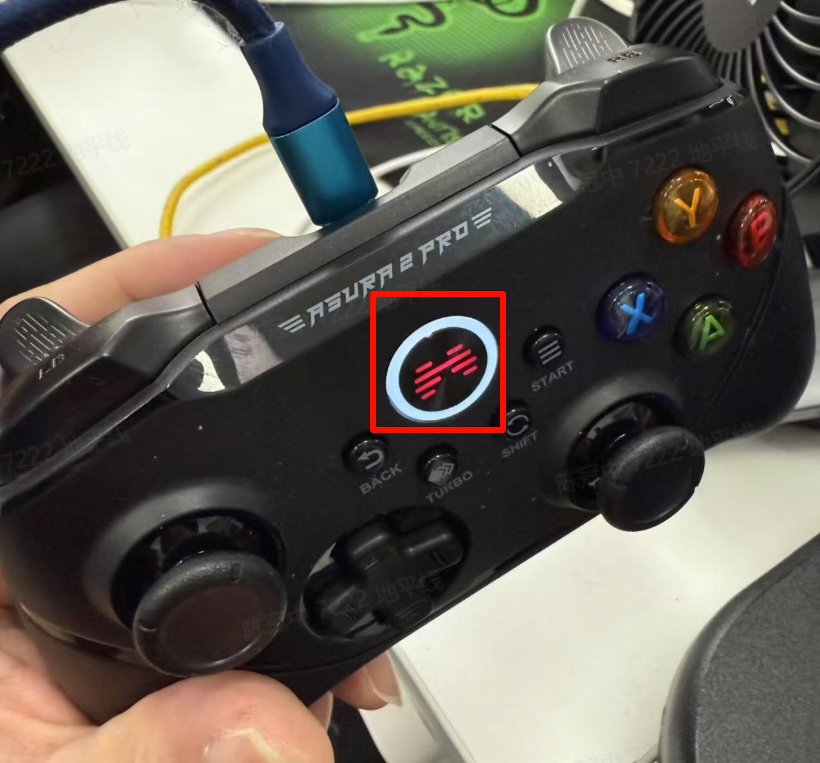
此时,我们启动手柄,长按中间这个按钮,直到感受到震动即可:-
我们用一只手抬起机器人(这一步很重要!!!),不抬起来容易打坏脚部电机-
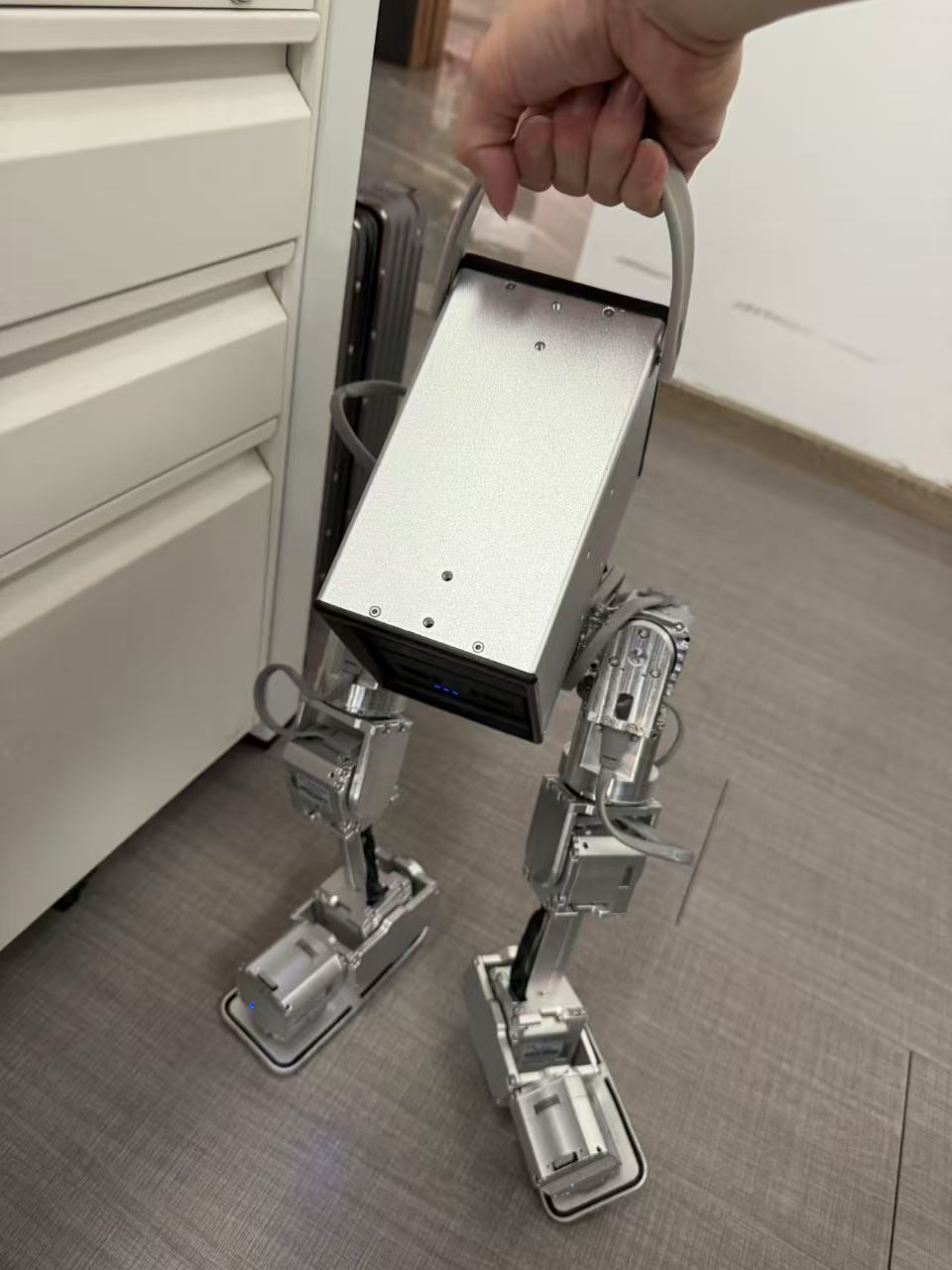
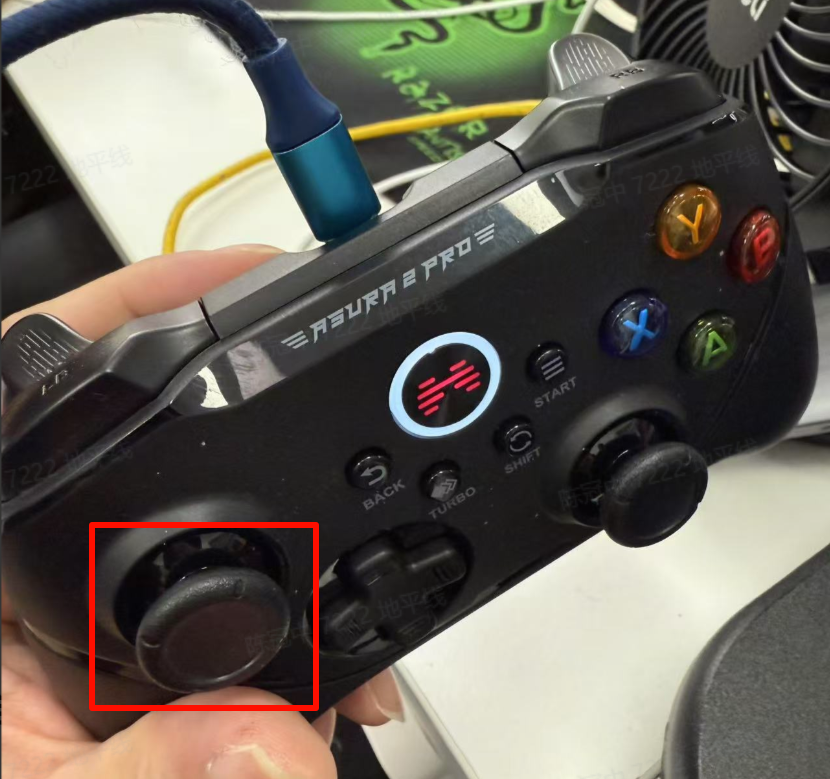
另一只手往下按左按钮长按~3s:-
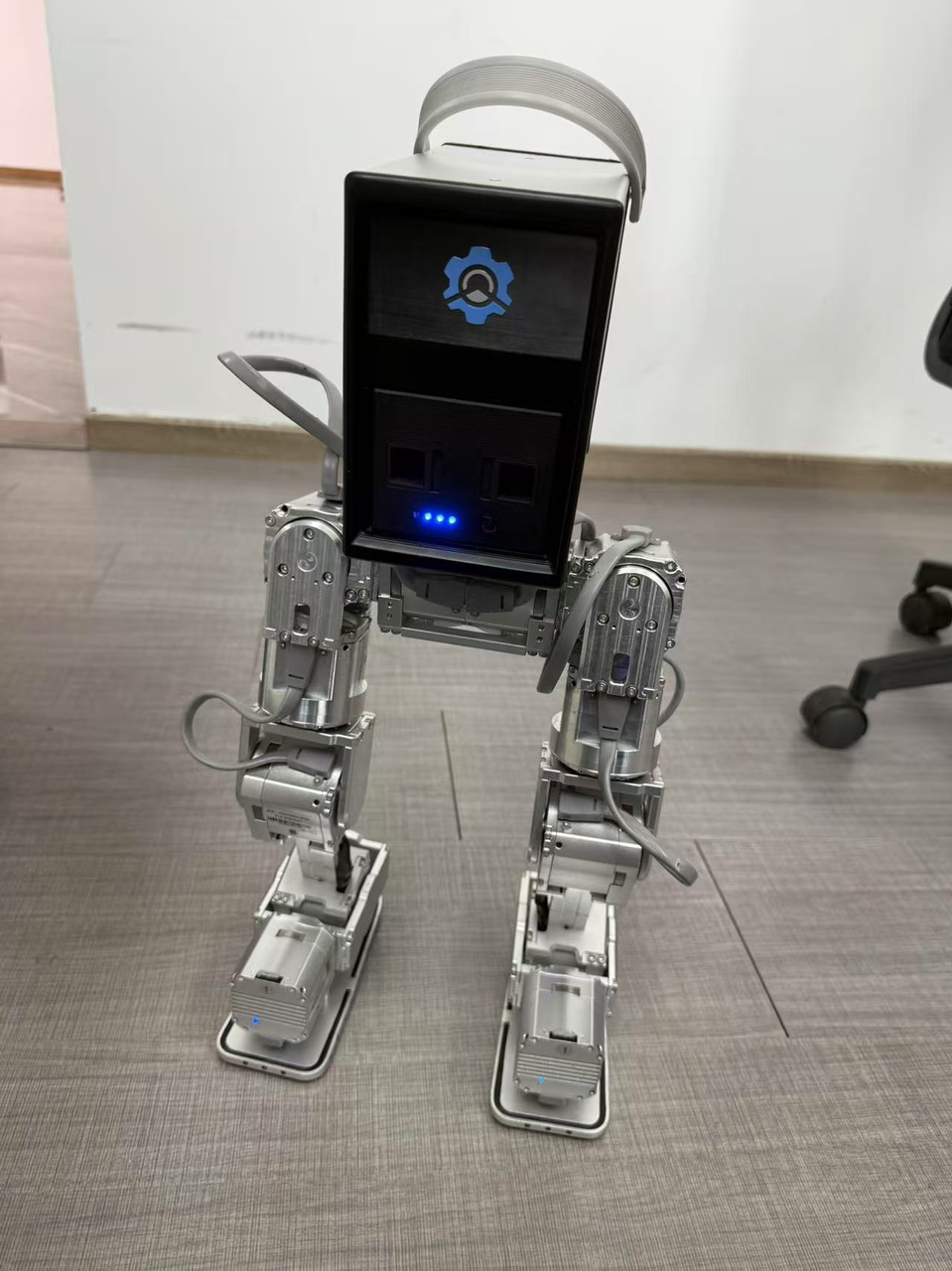
此时机器人会自己控制站立:-
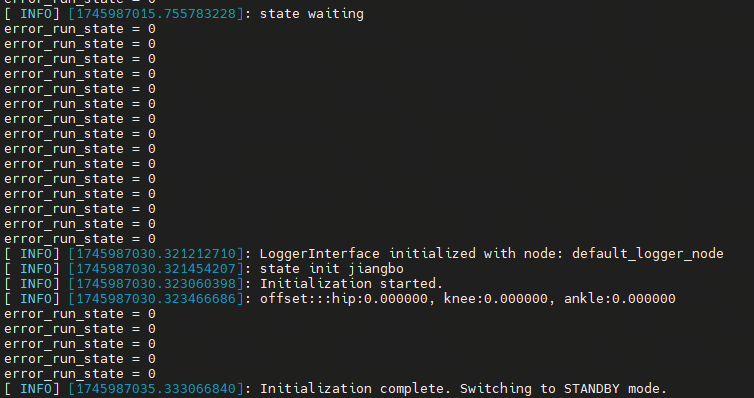
此时看到回显如下,则表示站立成功:-
4.3 桥接话题-
我们新开一个172.20.10.13的MobaXTerm窗口,用户名为hightorque,密码为ht-
输入如下指令,激活ROS1:
source /opt/ros/noetic/setup.bash
切换目录:
cd ~/sim2real_master_dg/src
加载桥接文件:
rosparam load bridge.yaml
再次激活 ROS2和ROS1
source /opt/ros/foxy/setup.bashsource /opt/ros/noetic/setup.bash
启动参数桥接:
ros2 run ros1_bridge parameter_bridge
看到回显如下,则表示/input_data_topic和/inf_res已成功被桥接:-

4.4 S100推理启动-
切回至MobaXTerm的172.20.10.2的S100窗口,并切换到如下目录
cd gaoqin
激活ROS2:
source /opt/ros/humble/setup.bash
启动程序:
python main.py
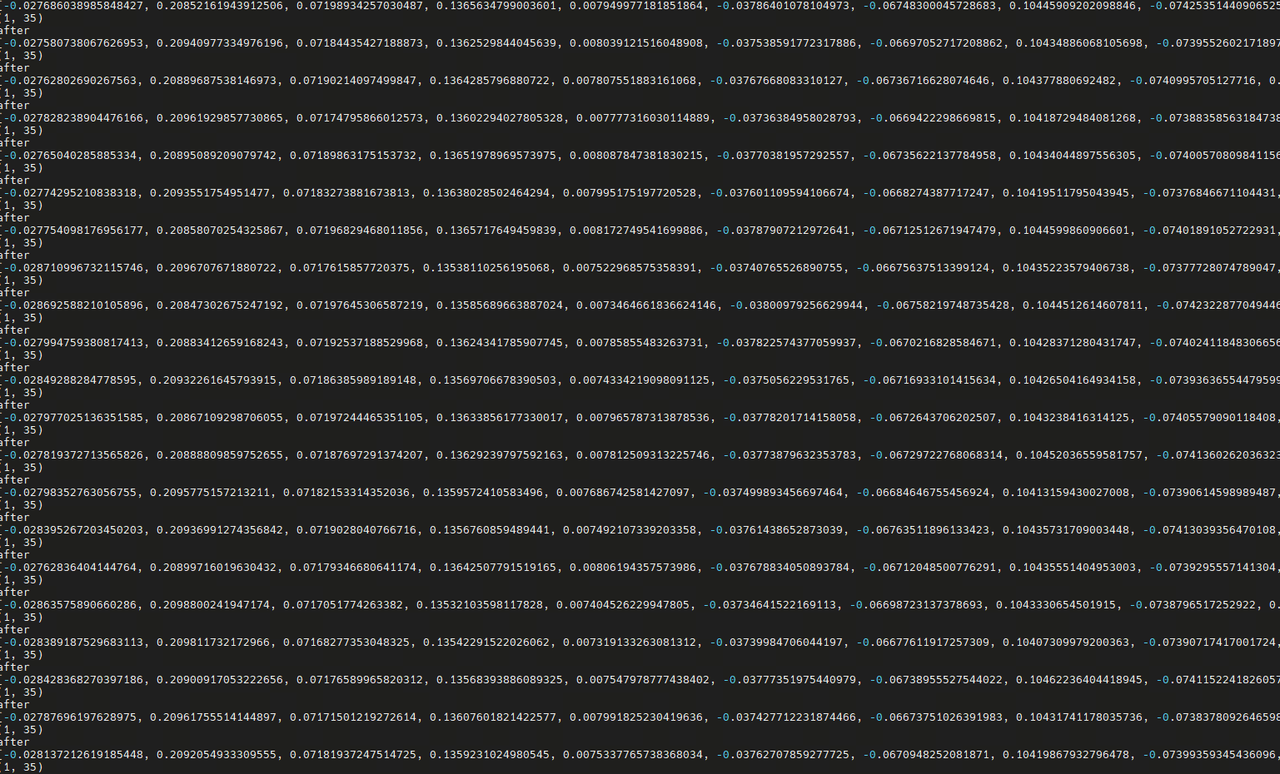
看到推理回显,则表示程序启动成功:-
4.5 小pi行走-
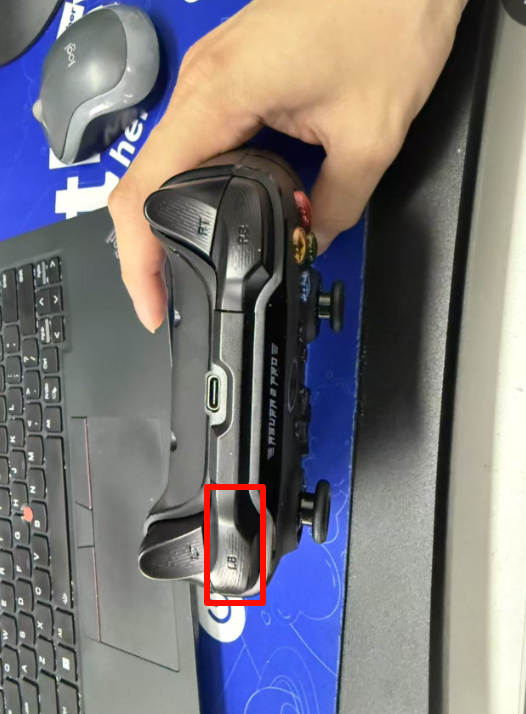
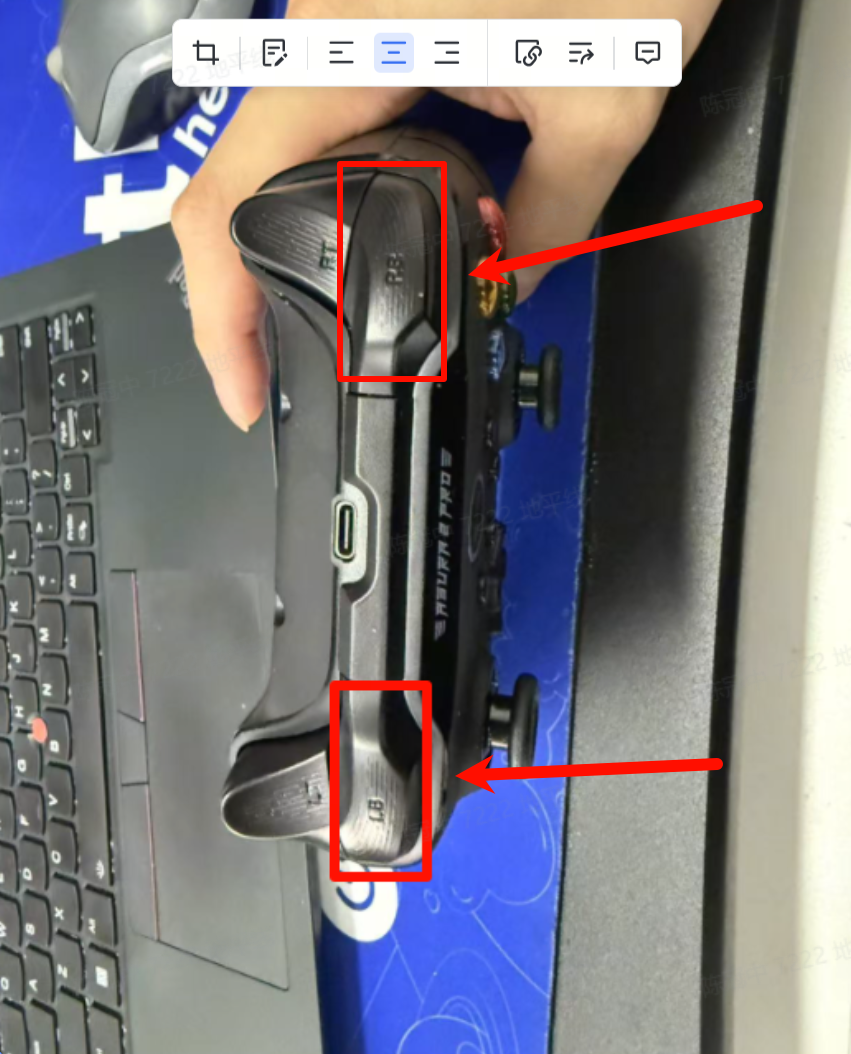
此时,我们按下手柄上方的LB键(注意不要误触背后的按钮),小pi则会开始原地踏步:-
启动踏步后,根据左右摇杆进行不同动作:-
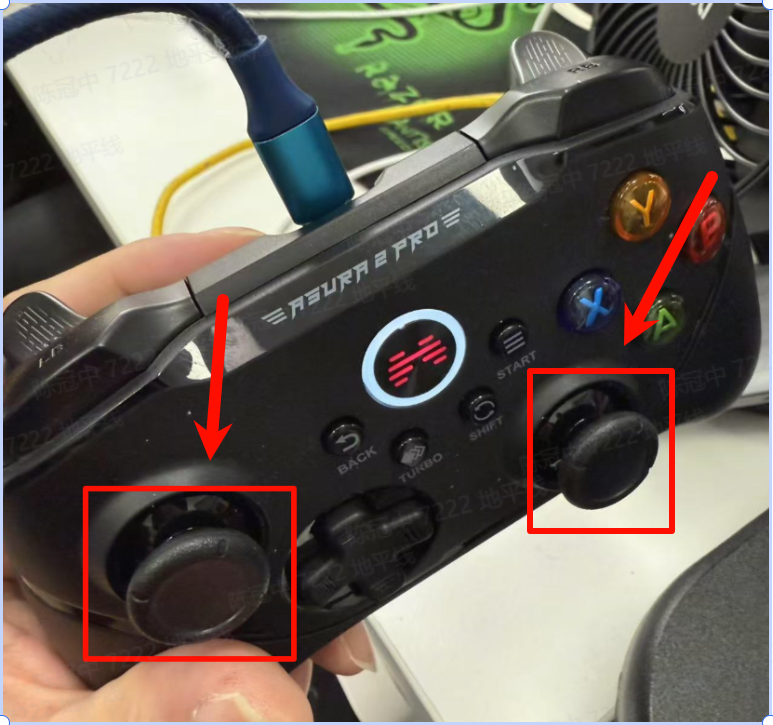
前后踏步滑动左摇杆,顺时针逆时针转圈滑动右摇杆-
4.6小pi停止-
同时按下LB + RB,此时需要快速扶住小pi,避免摔倒-
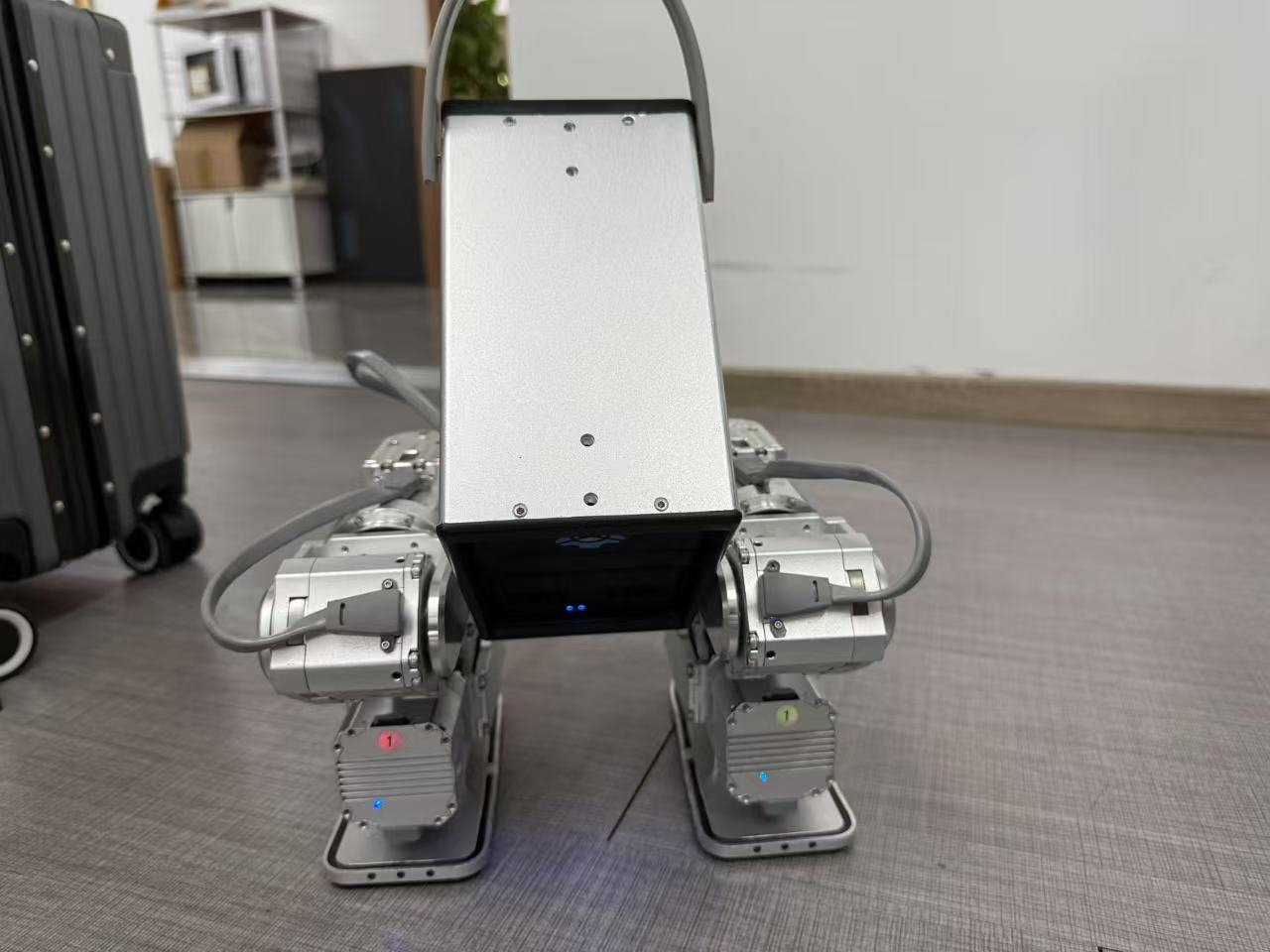
小pi休息时,建议蹲下:-
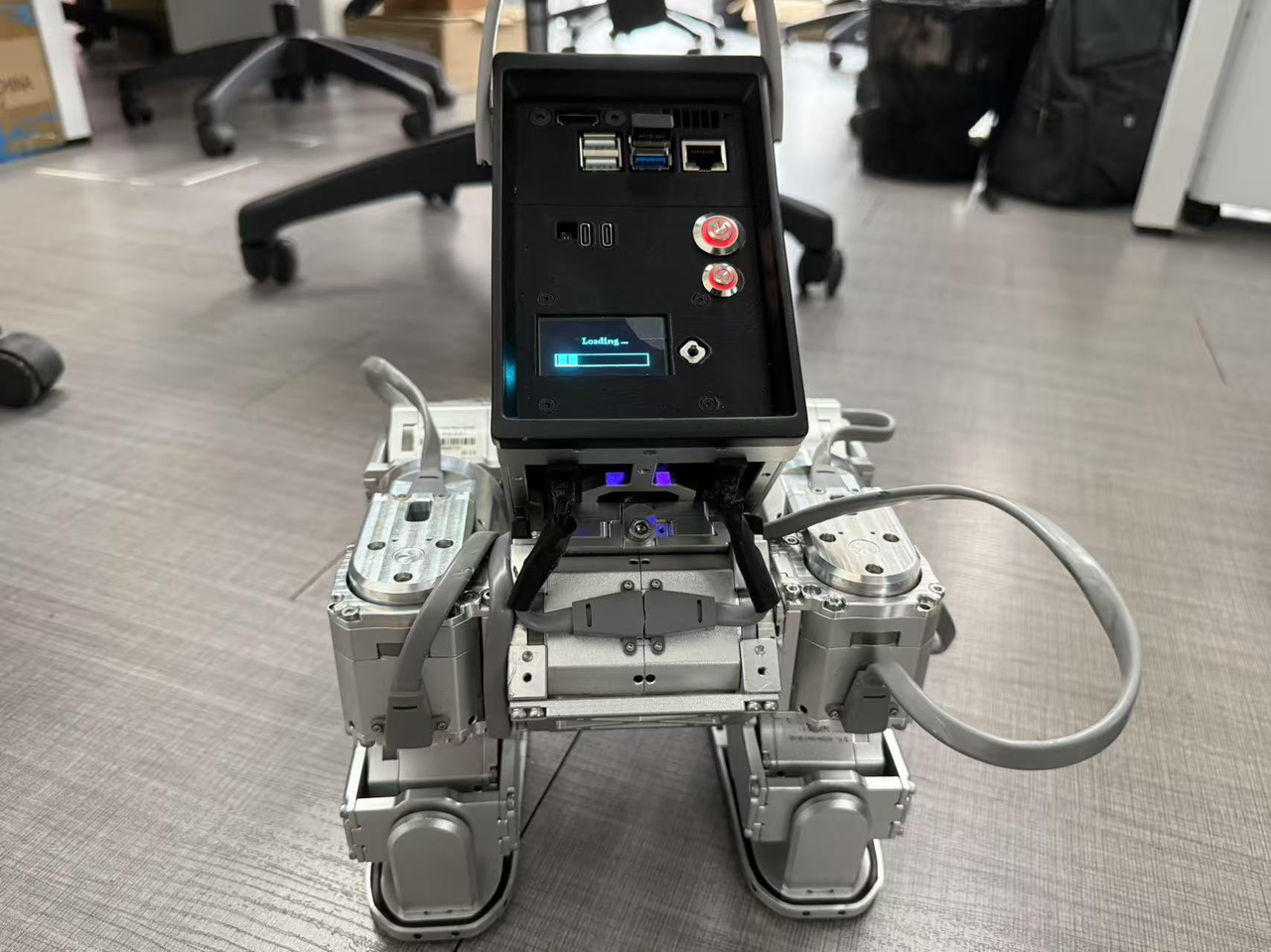
关闭:-
先短按长按下方的小按钮,在短按上方的大按钮即可-