使用的是typec连接设备和电脑,
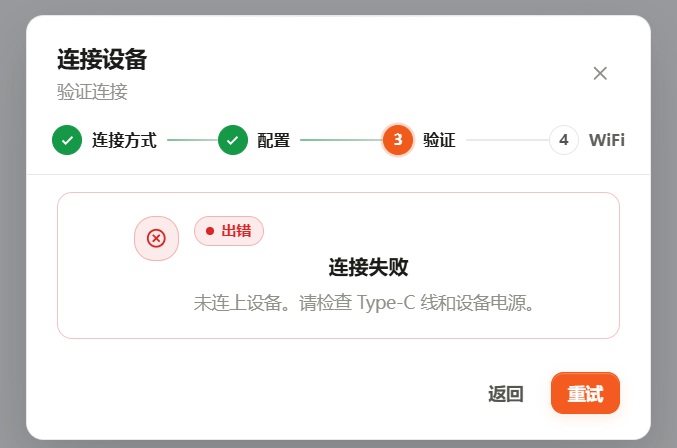
X5 上有两个 Type-C,很容易插错口:供电口(接口 1)只负责 5V/5A 供电,RDK Studio 的 Type-C 直连走的是闪连口(接口 3),它是 USB Device 模式,X5 的 Type-C 直连在官方支持表里是「支持」。你现在卡在第 3 步“验证”,说明电脑侧配置完成了但没连到板子。
官方接口布局(序号对应上面两个口):
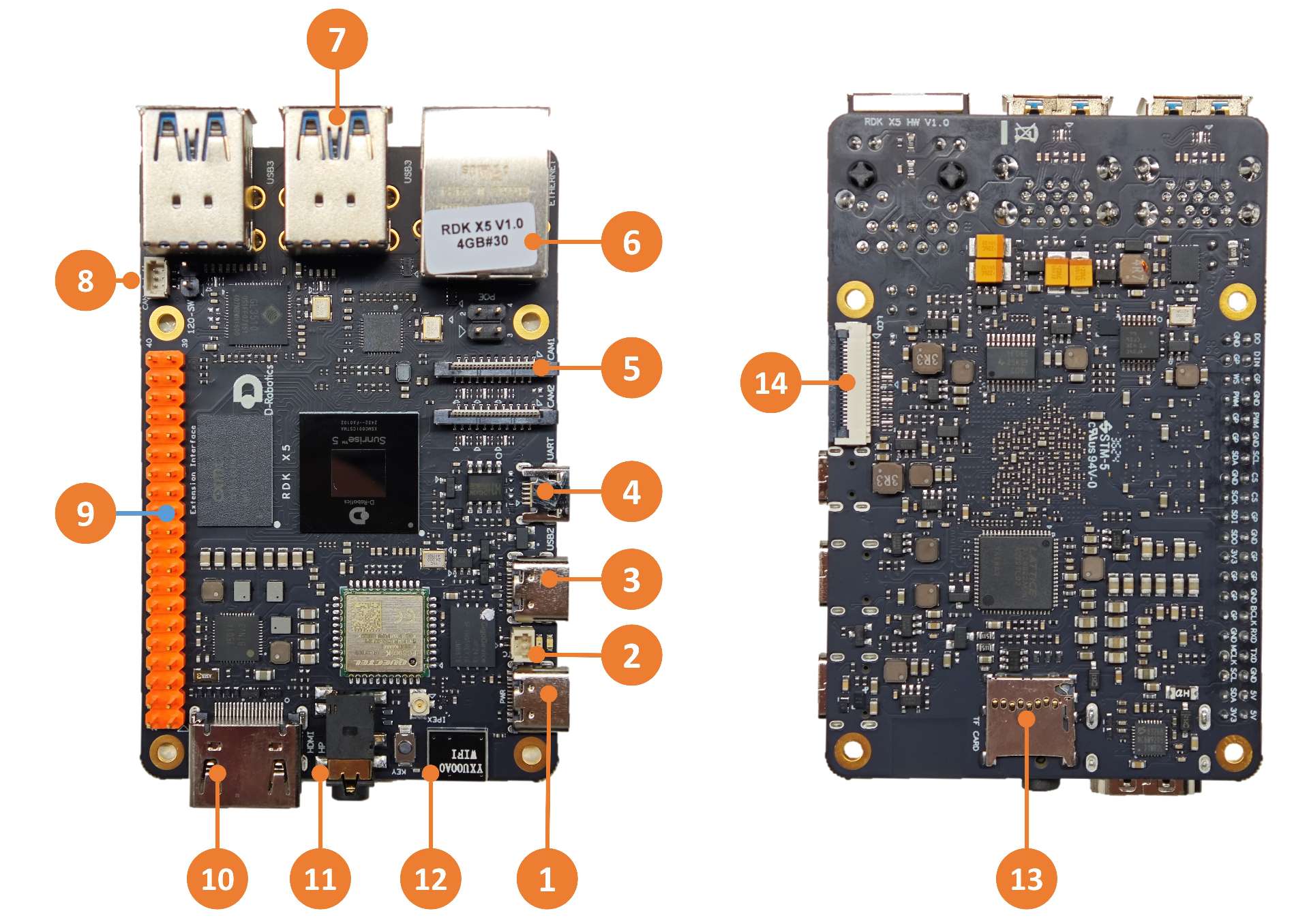
按这两点分开看:
- 接线方式:供电口用 5V/5A 适配器单独供电,数据线接闪连口。官方明确警告不要用电脑 USB 口给 X5 供电,会因供电不足反复重启。绿灯常亮=供电正常,3.1.0 之后橙灯闪烁=系统起来了;如果插电脑上灯不亮或反复重启,就是供电问题。
- 电脑有没有出现新网卡(Windows「网络连接」/设备管理器,或 macOS 网络设置):插拔后出现新接口 = 线和口没问题,属于地址/启动未完成;完全没有新接口或带感叹号 = 大概率是充电线或插错口。
如果确认有网卡但仍验证失败,先手动验证一次(把 <板卡IP> 换成 Studio 里显示的直连地址,官方 Type-C 直连页“地址约定”给了默认值):
ping <板卡IP>
ssh root@<板卡IP>    # 默认 root/root,镜像改过密码则用你的密码
ping 不通就等系统完全启动后重试;SSH 拒绝连接说明服务没起来,可直接走替代入口:千兆网口默认静态(网线直连电脑,用 ifconfig eth0 查地址)或 Micro-USB 调试串口(115200、8N1,需装 CH340 驱动),进去确认 ifconfig 里 USB 网口是否拿到地址。
方便的话说一下:数据线插的是哪个口、板子哪颗灯在亮、电脑侧有没有新增网卡。参考资料:Type-C 直连、Type-C 直连失败排查、RDK X5 硬件简介。
X5 的供电口和数据口要分开接:5V/5A 适配器接供电 Type-C,另一根可传数据的线把 USB2.0/闪连接口接电脑,等系统正常启动,别只靠电脑 USB 供电。
Studio 里选插拔后新增的 USB 网卡,让电脑端与 192.168.128.10 同网段,再试 ping 192.168.128.10。没出现新网卡就先换数据线或电脑 USB 口;能 ping 通但 Studio 仍失败,可以改用 SSH 添加这个地址,填写板卡实际账号密码。
直连说明:https://developer.d-robotics.cc/rdk_studio_doc/quick-start/connect-device/typec-flash/