本文参考了D-Robotics论坛用户sword9文章(【教程】RDK X5通过闪连连接RDK Studio),本文完成了RDK X5闪连实现,并补充了其他相关步骤和相关问题解决方案。-
【教程】RDK X5通过闪连连接RDK Studio具体链接https://developer.d-robotics.cc/forumDetail/253775338902237222
官方介绍
官方RDK Studio介绍链接https://developer.d-robotics.cc/rdkstudio-
期待官方跟进RDK Studio相关说明书!-
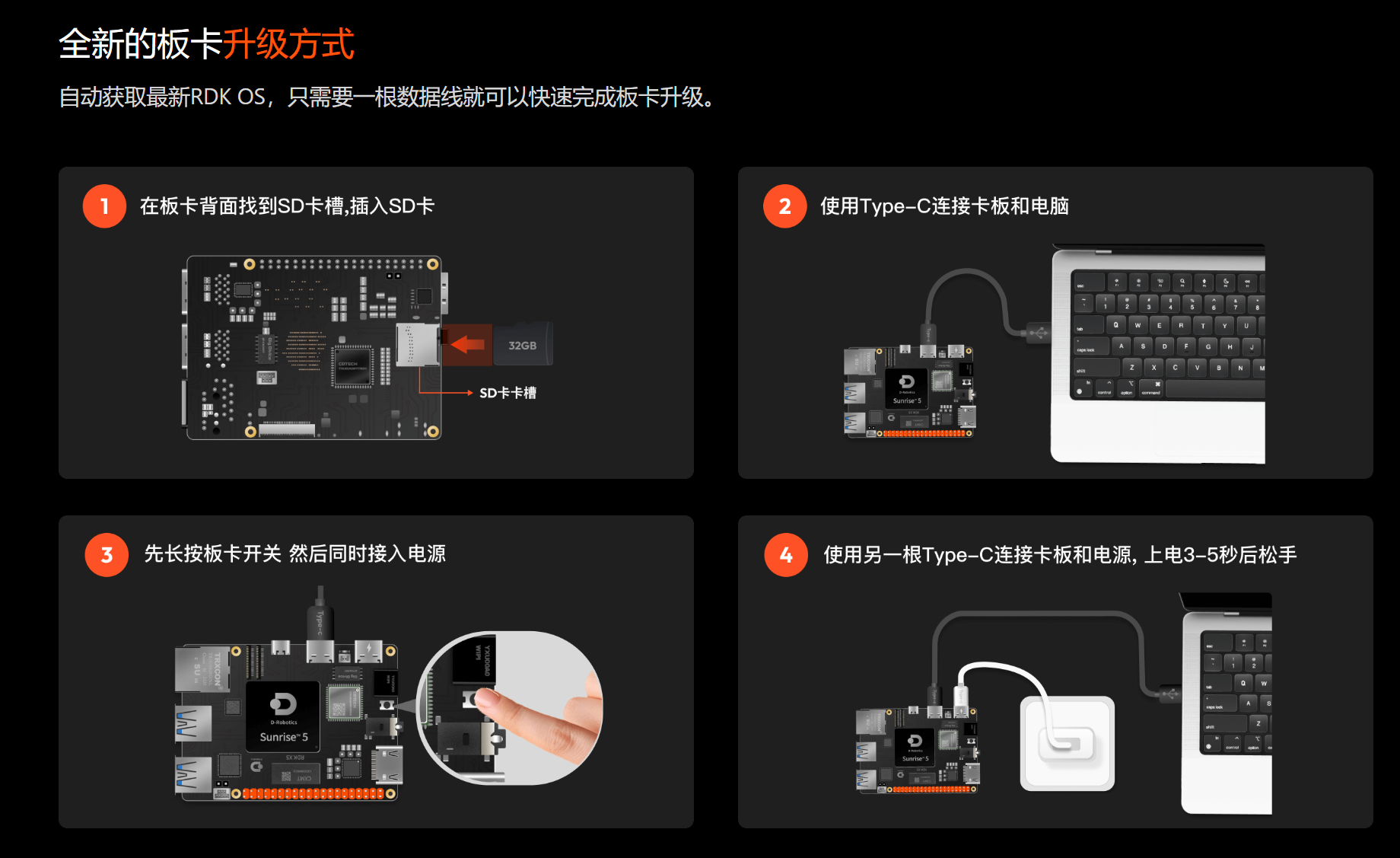
RDK Studio闪连步骤
1、SD卡烧录
直接使用未烧录SD卡进行type—c闪连是不可行的,会直接识别到SD卡,需要对SD卡进行烧录方便后续操作。
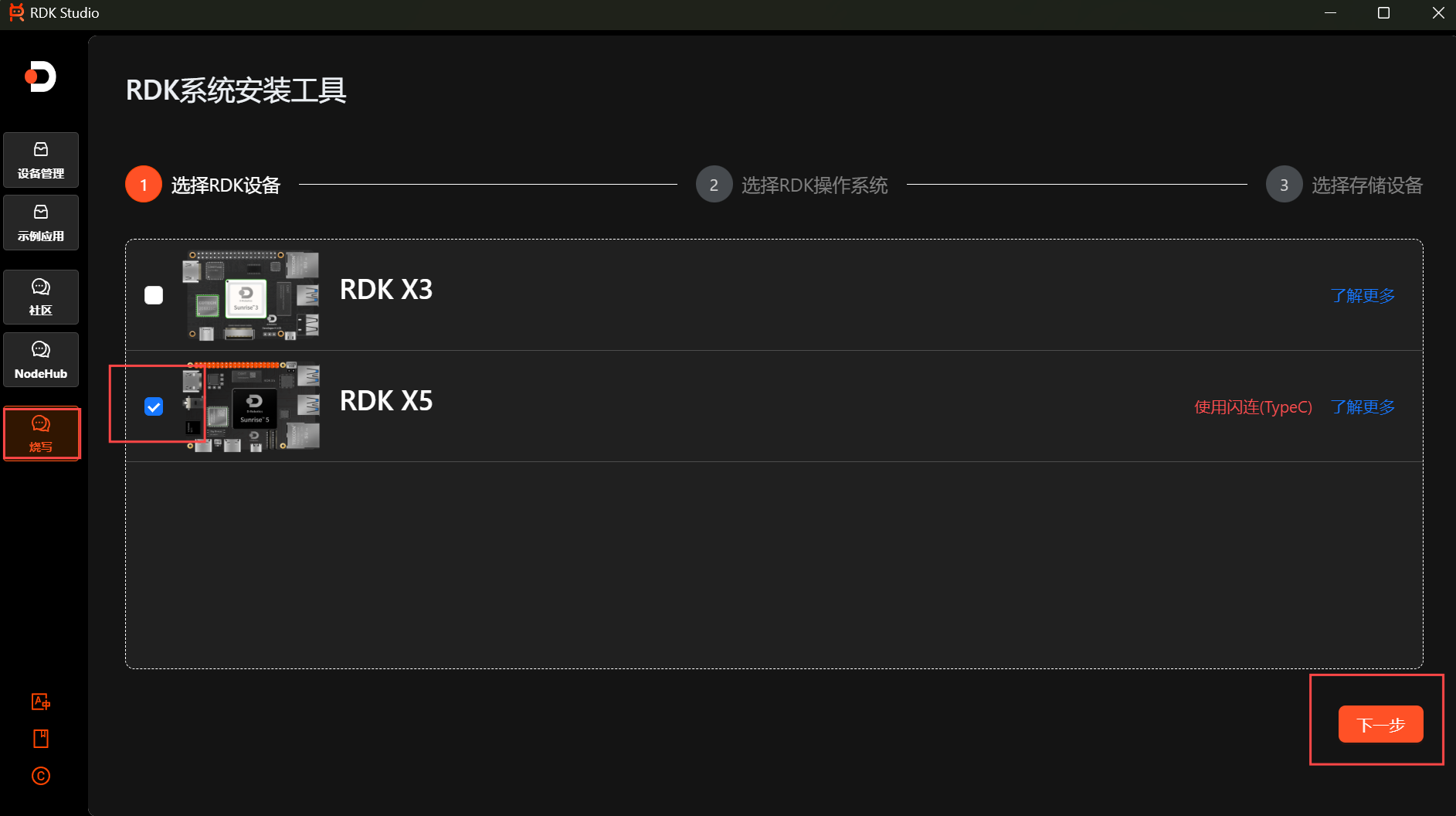
方案1:RDK Studio烧录
-
-
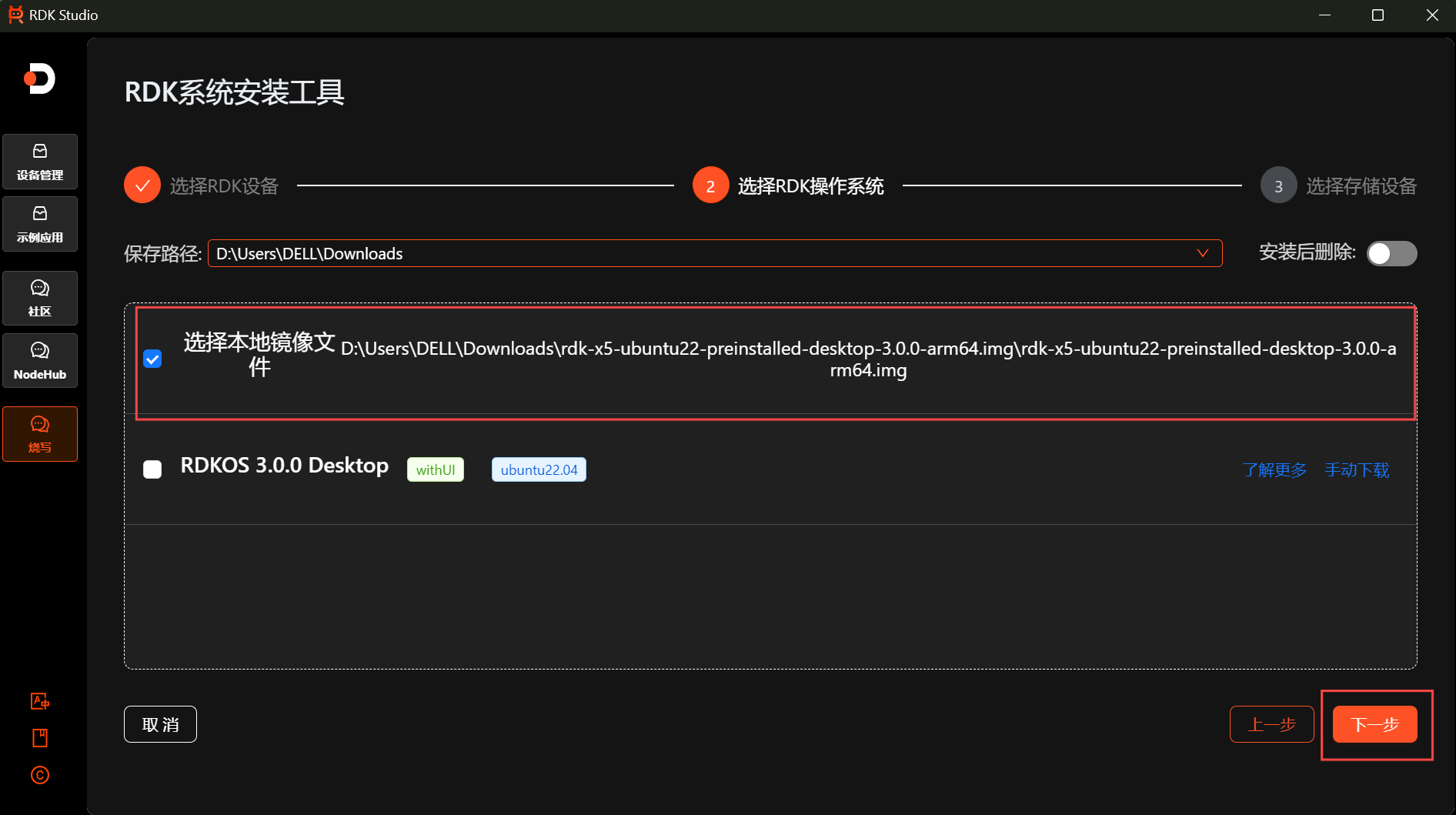
-
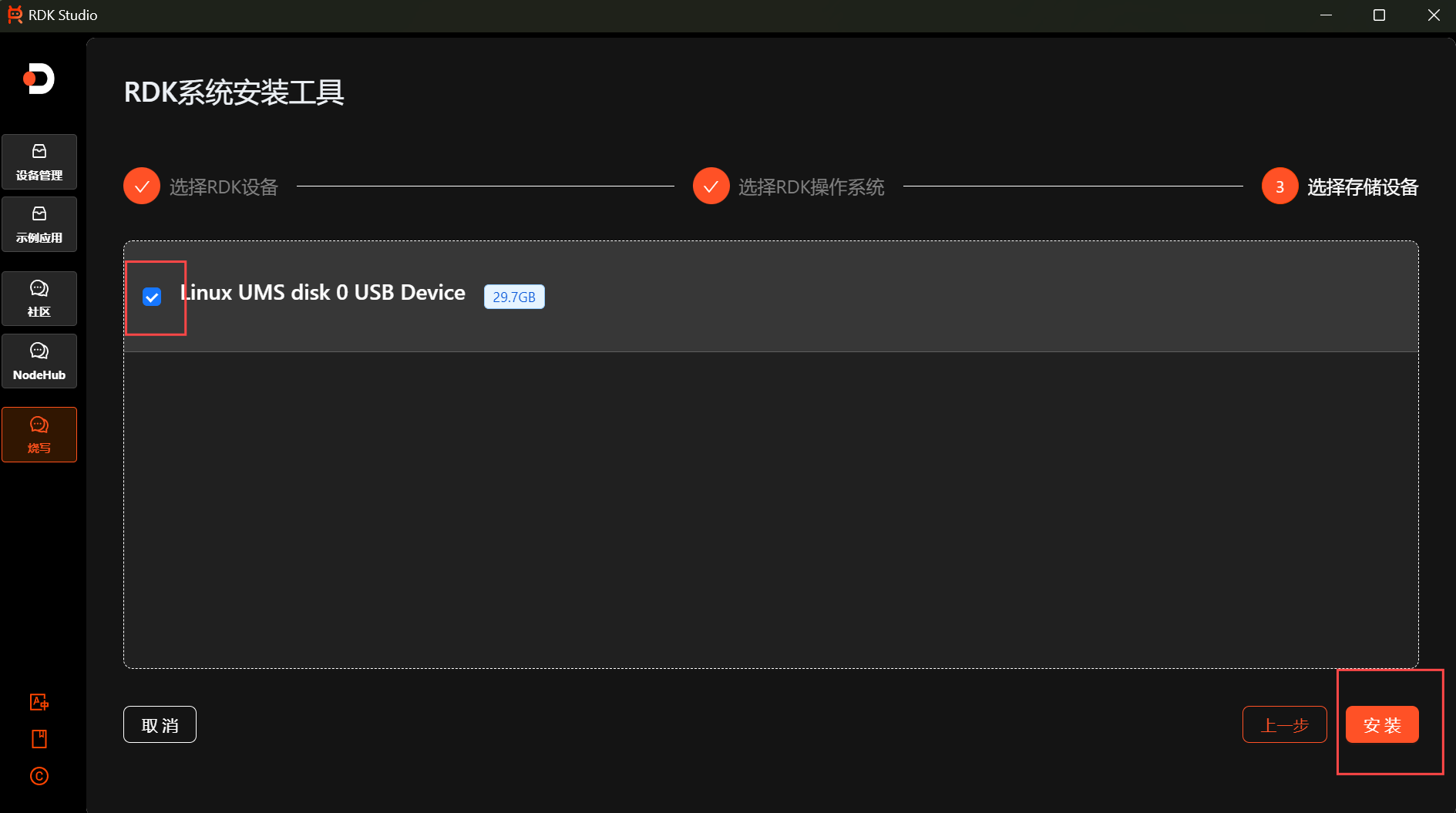
-
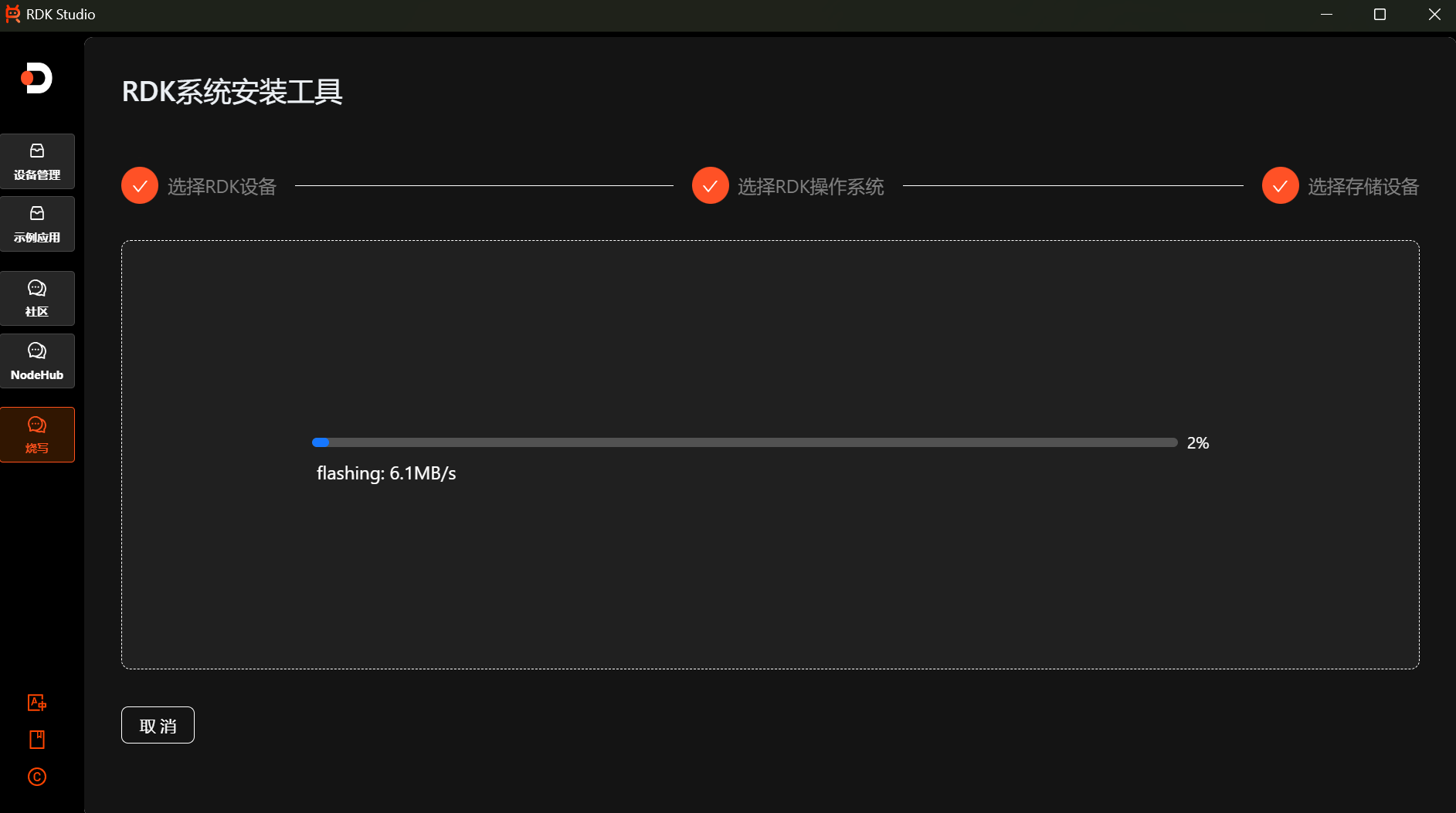
该方案可能发生报错,小编尚未解决,这里建议方案二。
方案2:读卡器烧录
SD卡烧录教程:https://developer.d-robotics.cc/rdk_doc/Quick_start/install_os/rdk_x5
2、接线
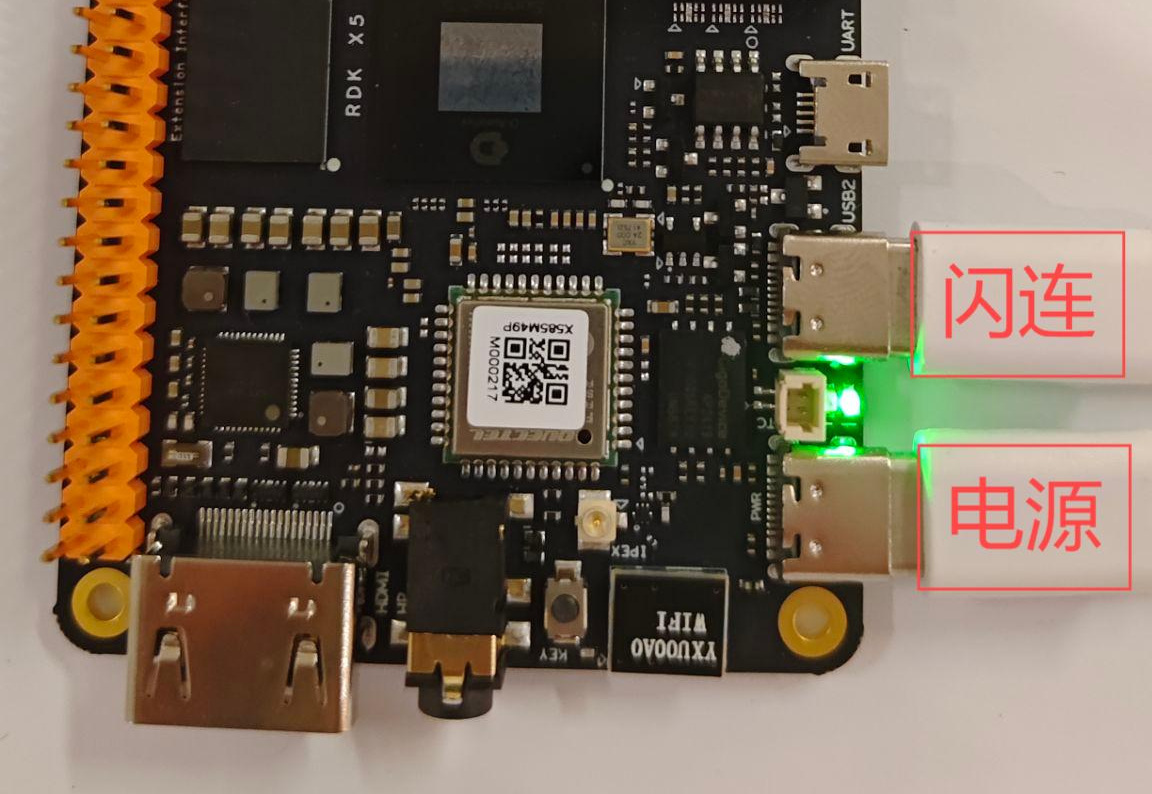
3、 IP 地址设置
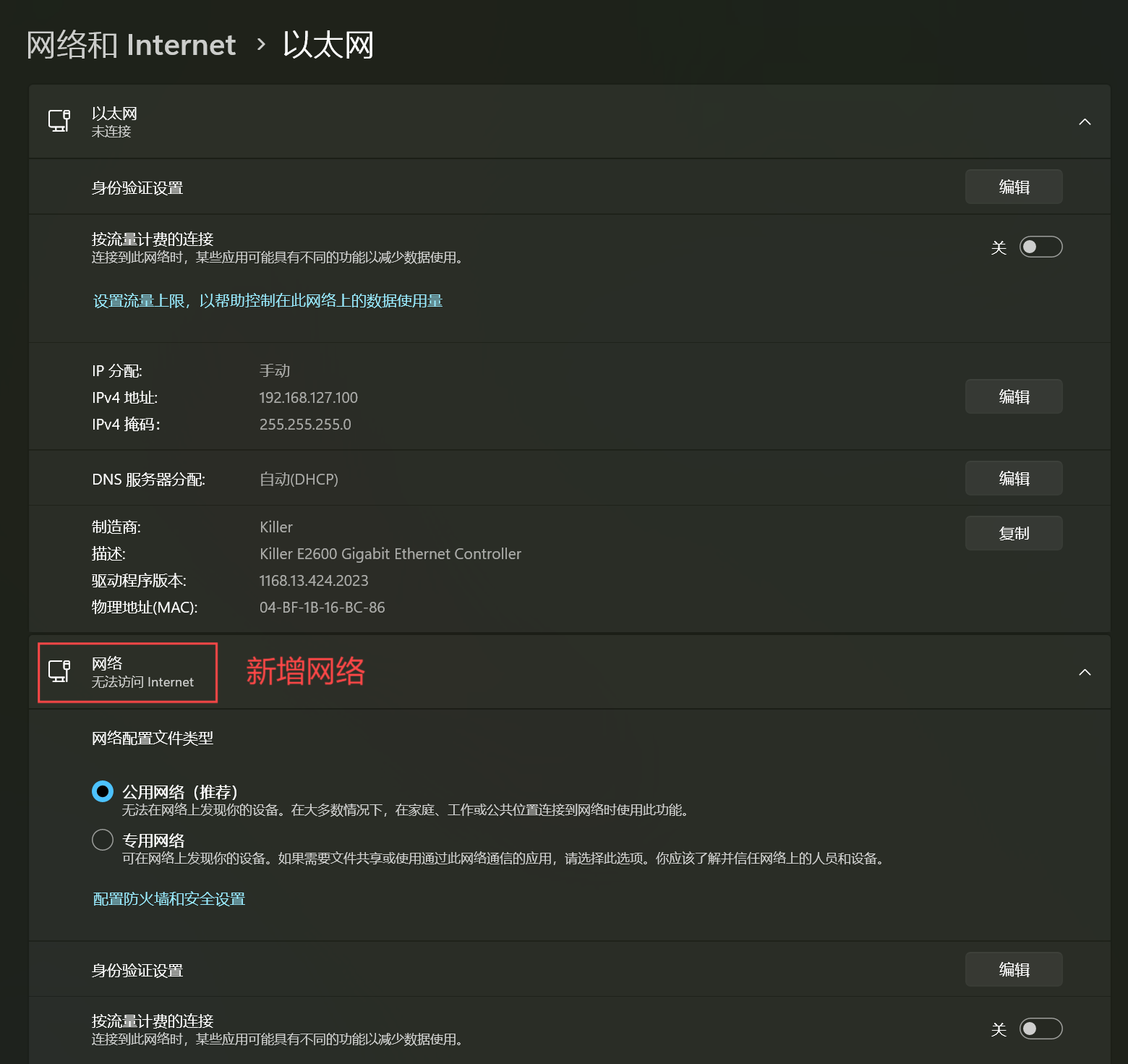
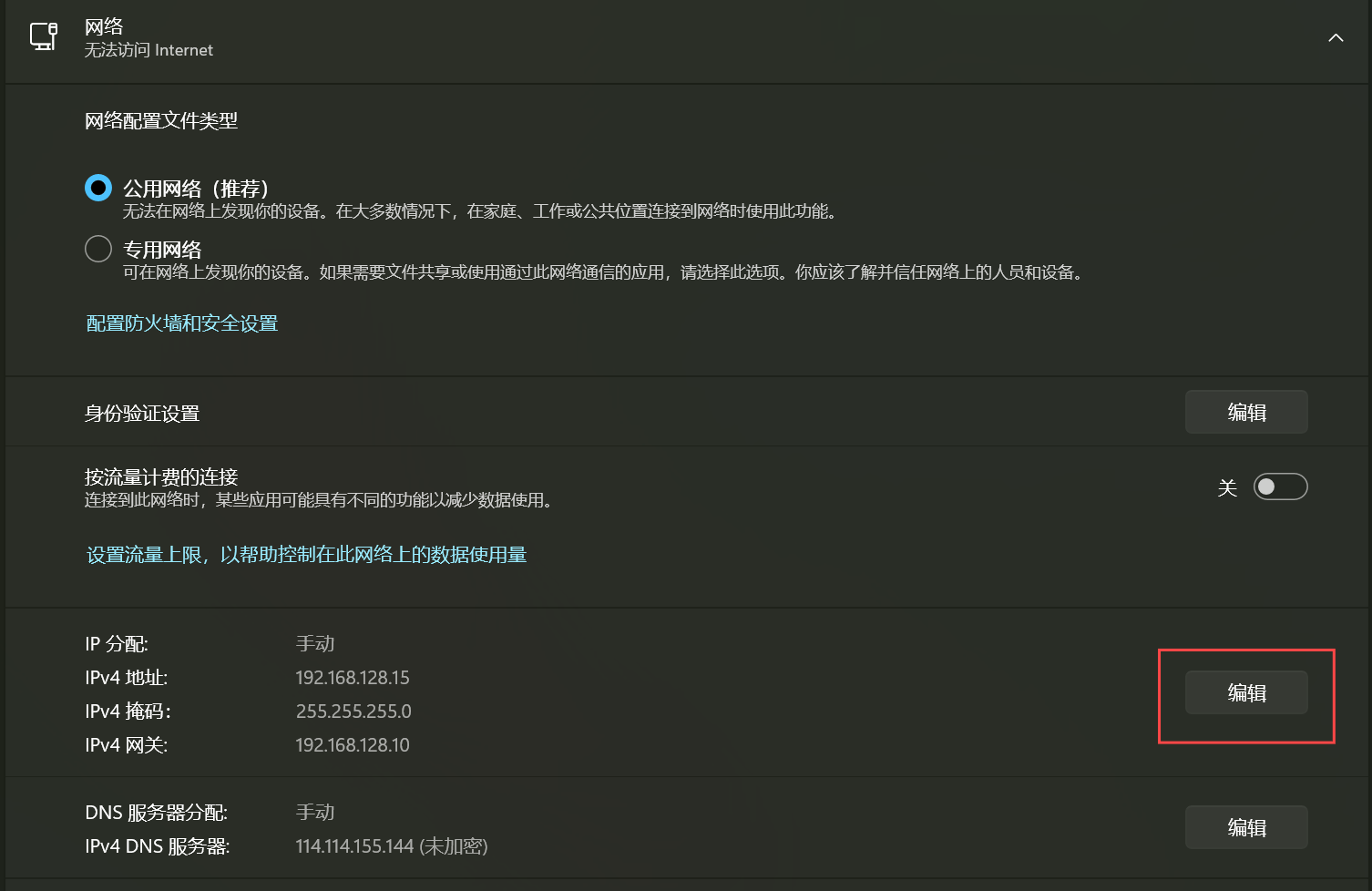
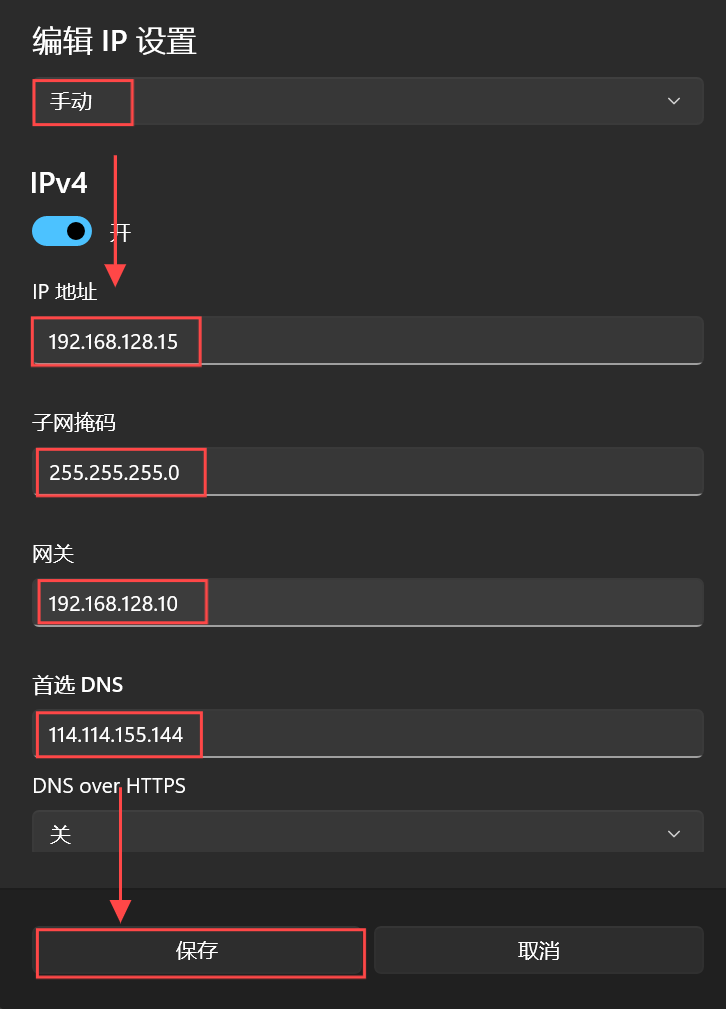
电脑和RDK X5连接后,电脑会多出一个以太网,Win11在“网络和Internet”>>>“以太网”中查看。需要将以太网的网关设置为RDK X5的默认 IP 地址(192.168.128.10)。-
这里需要注意,必须保证网关为192.168.128.10,其他设置在合理范围内。-
-
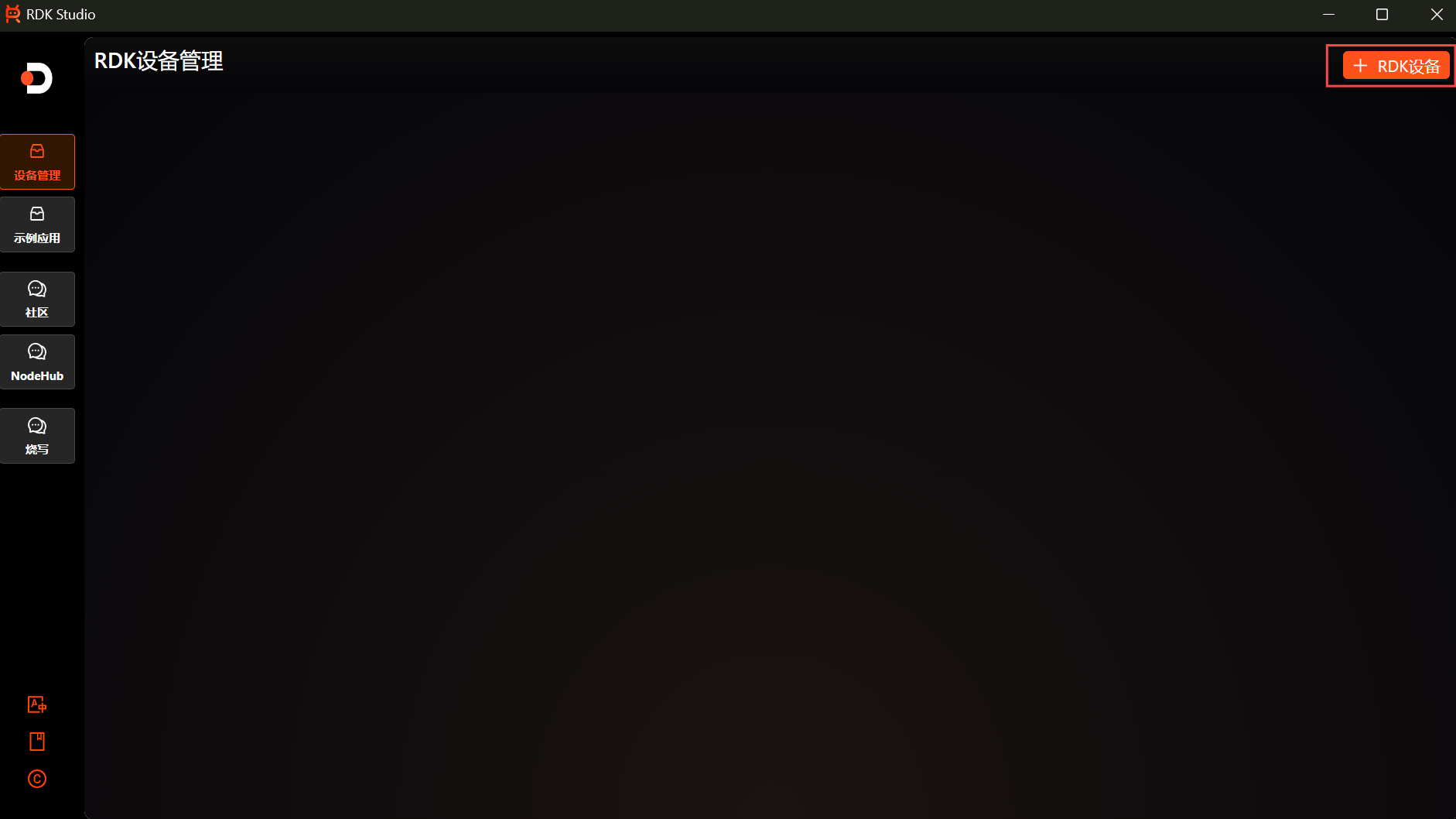
RDK Studio 连接
-
-
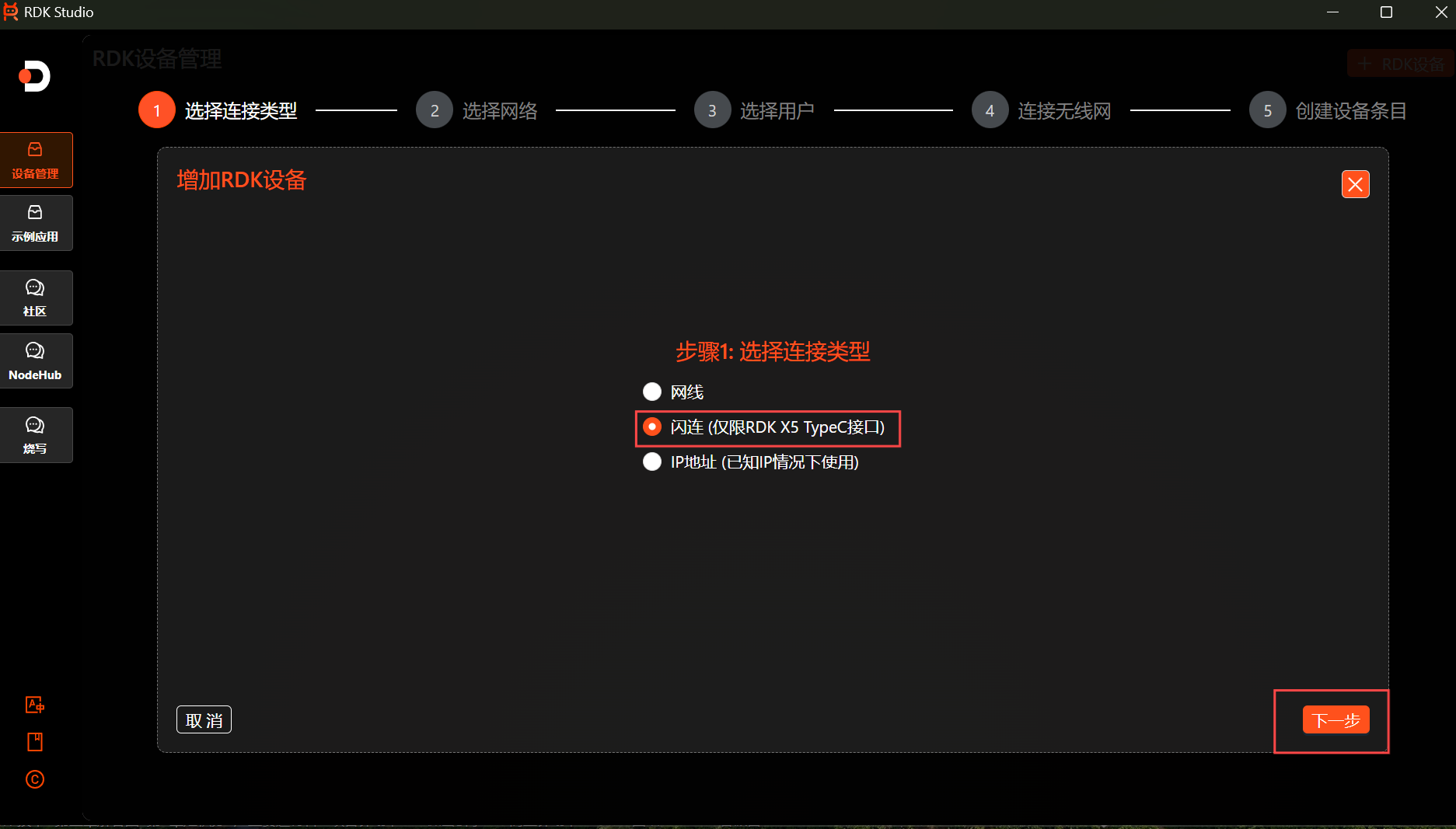
-
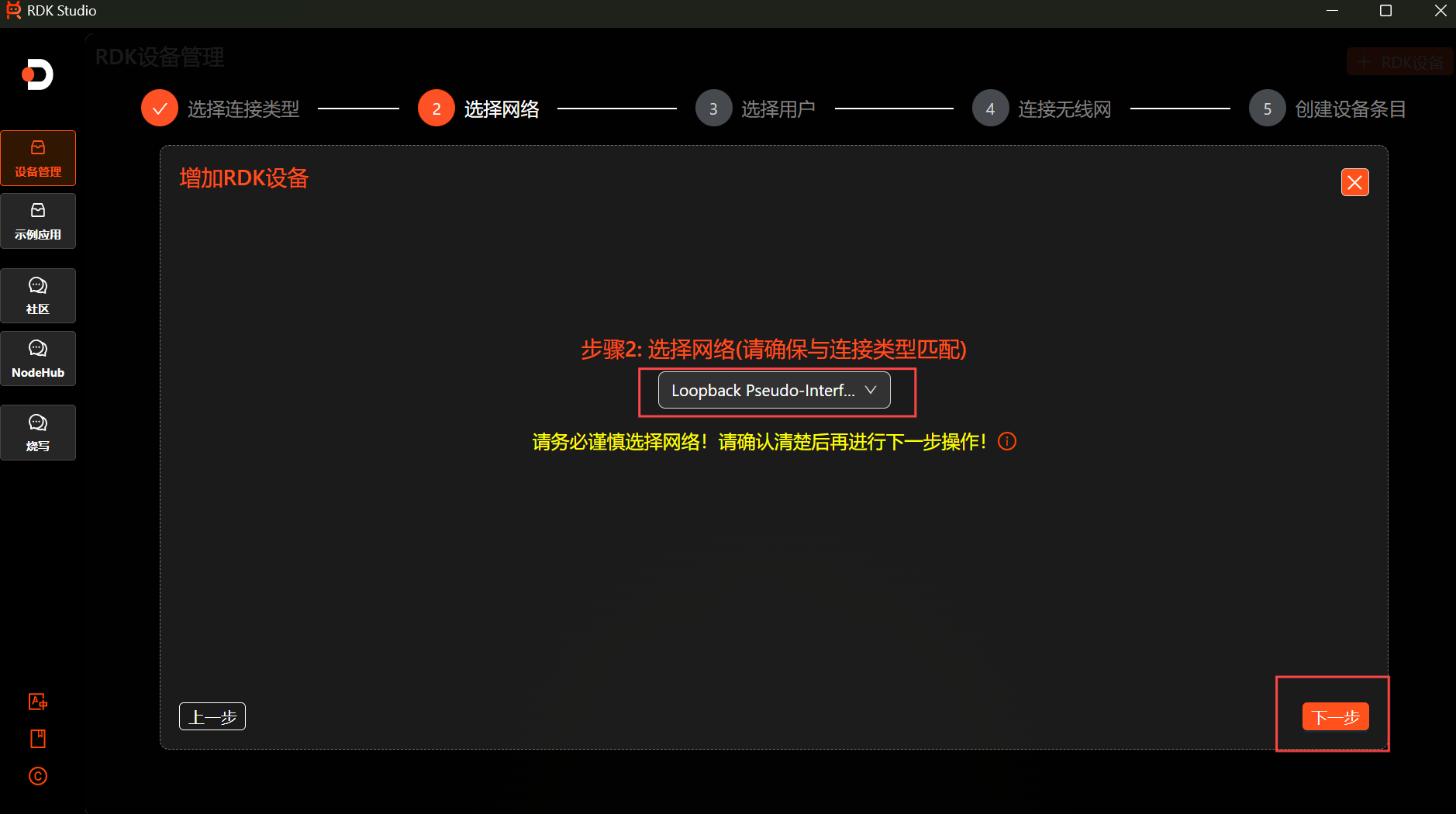
-
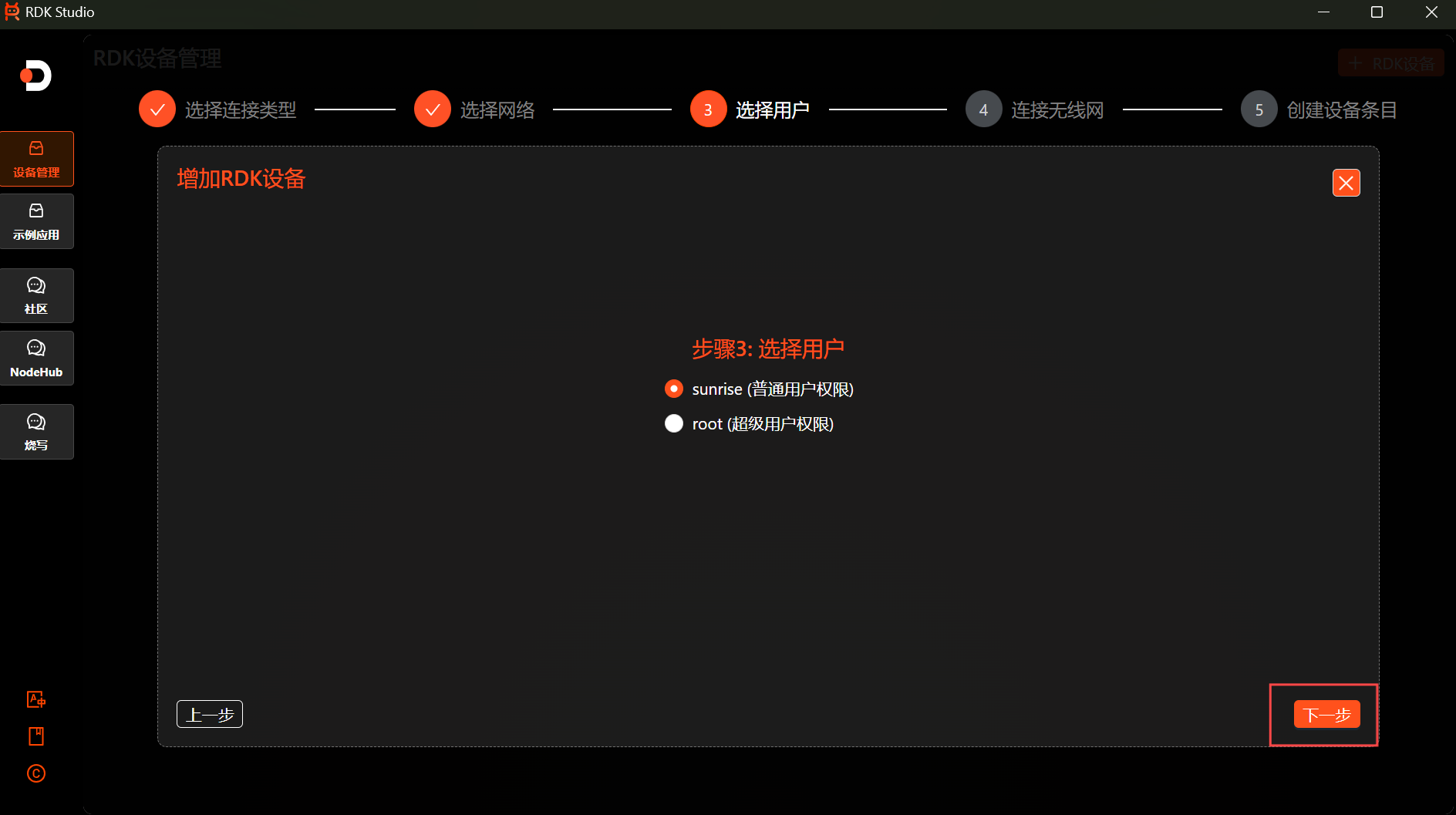
-
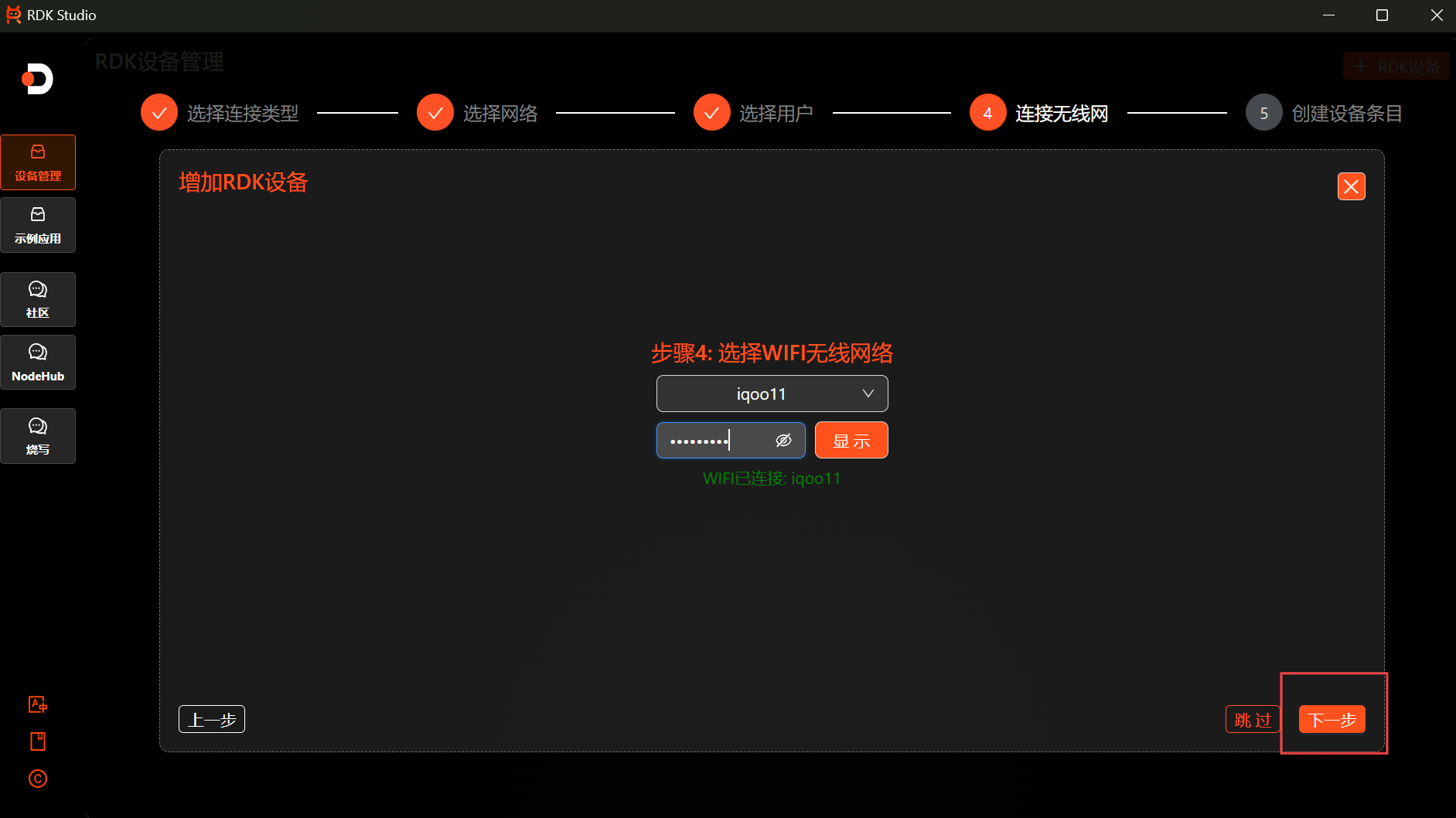
-
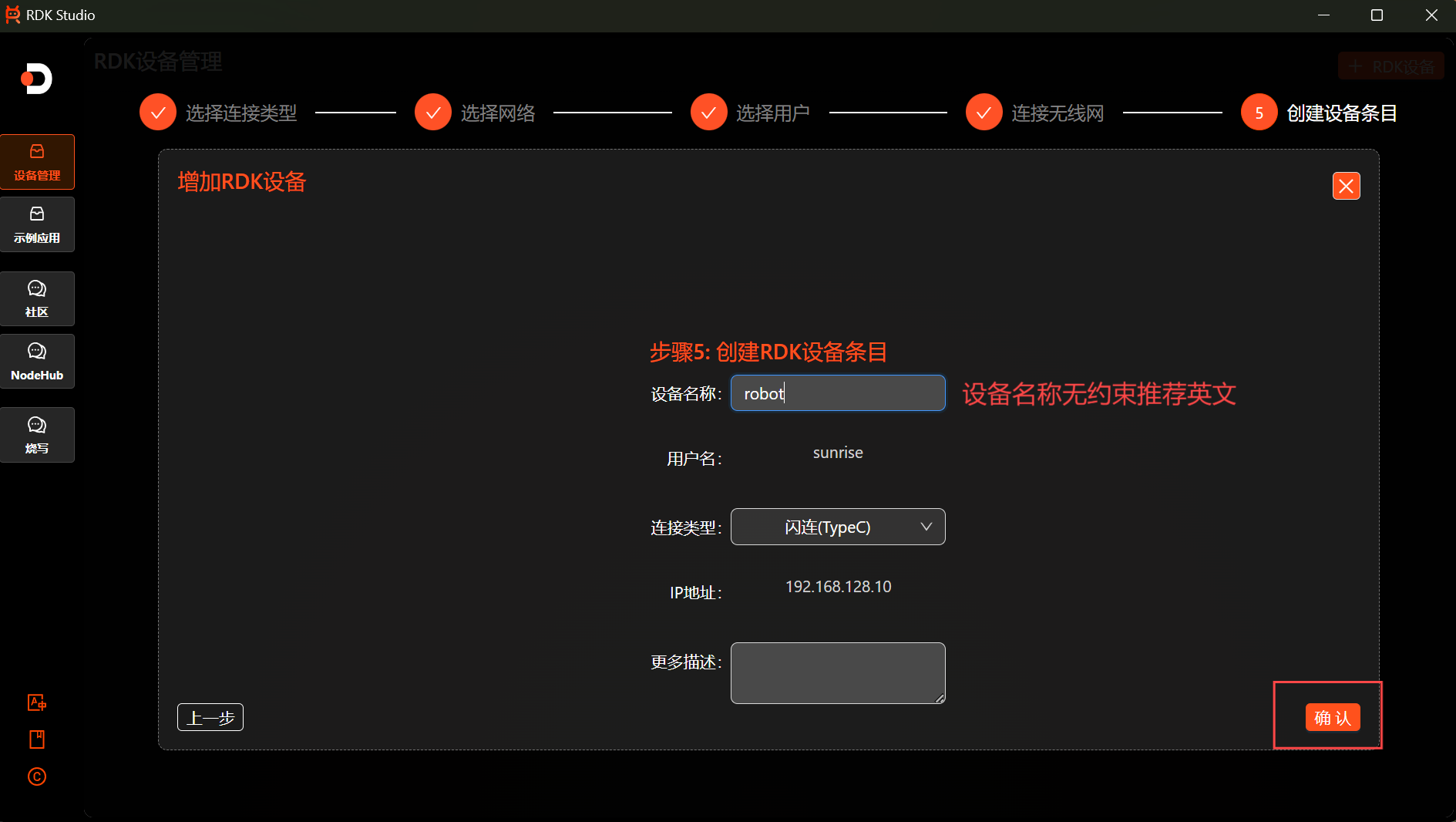
连接成功:-
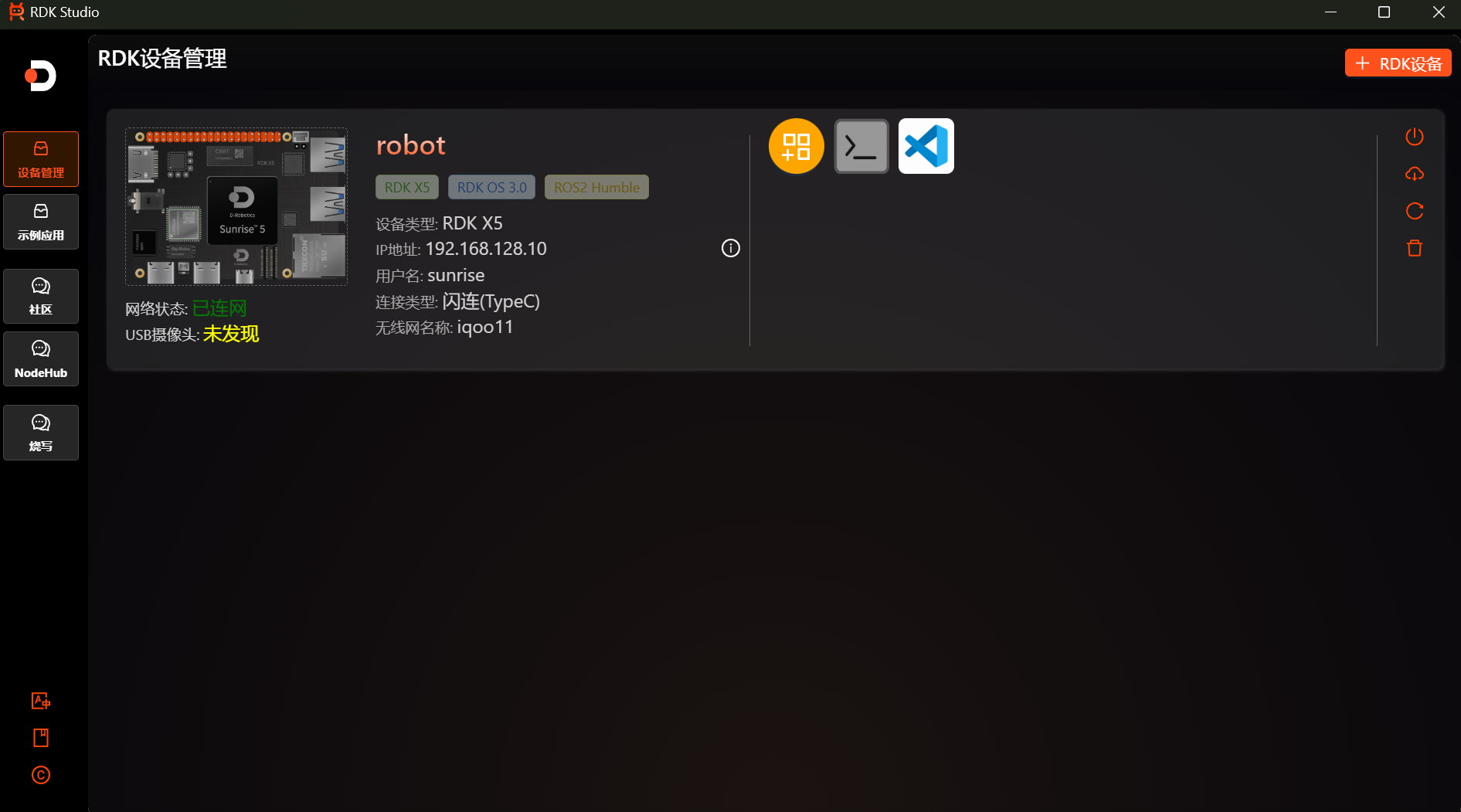
相关问题解决方案
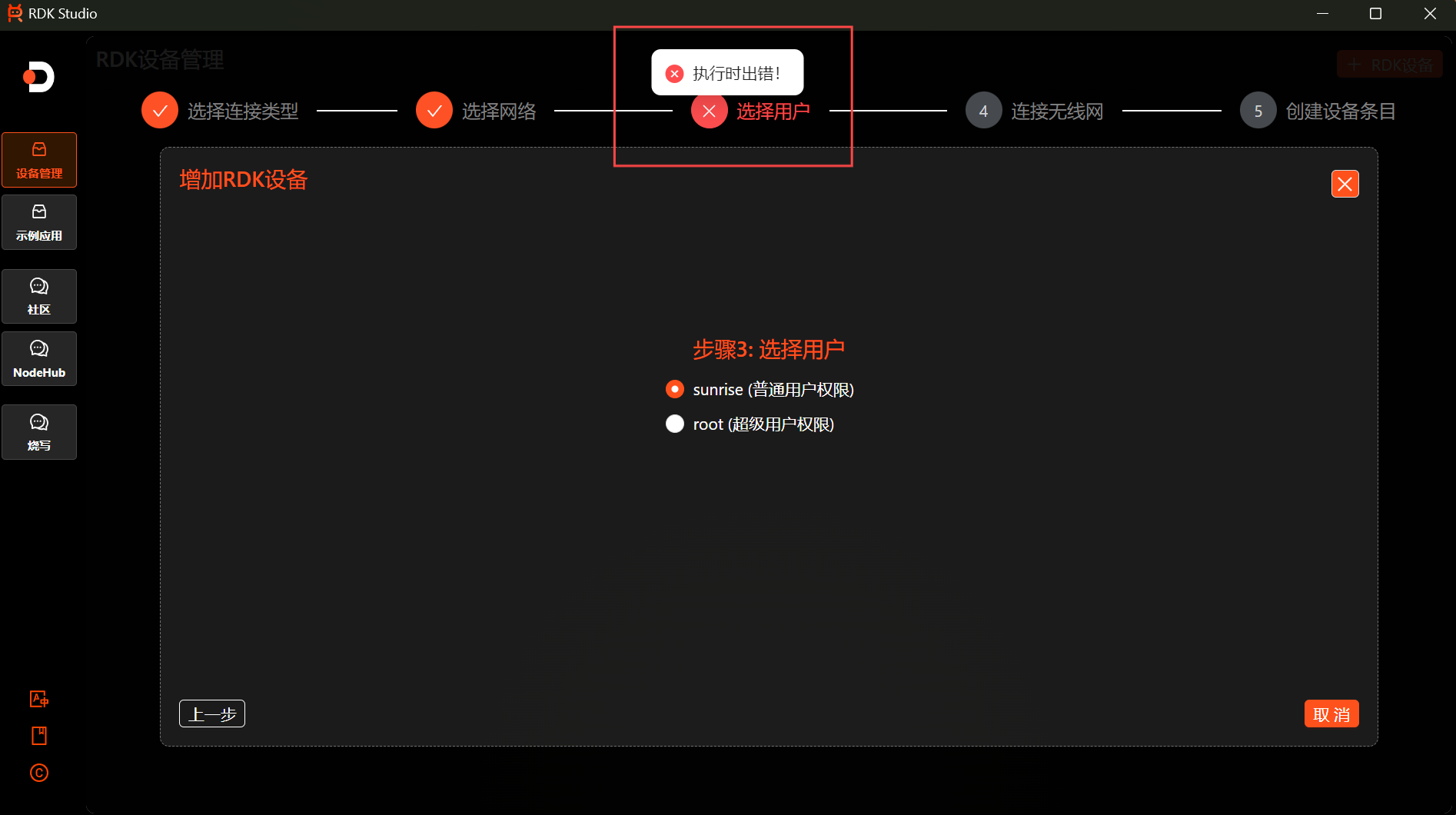
1、选择用户执行时错误
一般是由于以太网的网关未设置为RDK X5的默认 IP 地址(192.168.128.10),一般有三种情况导致。通过 USB-C 连接 RDK X5 板与电脑端,首先检查“设置”>>>“网络和Internet”>>>“以太网”中是否有新的网络。如果有新的网络;可以参考上文RDK Studio闪连步骤中的 IP 地址设置,如果没有新的网络;检查是否完成SD卡的烧录,参照上文RDK Studio闪连步骤。如果已完成SD卡的烧录;USB-C 接口可以支持多种功能具体的功能取决于设备及其驱动程序如何配置。因此,有些情况下可能未能正确识别为以太网设备,而是打开了另一个功能(如SD卡访问)。更换 USB-C 线缆,试试其他 USB-C 线缆看是否能正常识别以太网。-
2、闪连电脑后弹出SD卡识别
一般是由于SD卡未完成烧录,也可能为USB-C 接口可以支持多种功能具体的功能取决于设备及其驱动程序如何配置。因此,有些情况下可能未能正确识别为以太网设备,而是打开了另一个功能(如SD卡访问)。更换 USB-C 线缆,试试其他 USB-C 线缆看是否能正常识别以太网。
3、SD卡烧录失败
-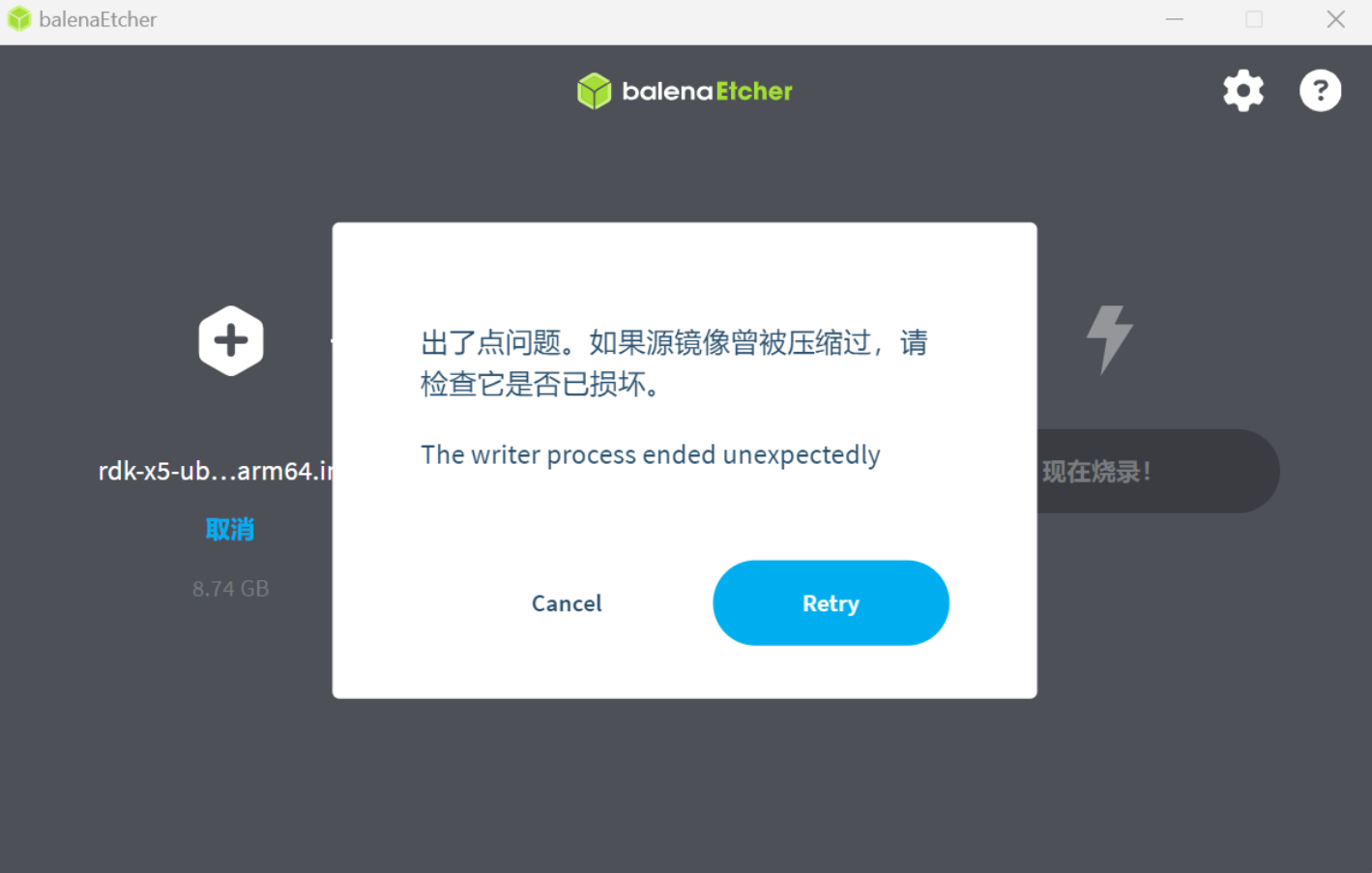
一般是因为下载镜像下载资源不完整。重新下载完整文件。-
 -
-对镜像进行重新下载镜像即可。
4、烧写弹出“安装时出错”
-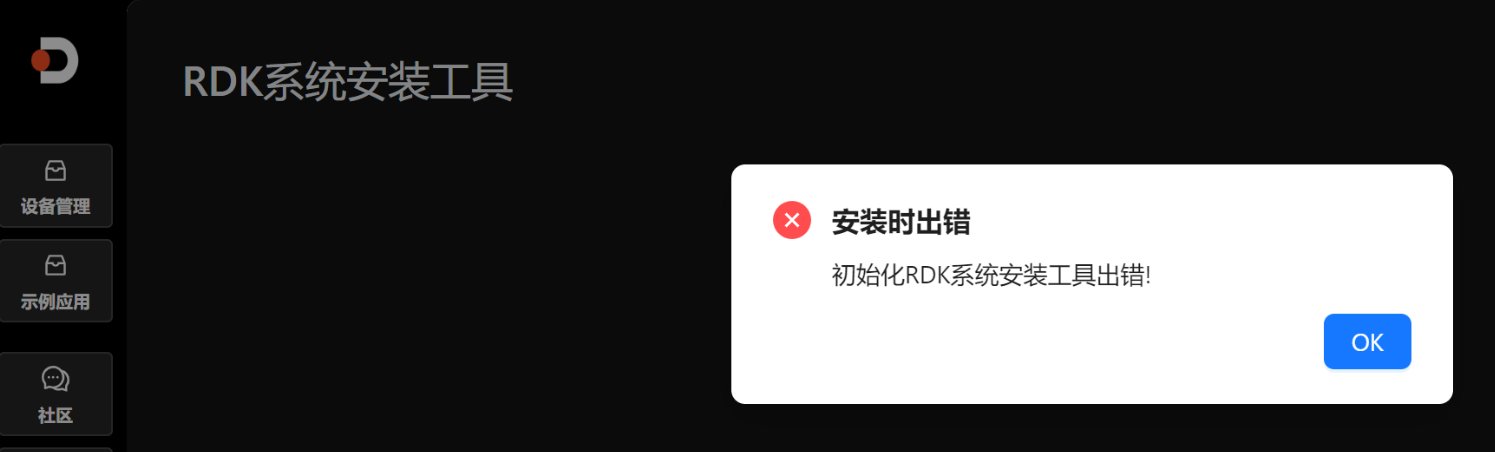
一般是由于未完全加载RDK相关资源,多点击几次‘OK’按键即可。如果是多次点击仍然未能解决,可尝试重启软件或者重新安装软件。