飞书原帖:【RDK 软件工具】在 RDK Studio上一键安装并配置 OpenClaw - 飞书云文档
前言
哈喽,大家好,我是乔龙。本文将给大家介绍如何使用 RDK Studio 在 RDK X5/S100 中快速安装和配置 OpenClaw 。在正式开始之前先快速了解一下 RDK Studio 和 OpenClaw 吧!
RDK Studio
RDK Studio 是一款面向 RDK 机器人开发平台的易用性开发工具。帮助开发者在极短时间内理解并上手 RDK 的核心能力,实现 “5 分钟完成算法方案演示”。在此基础上,RDK Studio 同时支持开发者将演示方案平滑扩展为可持续迭代的完整应用方案,加速从学习、验证到实际开发的全过程。
OpenClaw
OpenClaw 是一款开源、可自托管的 AI 执行引擎,能够理解自然语言指令并自动执行实际操作,通过配置如飞书、QQ等通讯工具就能成为你的 24/7 私人数字助理。
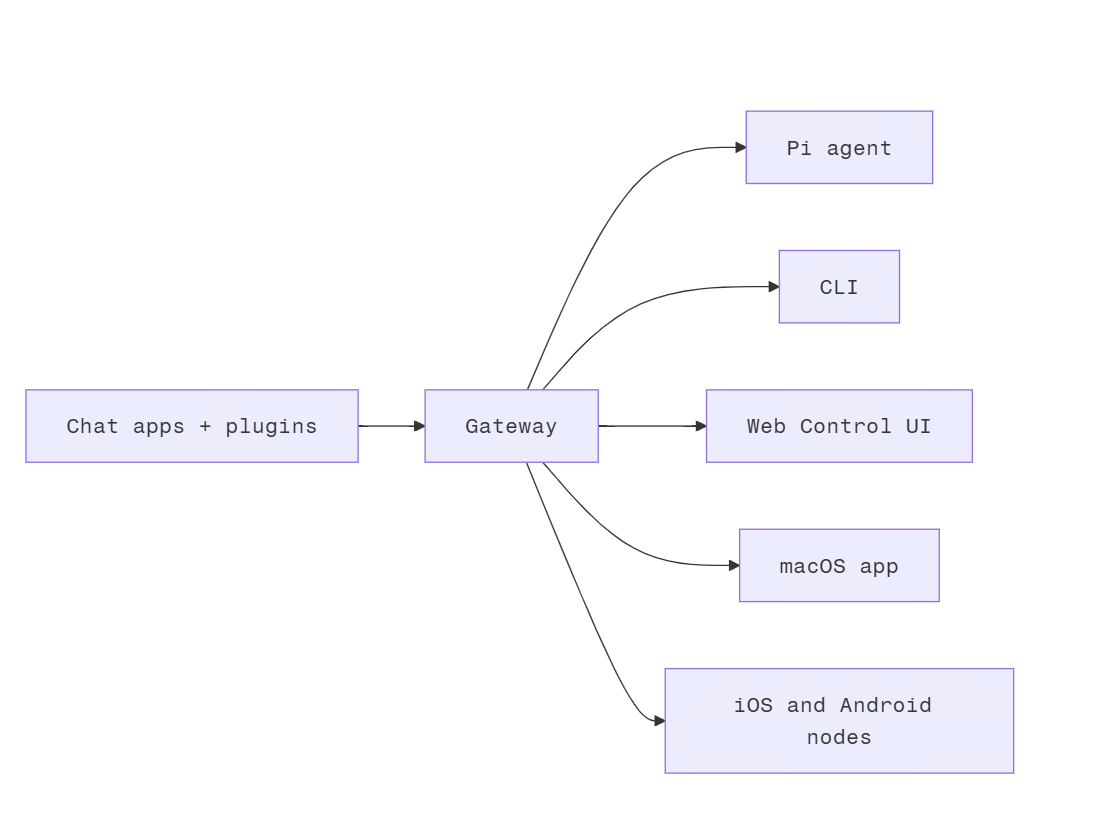
其技术架构如下:
RDK Studio 下安装 OpenClaw
下载并启动 RDK Studio
此链接下提供了最新版本的 RDK Studio(v0.3.20),本文将基于该版本演示,当前支持在Windows和Mac中使用,可以根据需要下载不同版本的RDK Studio。
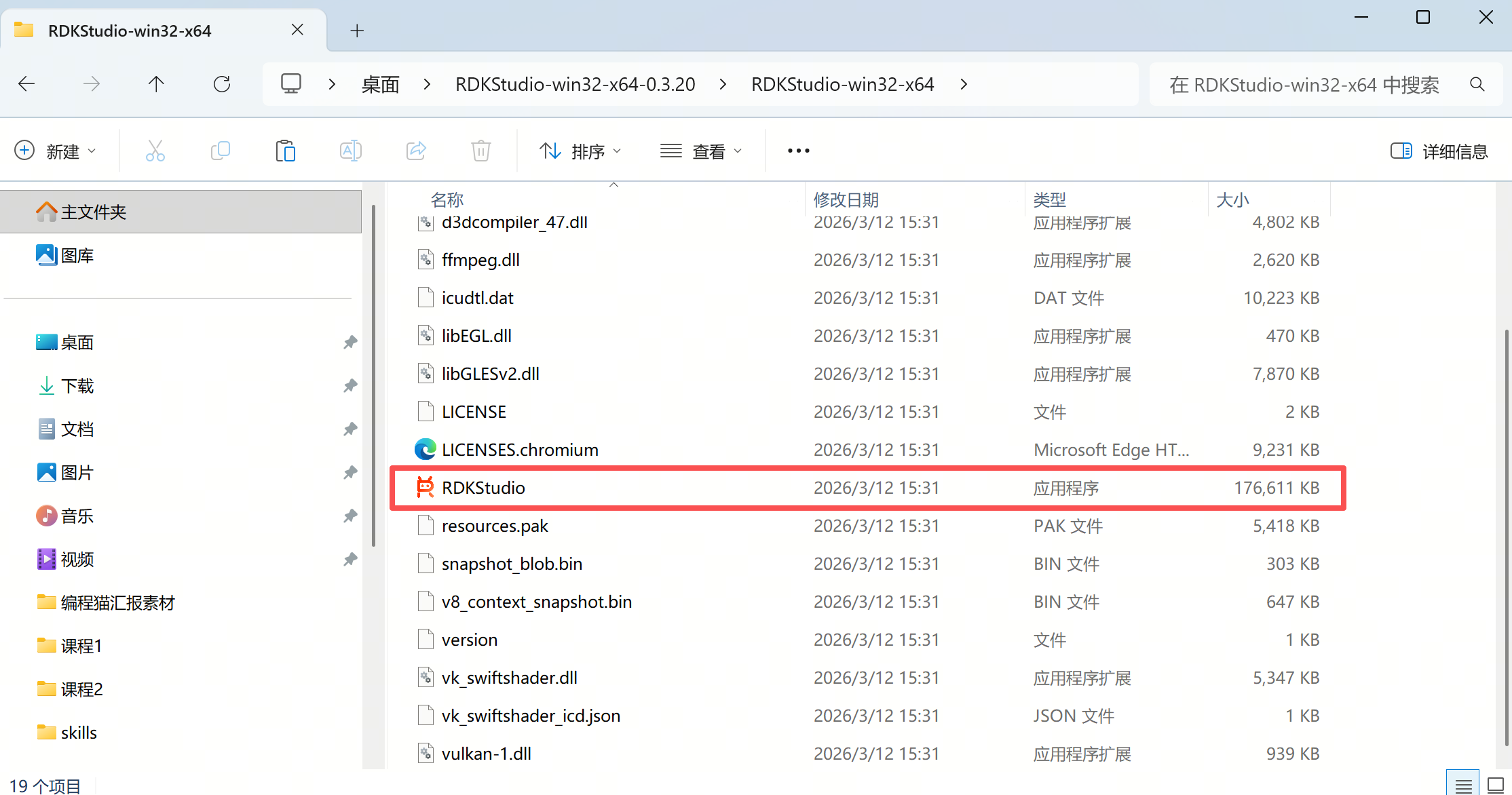
以下以Windows为例,下载压缩包后点击解压缩即可看到如下目录,在目录中有 RDK Studio.exe 的程序包,双击即可启动该软件。
连接 RDK Studio(以RDK x5为例)
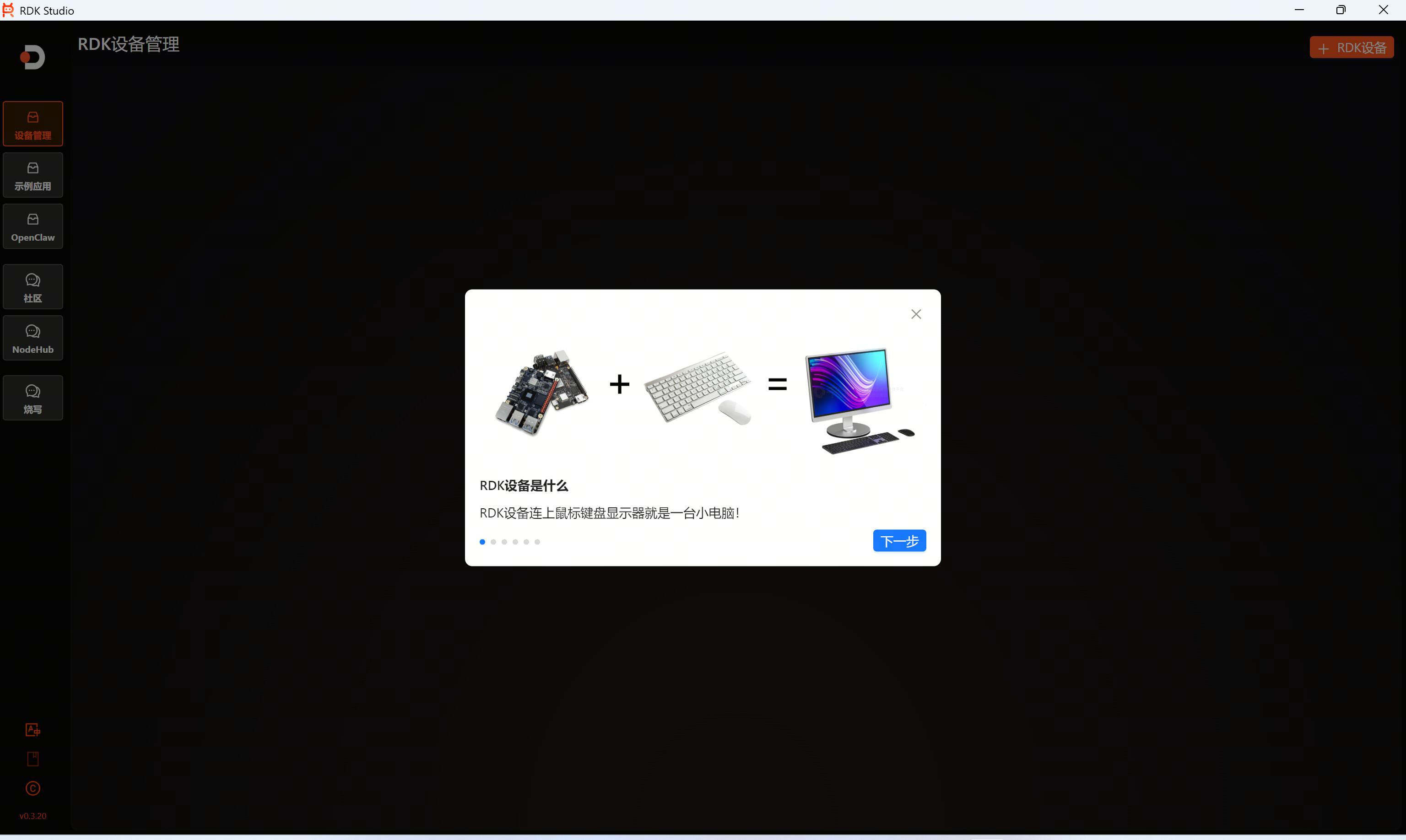
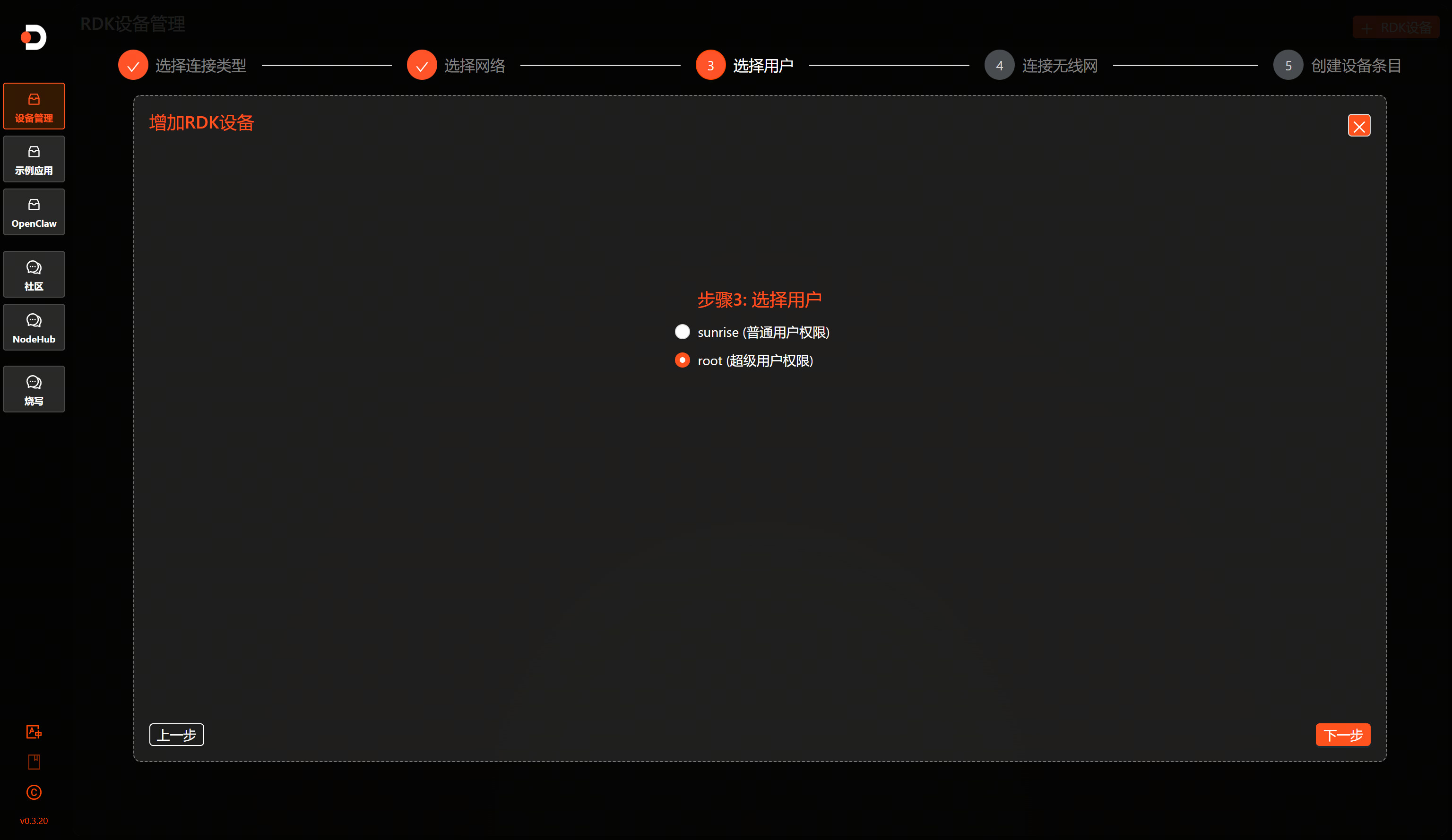
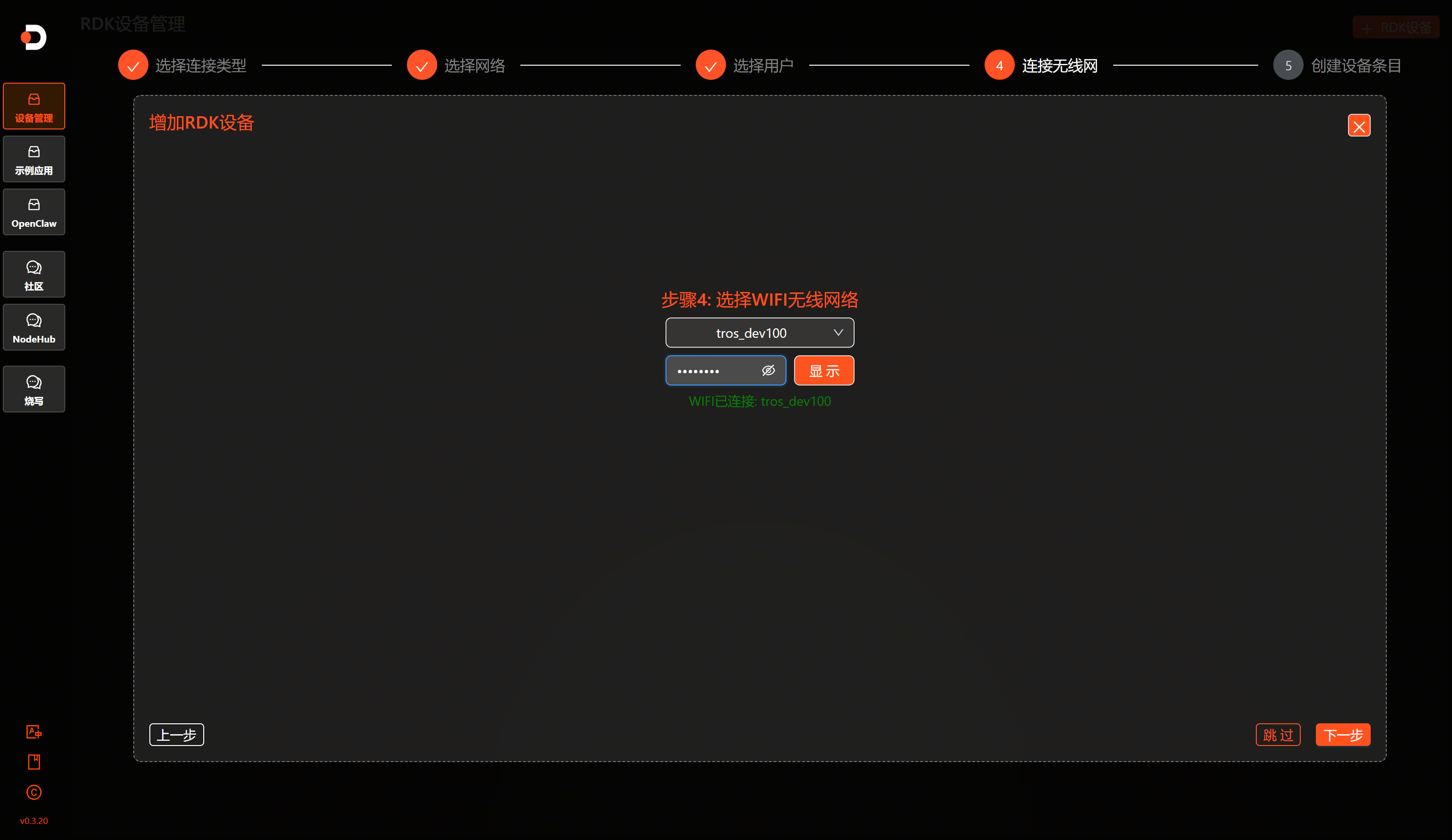
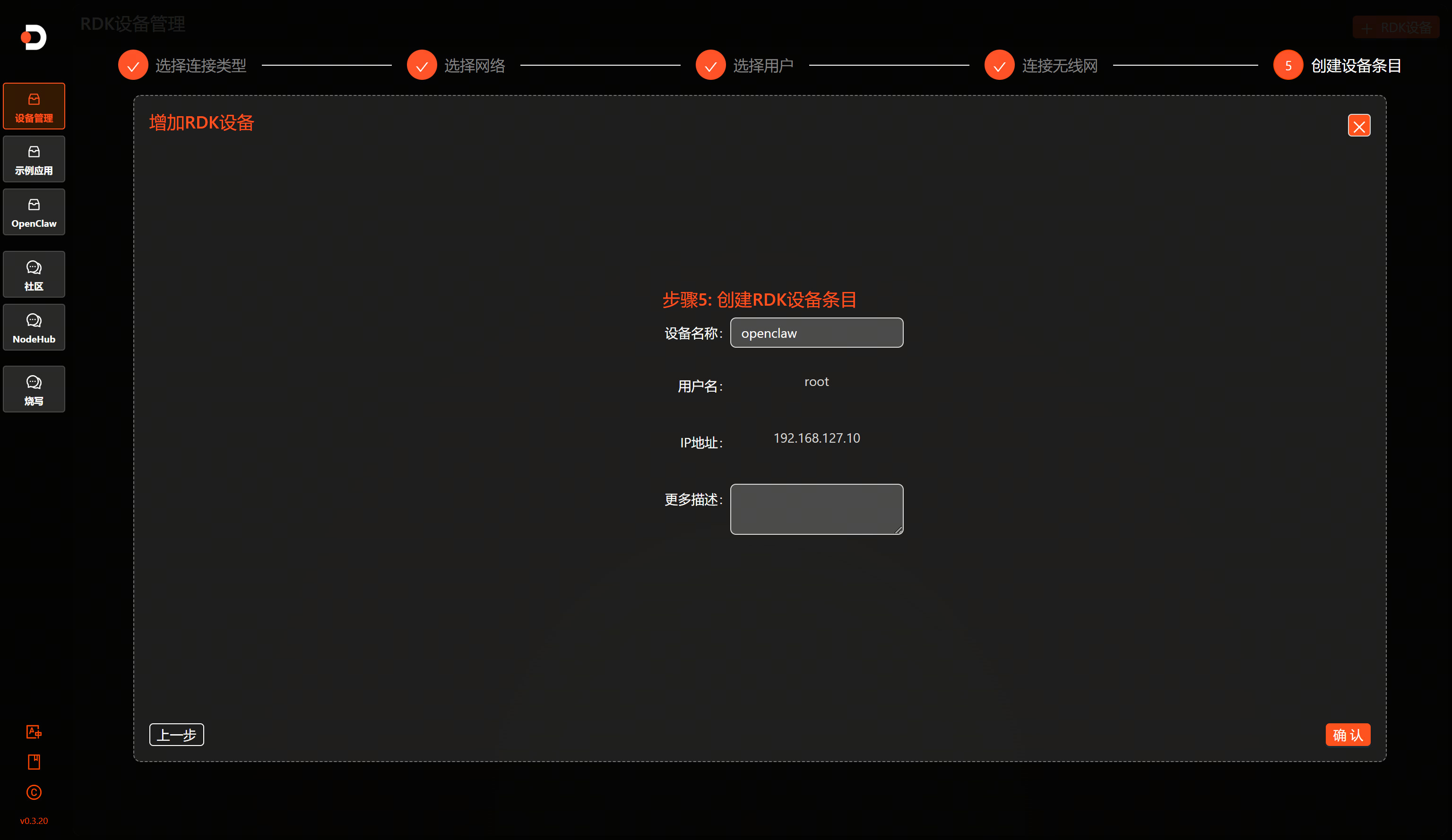
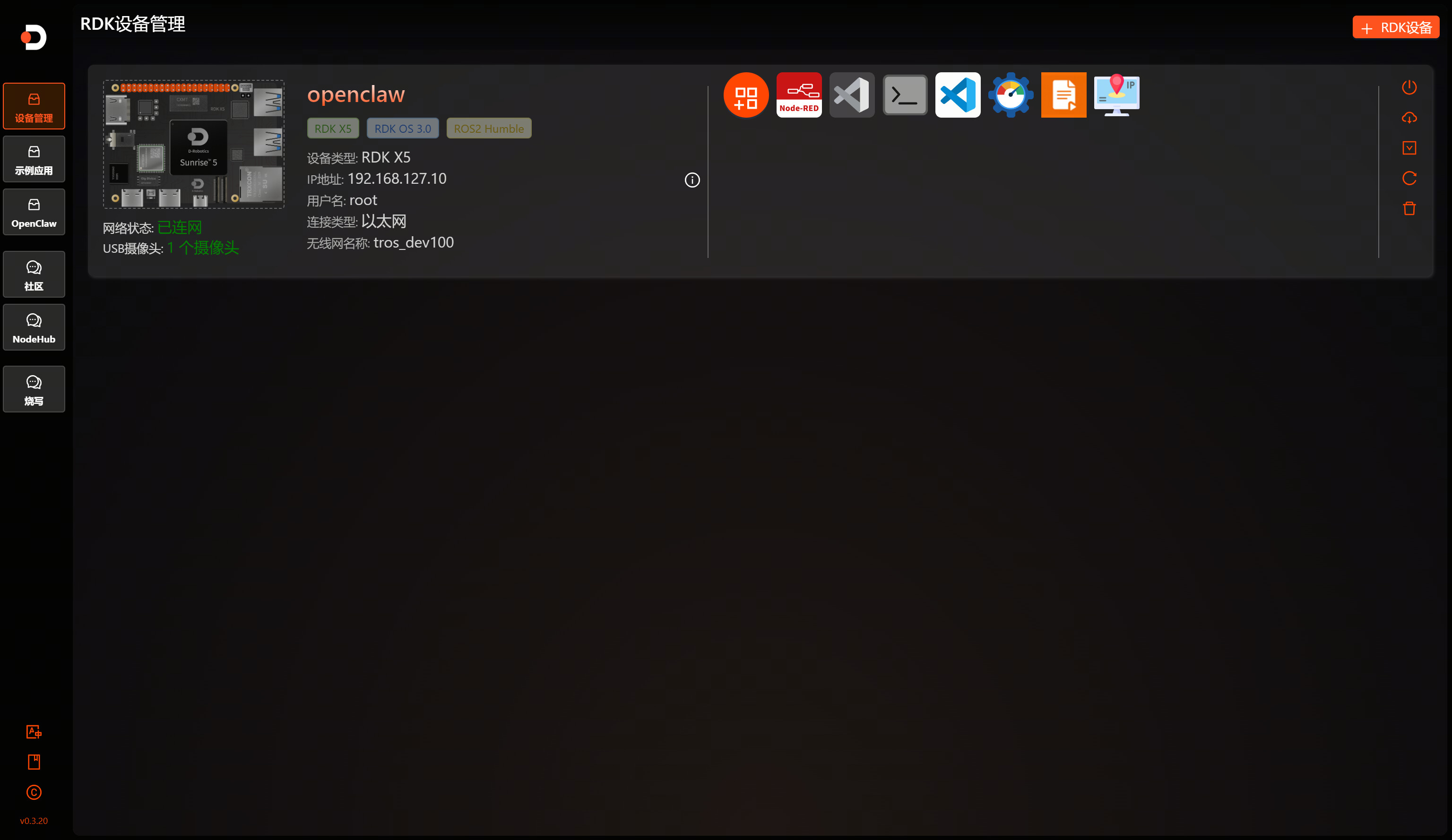
首页选择连接设备,有五种方式连接,此处以网线连接为例进行后续步骤,如以下图所示:
注意:如果是网线连接请配置以太网静态网络,RDK X5 的默认有线ip为 192.168.127.10
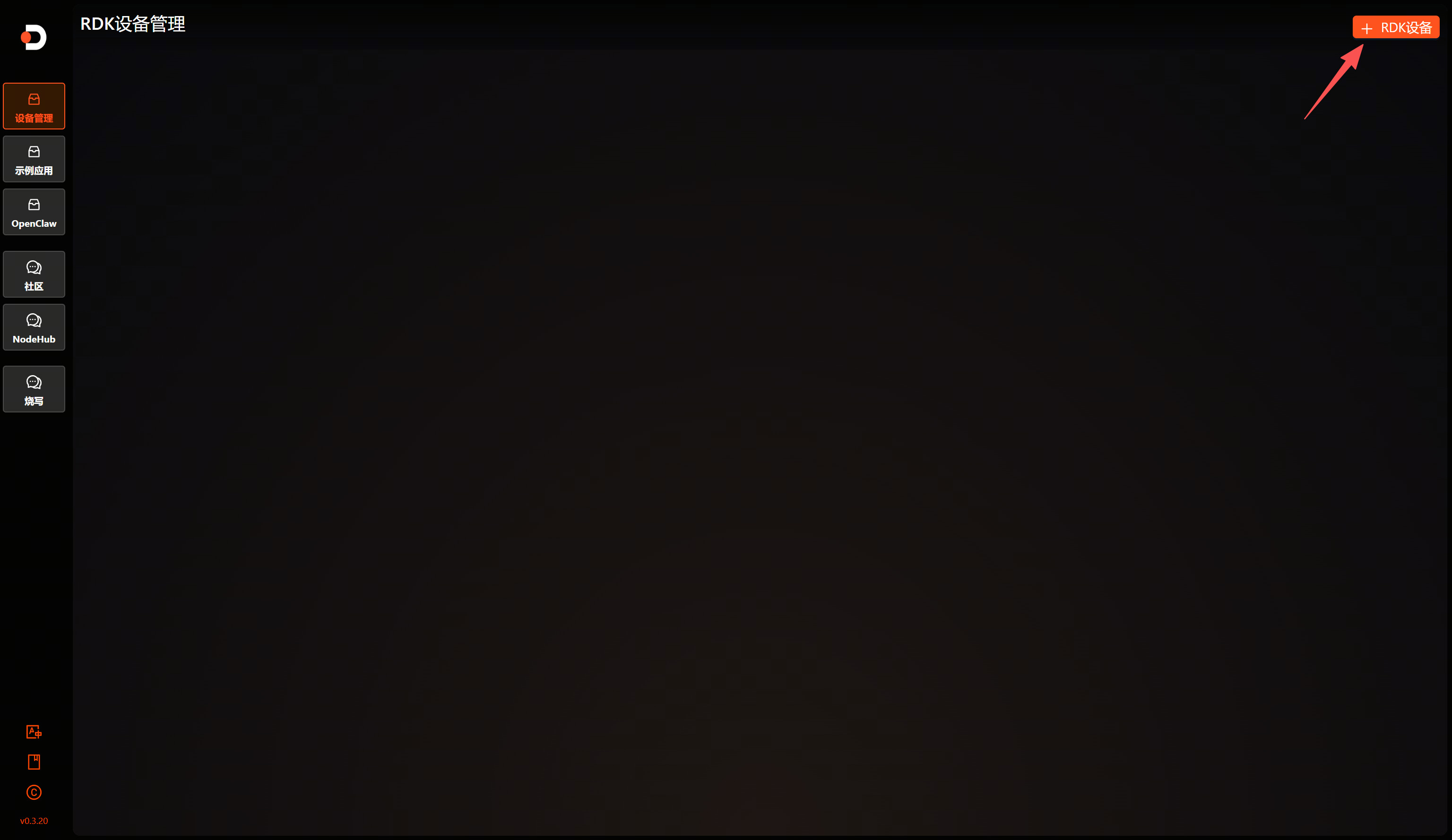
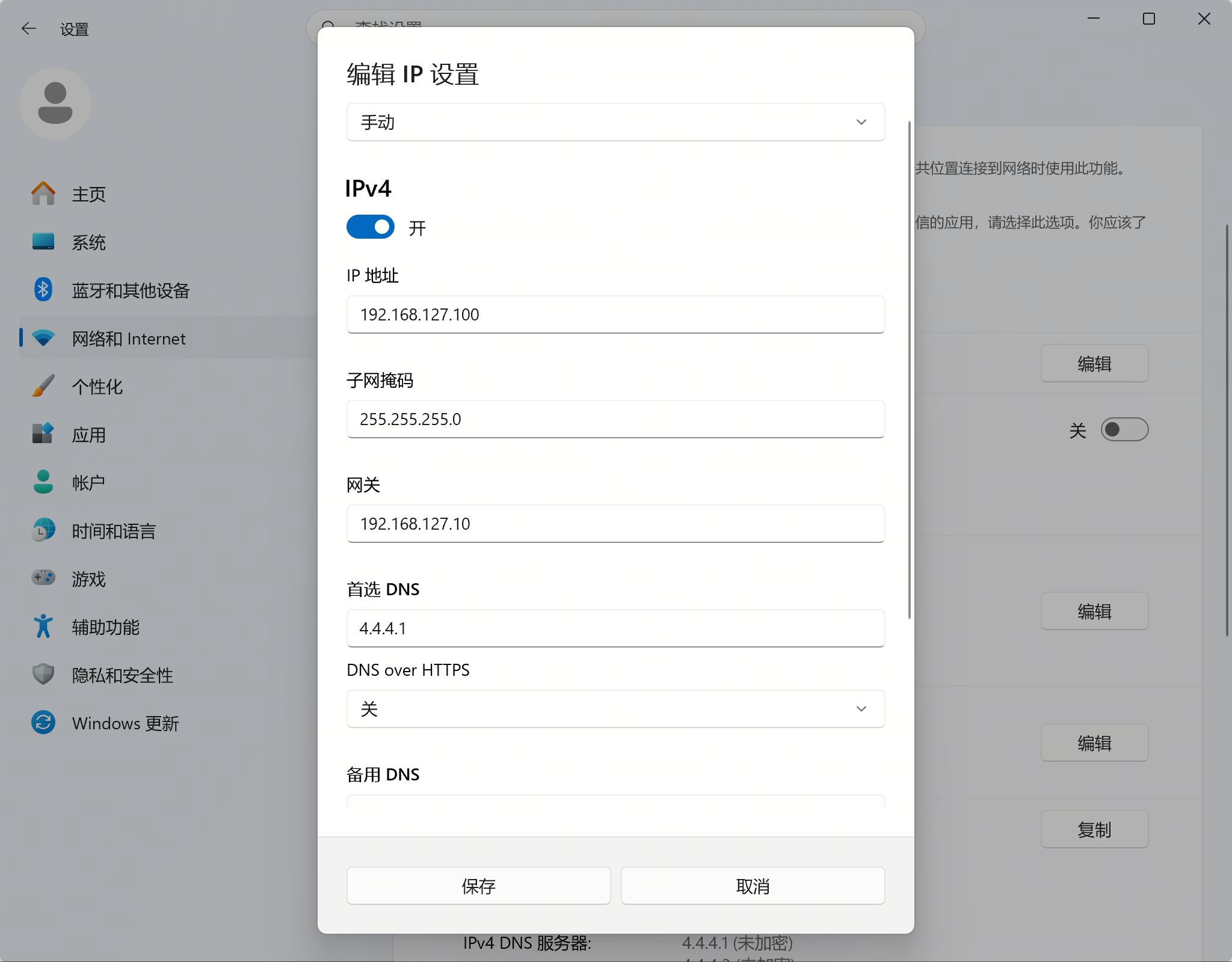
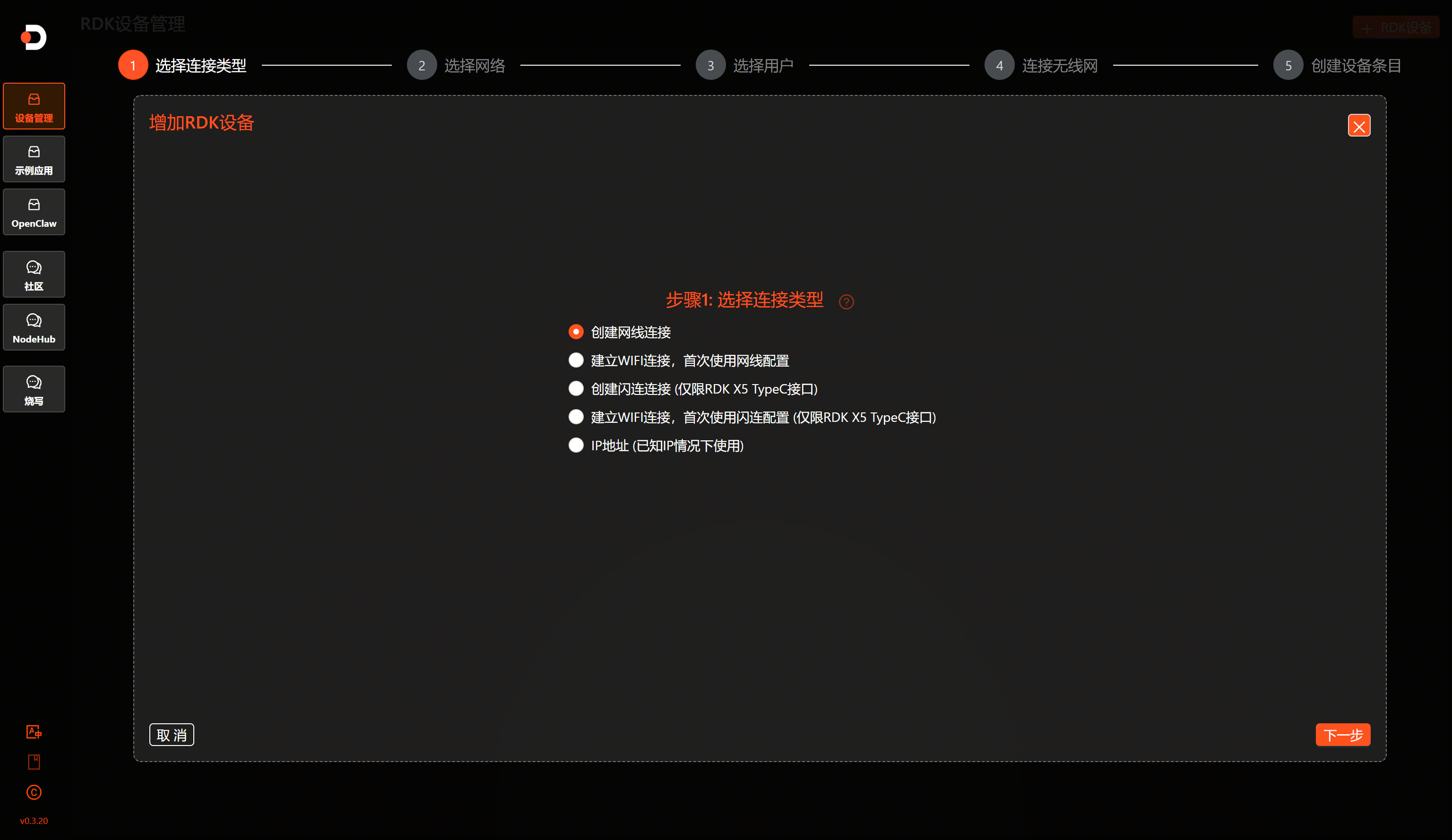
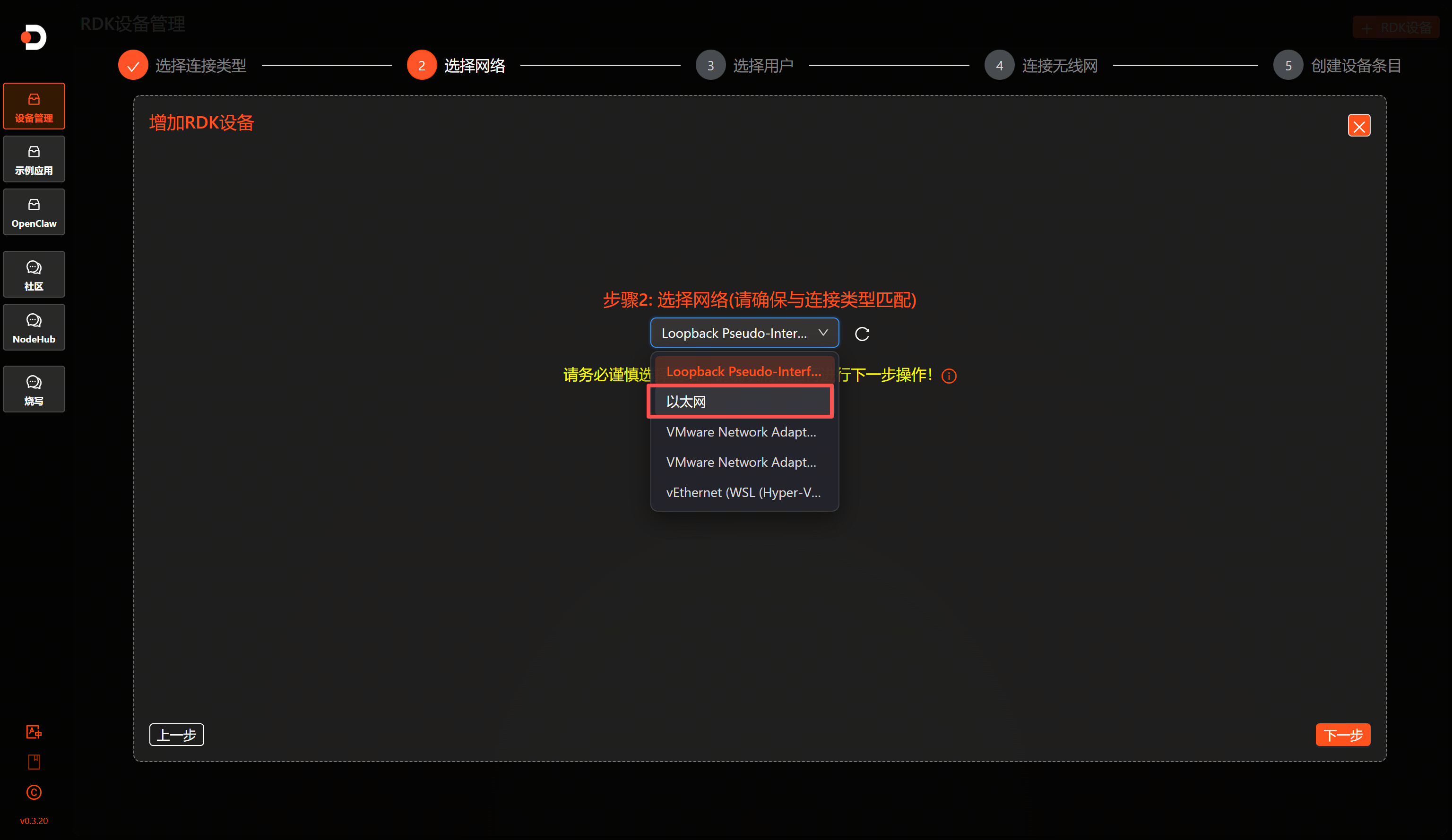
安装OpenClaw
进入RDK Studio页面点击左侧的OpenClaw即可进入配置页面,此处请确保当前设备已经联网,如果没有联网可以在入口进行wifi配置,否则无法进入后续流程。
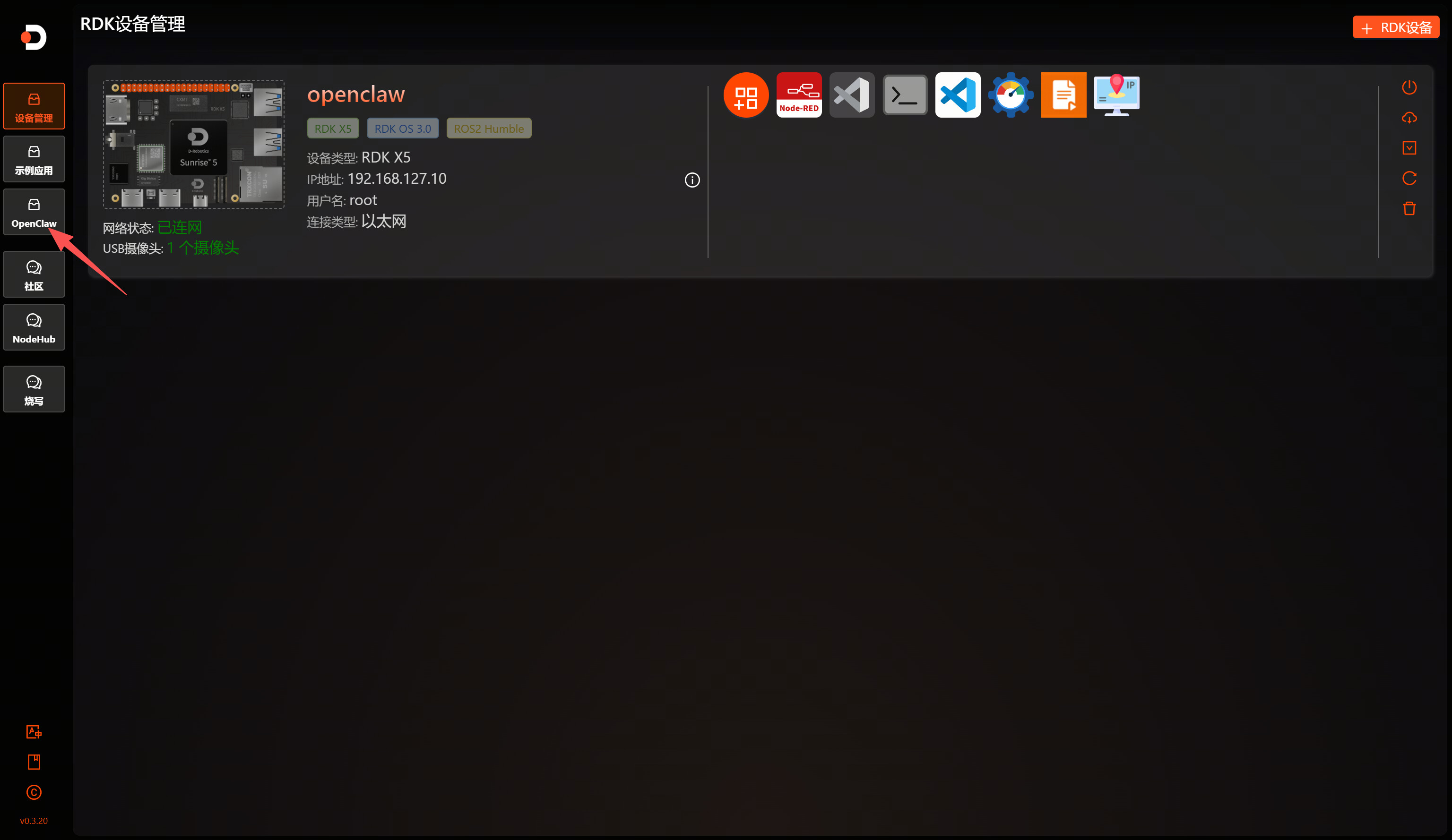
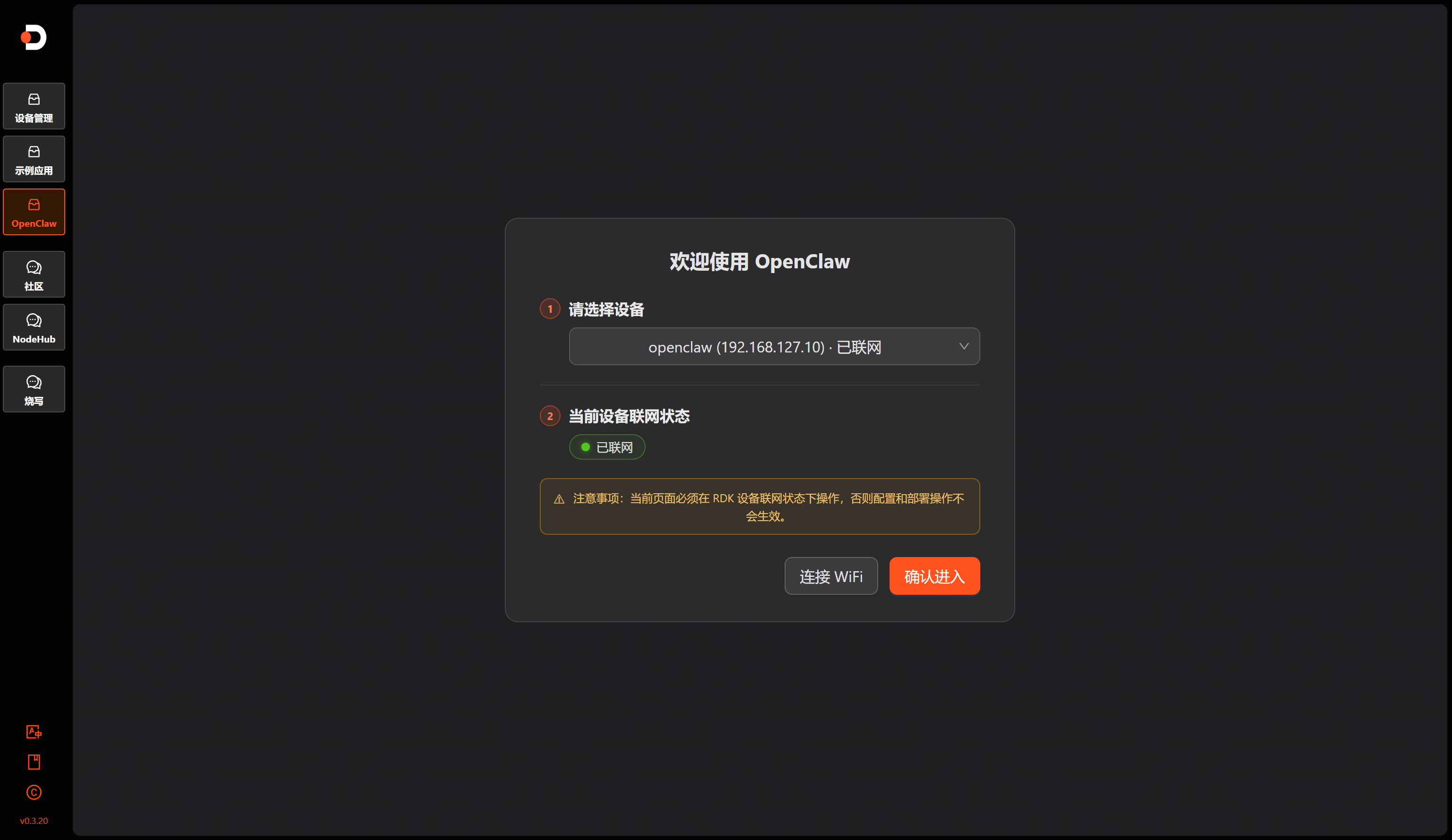
点击进入之后即可进入配置页面,可以看到首页是首次安装向导,此处需要输入配置的大模型,此处笔者使用的是阿里的coding plan,相关的配置如下图所示:

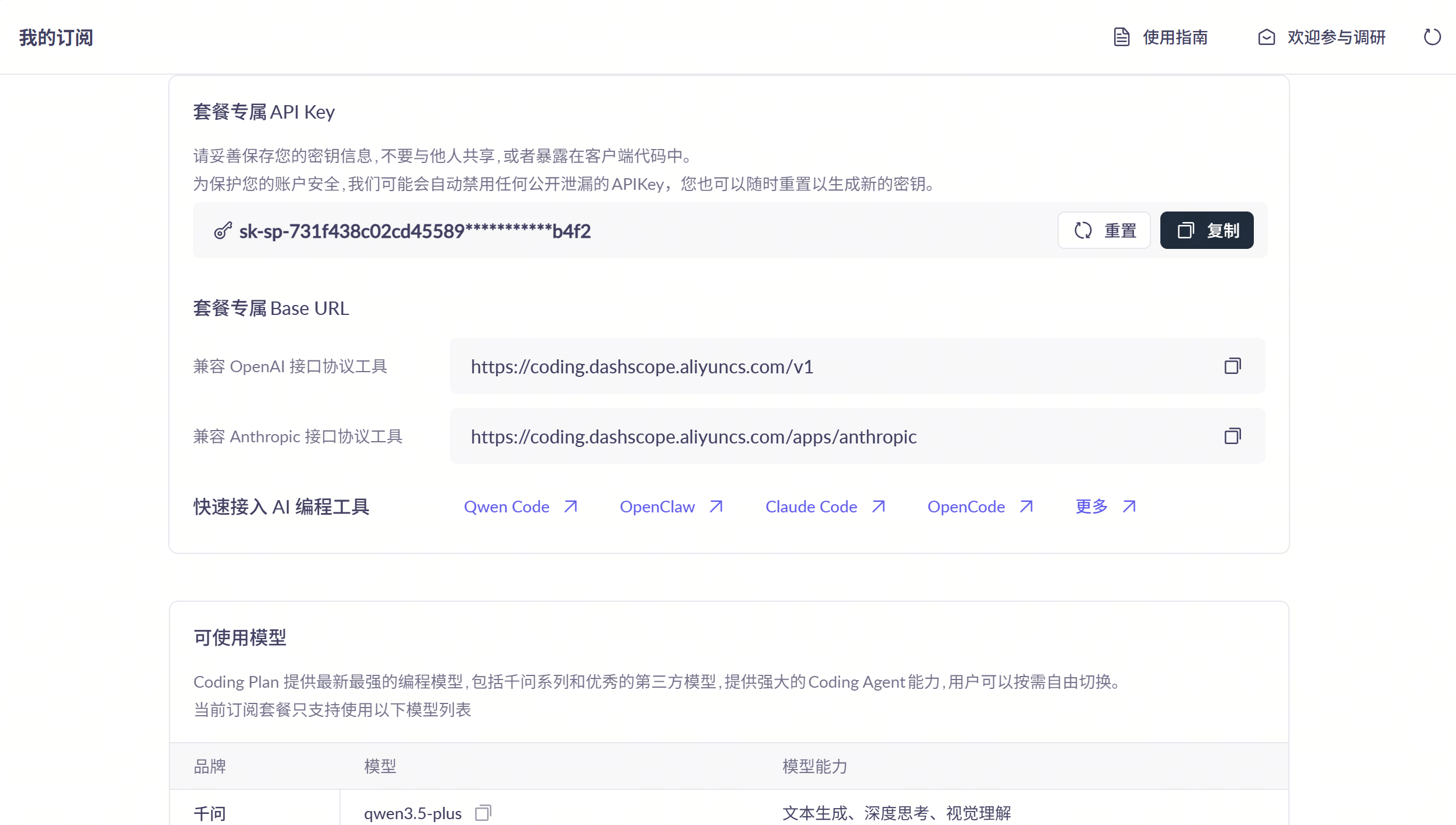
以兼容 OpenAI 接口协议工具和 qwen3.5-plus 为例,点击执行安装后即可看到下图,也可以点击安装日志看到安装详情。安装时间与网速有关。
如:
api:sk-sp-731f438c02cd4558933e41d7c7b1b4f2
mode:qwen3.5-plus
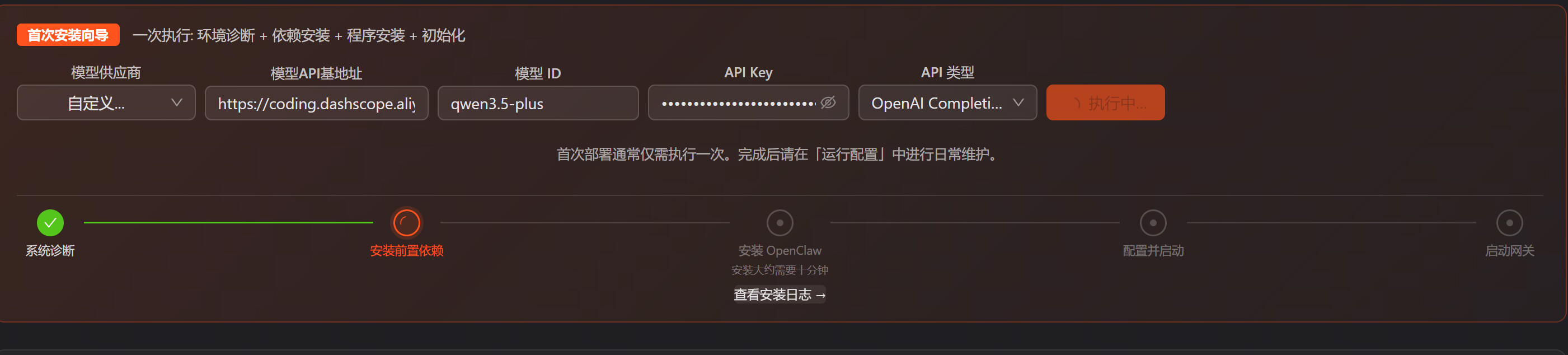
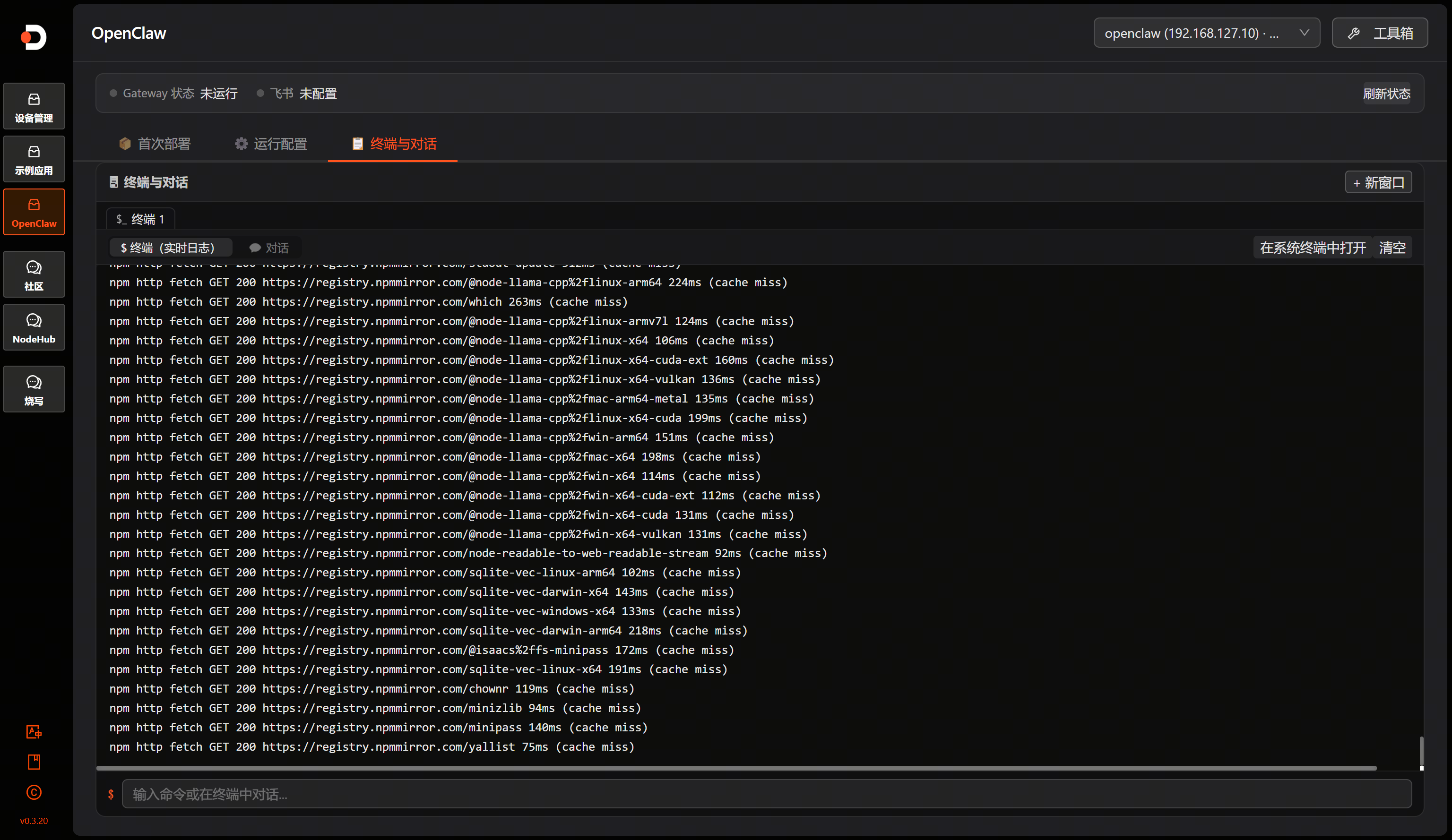
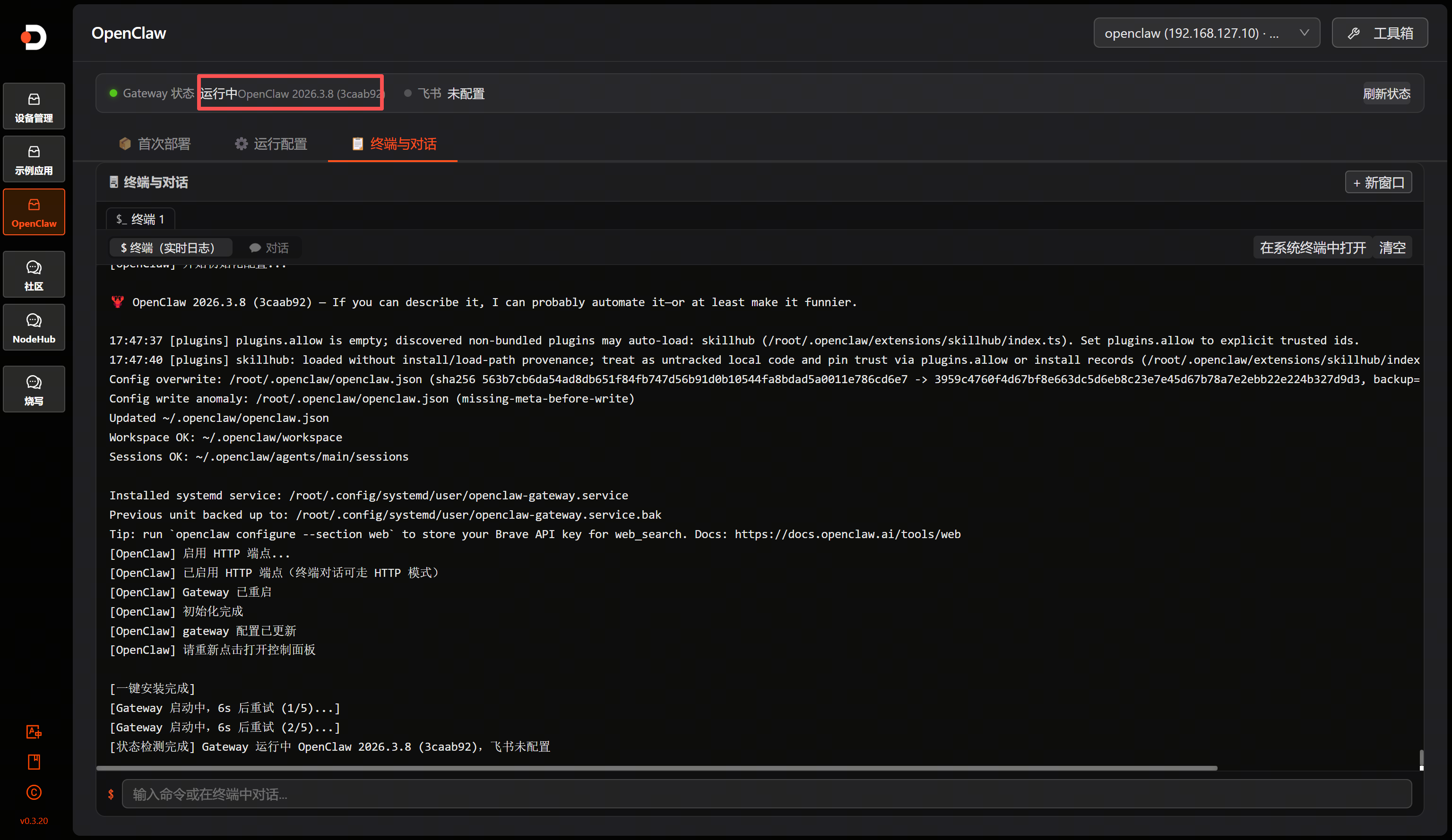
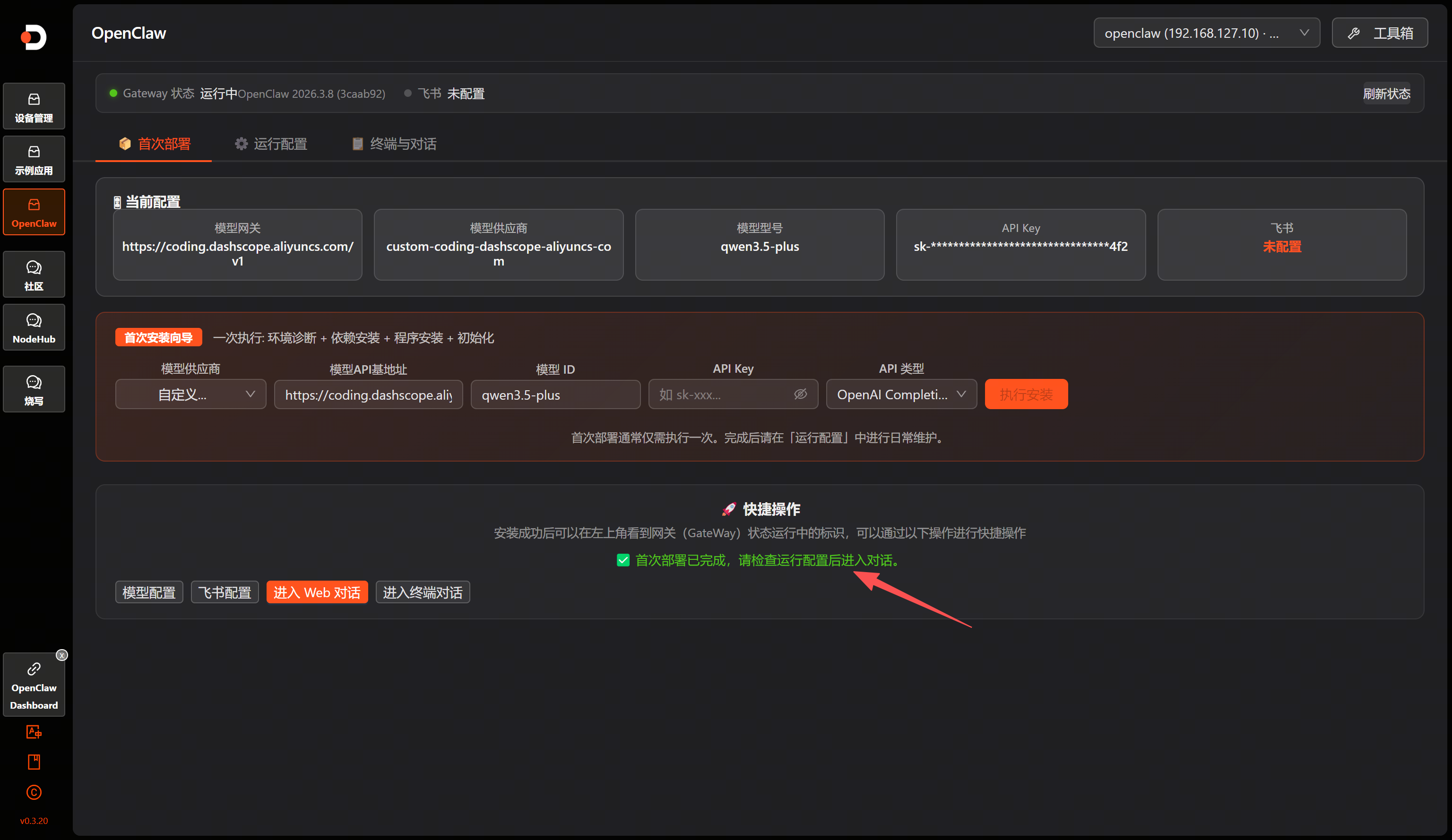
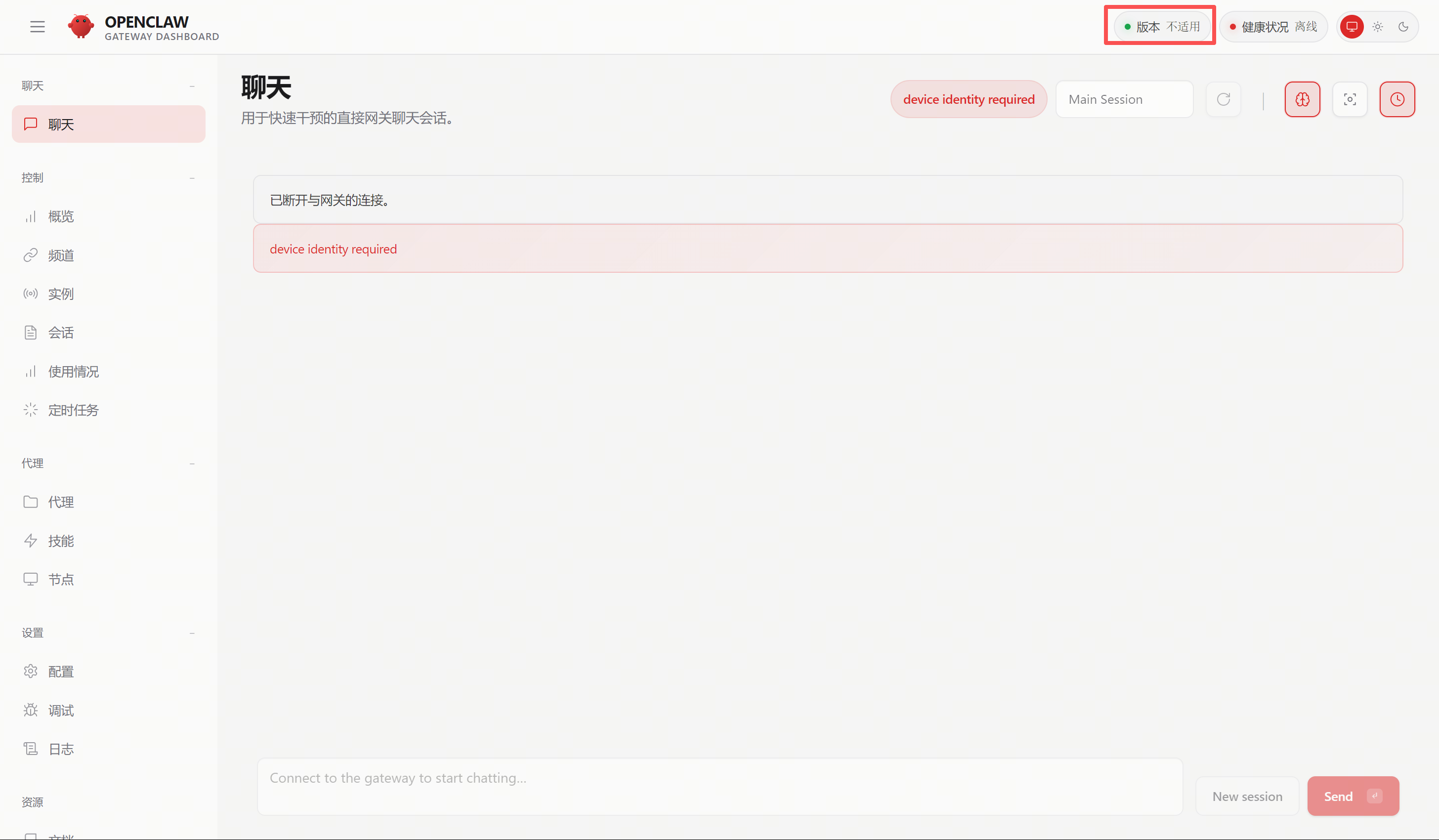
当看到下图就代表 OpenClaw 已完成安装,此时我们可以做一些验证,点击进入Web对话,
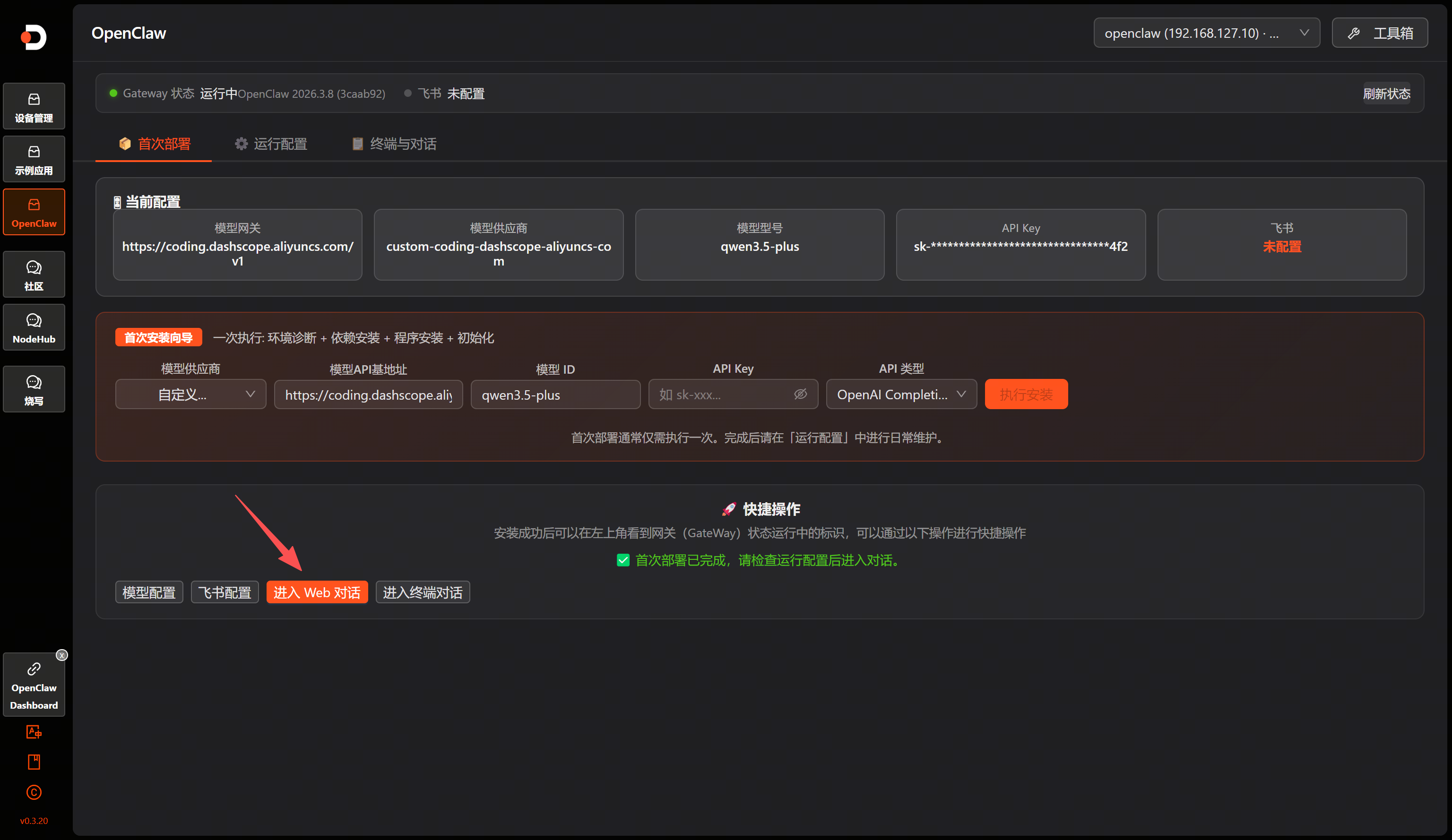
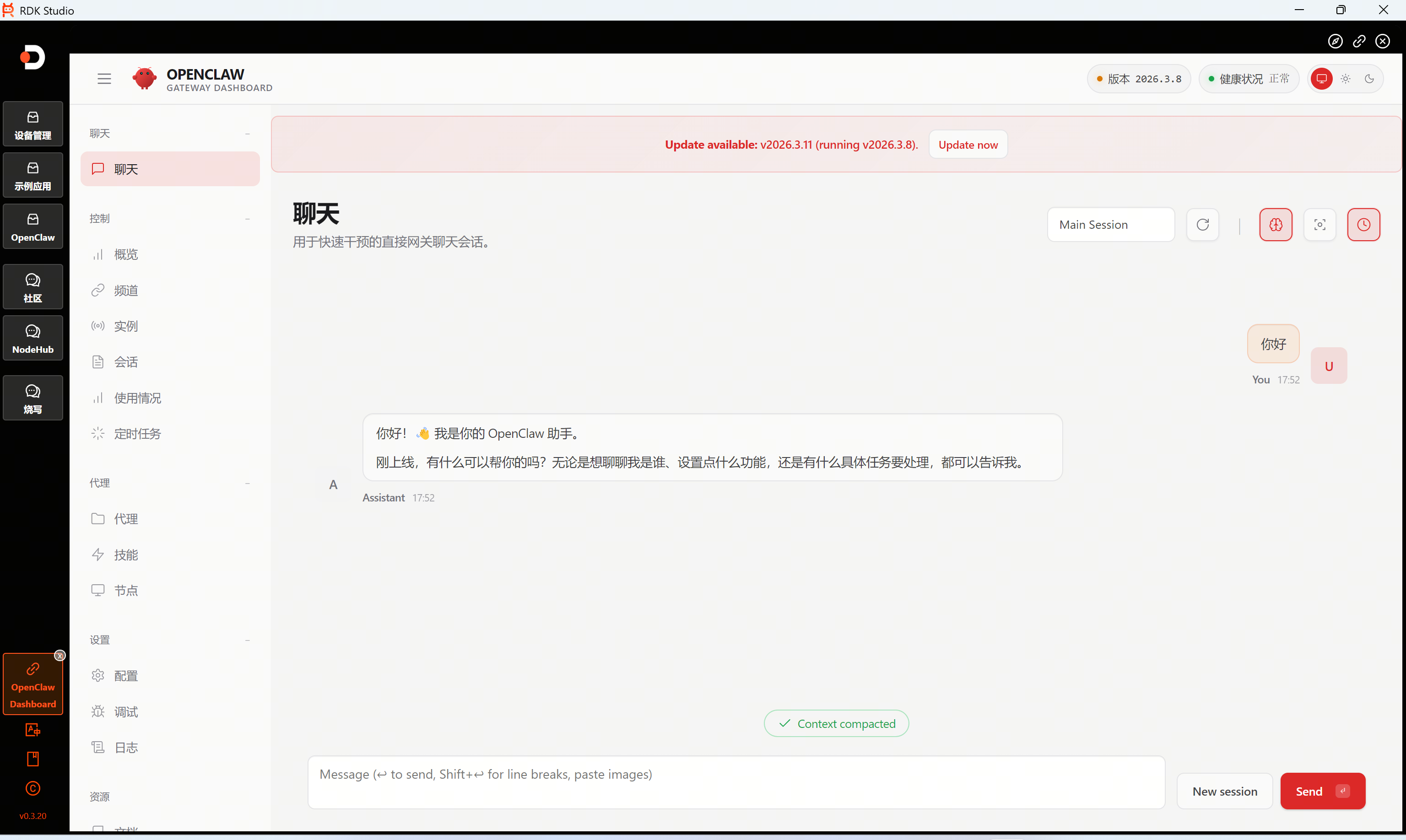
此外如果需要多窗口,则可以通过终端进入;
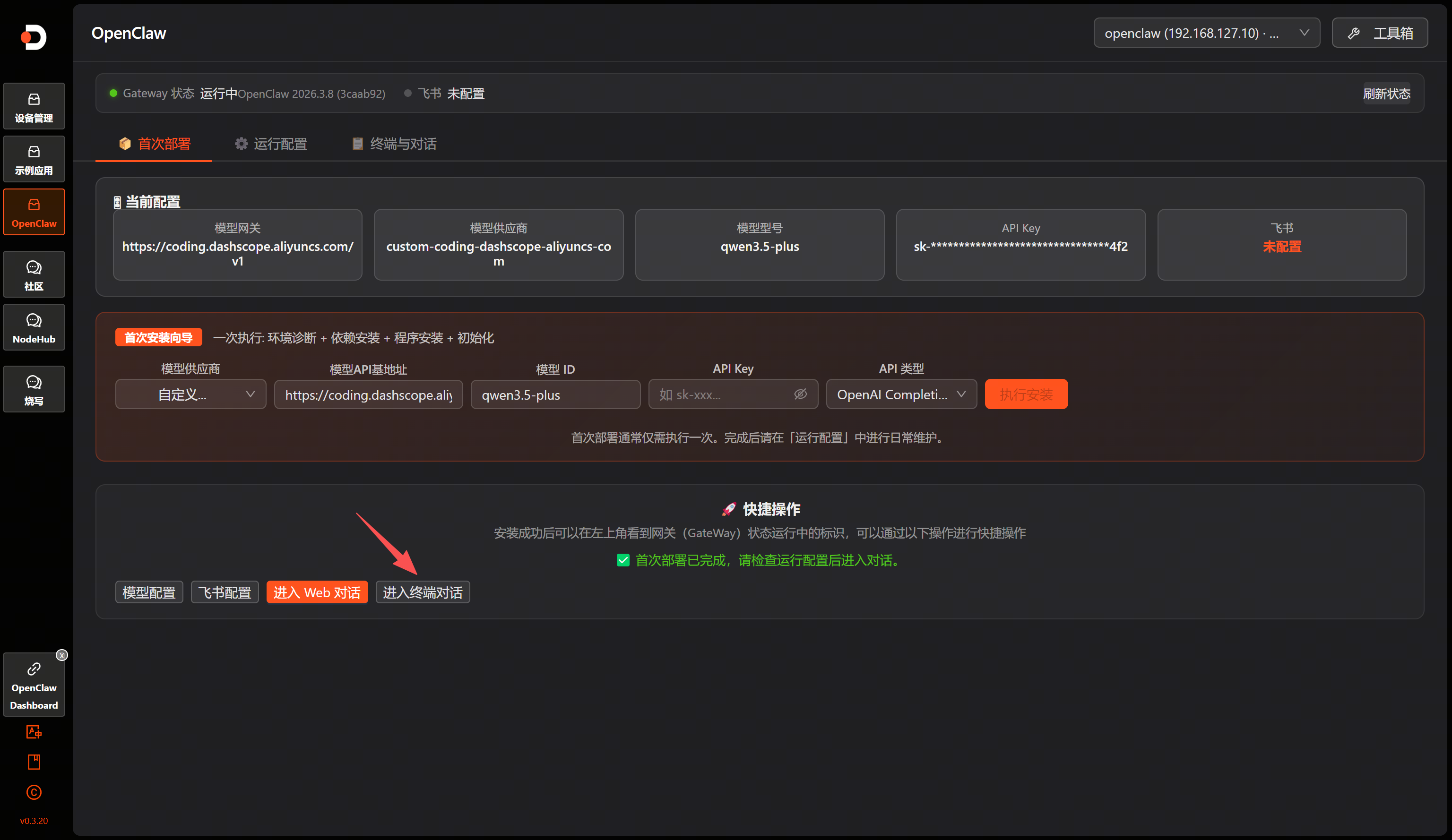
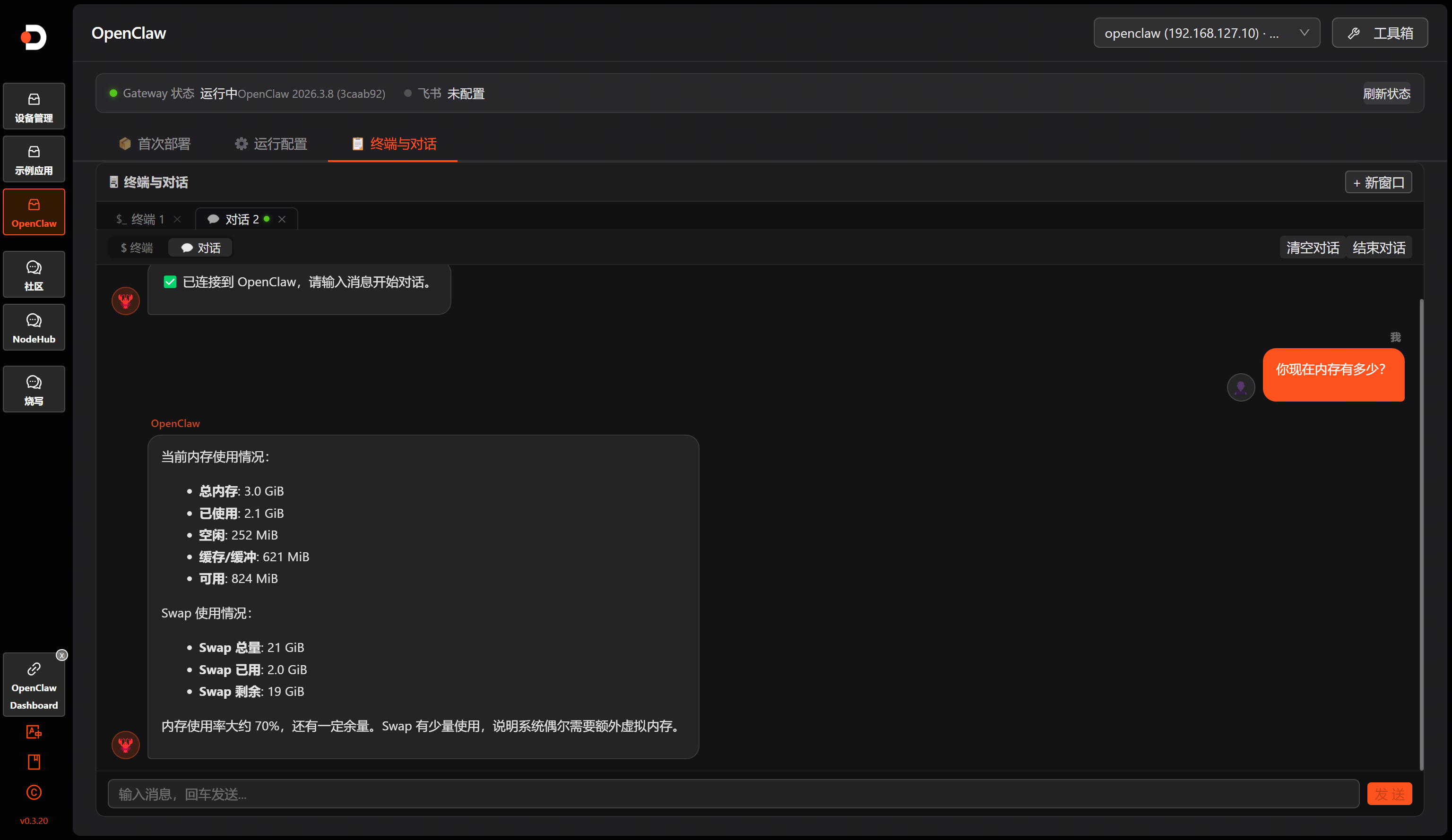
飞书配置
可以点击以下按键即可进入飞书配置:
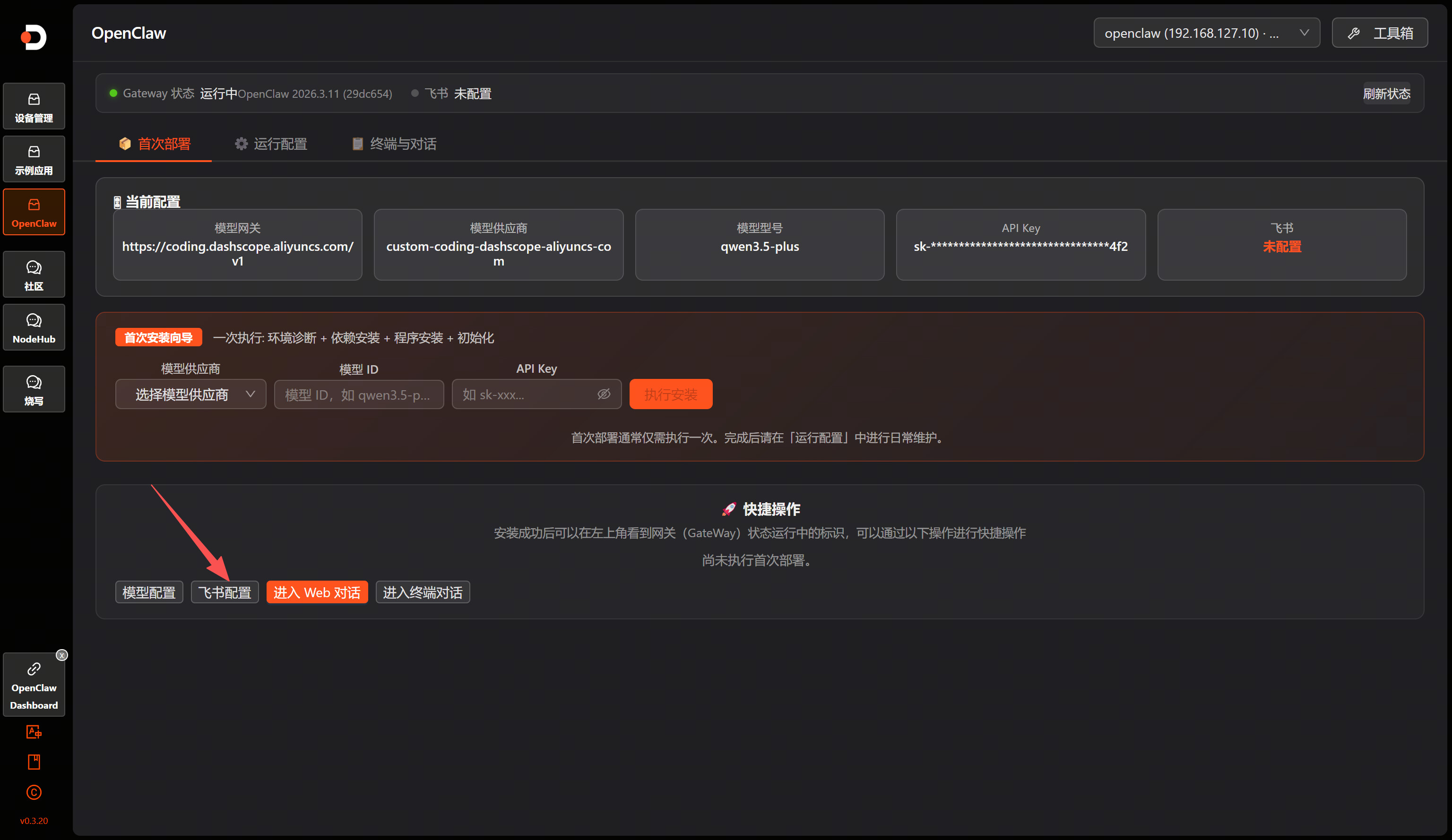
根据指引即可将RDK接入飞书机器人:RDKStuido OpenClaw 接入飞书机器人
配型切换
可以点击以下按键即可进入模型配置:
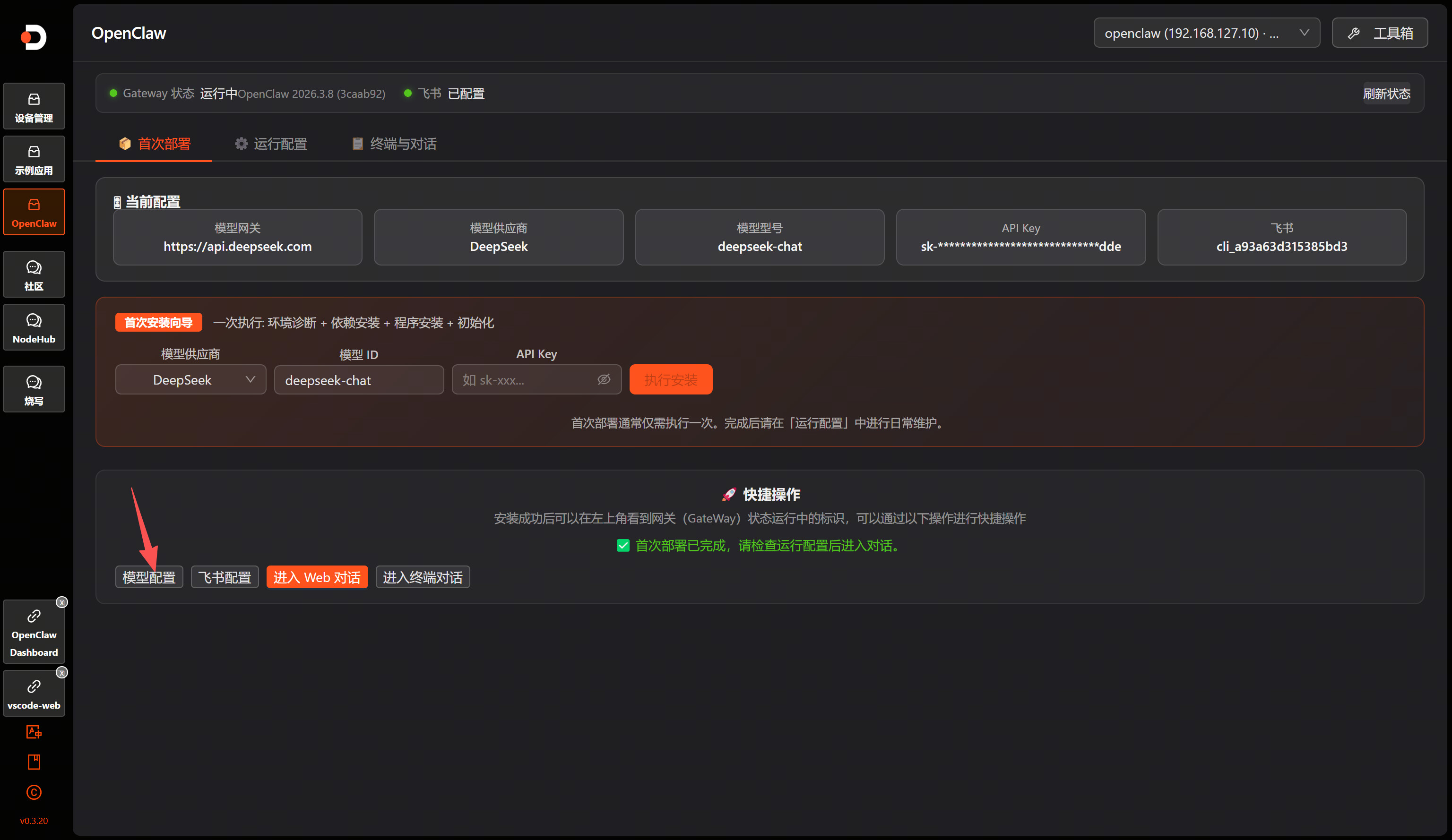
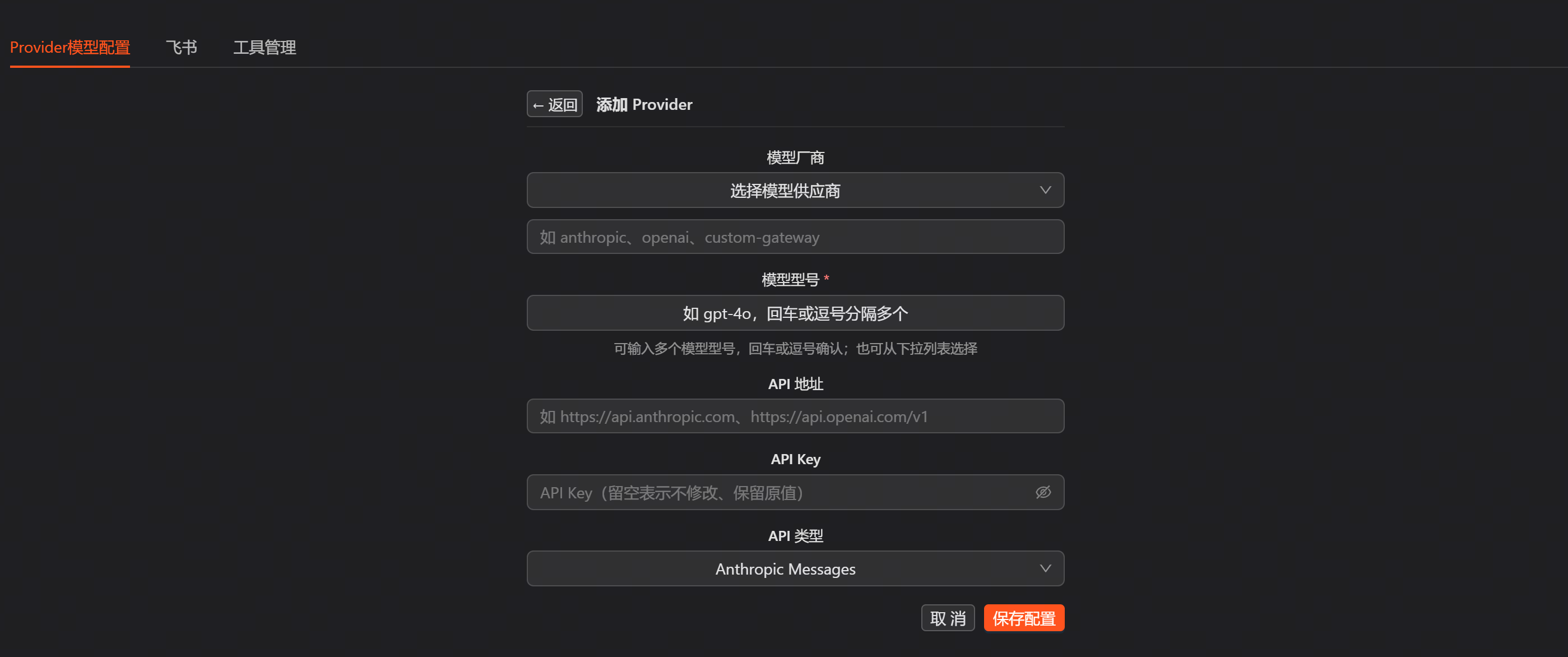
首先可以在添加Provider中添加模型选型

然后按照需求增加模型即可:
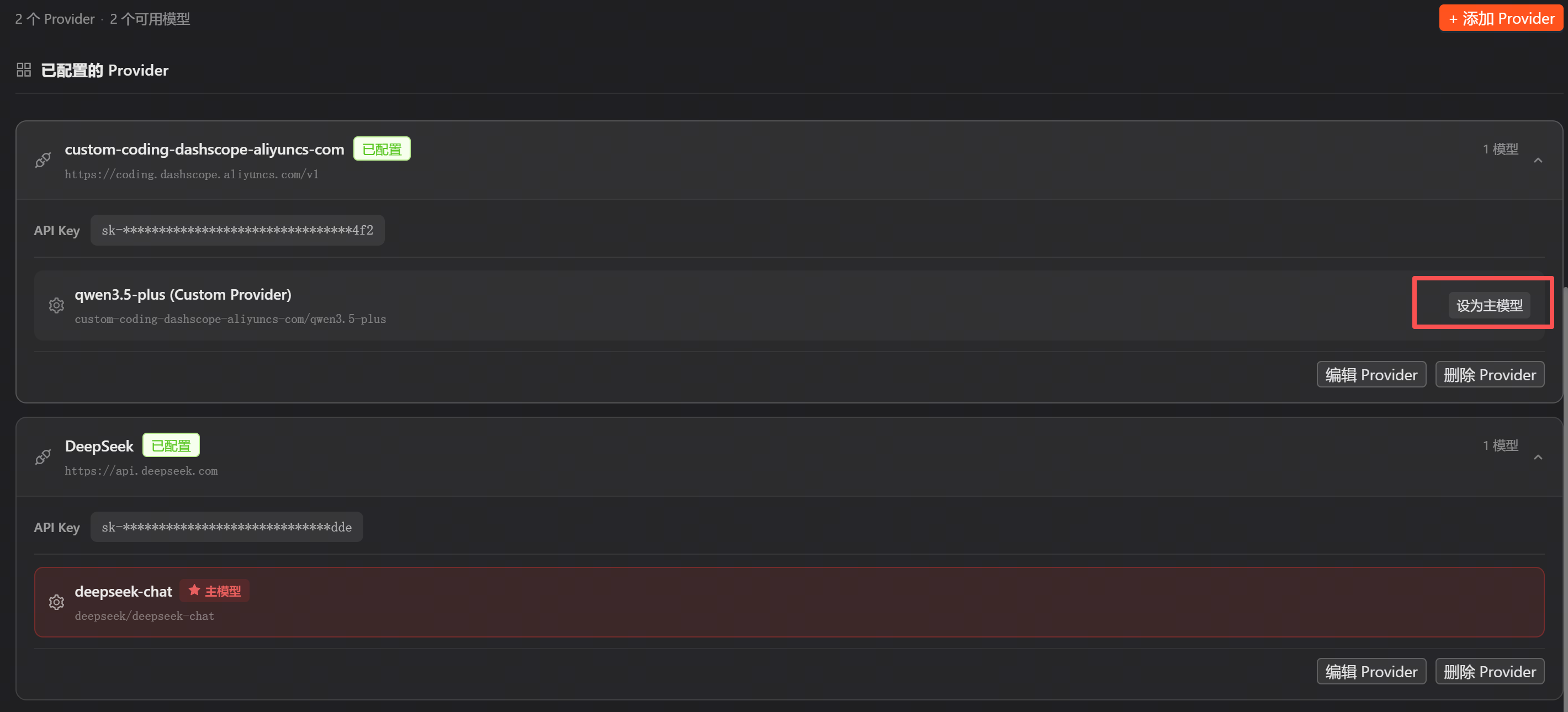
此时点击设立模型为主模型即可切换
【安装】软件安装包
Windows :
暂时无法在飞书文档外展示此内容
Mac:
暂时无法在飞书文档外展示此内容
注意安装后进行本地签名,打开终端,输入命令
sudo codesign --force --deep --sign - /Applications/RDKStudio.app
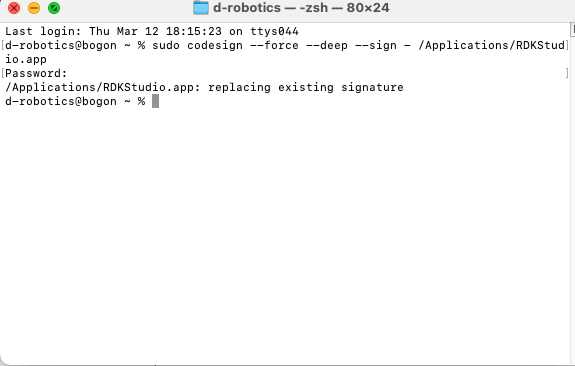
即可进行本地签名
欢迎关注



地瓜机器人社区
bilibili
微信公众号
小红书
补充说明
工具箱-更新OpenClaw版本
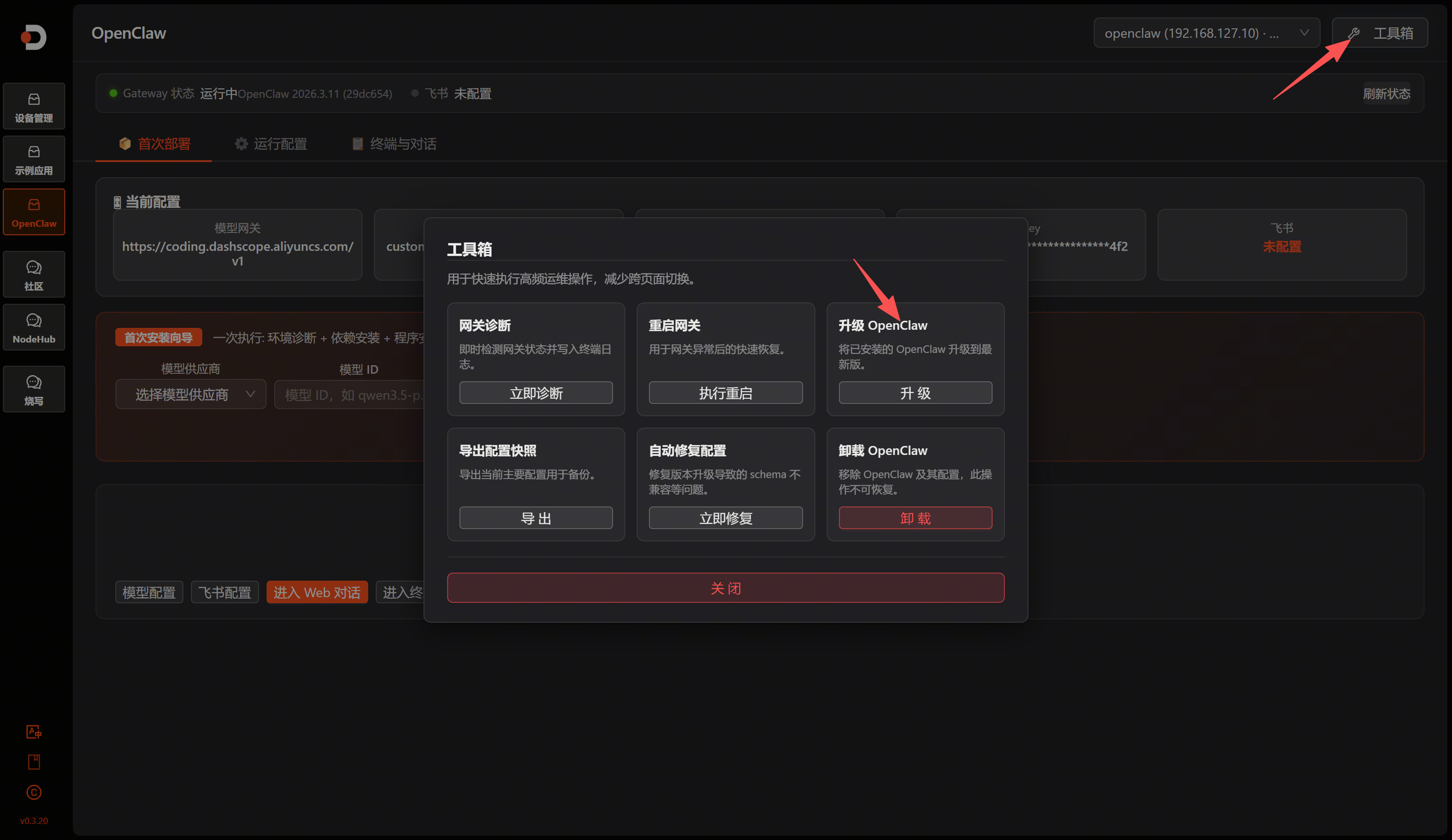
目前默认安装版本为3.8,OpenClaw 3.11存在web端不适用的问题,请谨慎操作;