大约在一年前,我们在 RDK S100 上跑通了 Hugging Face LeRobot 的 ACT 策略部署——从遥操数采、模型训练,到 BPU 量化推理,端到端地走了一遍全流程,并把经验分享在了社区论坛上。
但过去这一年里,事情发生了不少变化:
- LeRobot 框架大幅升级:从最初的 v0.1/v0.2 一路迭代到了 v0.5.2。API 几乎全部重写——数据集格式从 v2.1(一条 episode 一个文件)演进到了 v3.0(多 episode 合并打包),训练/采集/标定的命令行接口也换成了
lerobot-record、lerobot-train、lerobot-calibrate等一套全新 CLI。- 地瓜机器人推出了 RDK S600:更强的算力,搭配 OE 3.7.0 工具链和
nash-p架构,成为端侧部署的新主力平台。- 老教程逐渐跟不上:论坛里陆续有朋友反馈,按旧文档操作会遇到数据集格式不兼容,命令找不到、校准量化范围对不上等问题。
所以我们重新梳理了整条链路,基于 LeRobot v0.5.2 + RDK S600 + SO-101 机械臂,从头验证了全流程,并更新了导出脚本和工具链配置。这篇文档就是更新后的完整落地指南——无论你是第一次接触 LeRobot 的新朋友,还是从旧版教程迁移过来的老用户,都可以从这里开始。
本文档基于 Hugging Face LeRobot 仓库及本工具链,提供从零开始在 SO-101 机械臂 上实现 ACT 策略并部署到 RDK S600 的详细步骤。SO-101 机械臂装配、电机设置和校准流程也可参考官方 SO-101 文档。
Pick and Place 演示:
需要说明的是,这个演示只是简单的 Pick and Place 展示,仅采集了 33 组训练数据。以下是 6 组训练数据(Episode 0/6/13/20/26/32)的并排可视化:
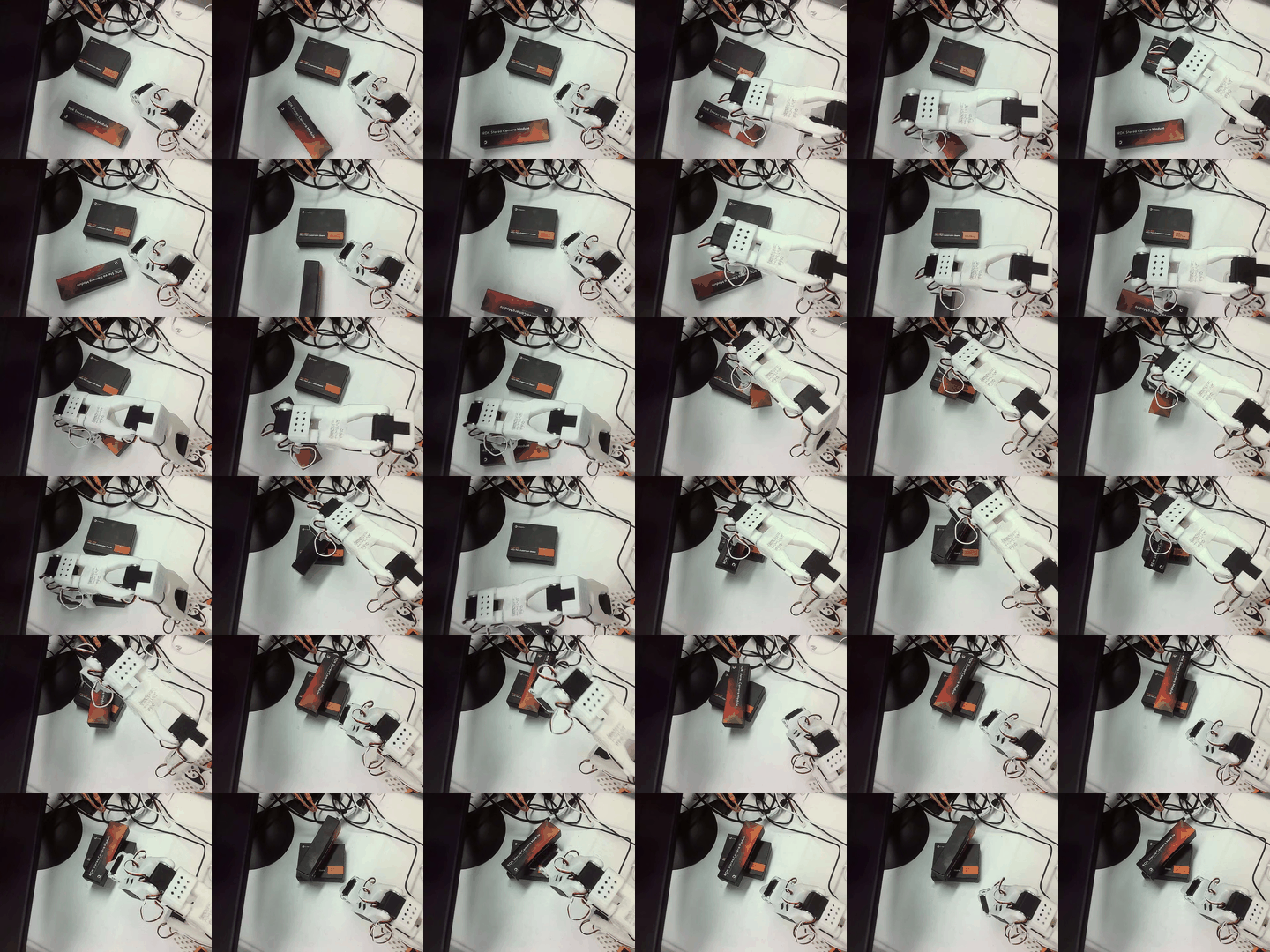
核心推荐:RDK S600 全流程方案
RDK S600 不仅仅是一个推理终端,它是全功能的边缘计算平台!
除了模型训练(需要 GPU)外,您可以直接在 RDK 上完成以下所有工作:
硬件标定 (Calibration)
我们强烈推荐您利用 RDK 的便携性,直接连接机械臂进行数据采集和调试。
版本说明:
- LeRobot: 本分支按 LeRobot v0.5.2 验证。
- Python 关键依赖:
datasets 4.8.5,torch 2.7.1+cu126,onnxruntime 1.26.0,onnx 1.21.0,numpy 2.2.6。- 硬件: 本文档面向 RDK S600 + SO-101/SO100 单臂 ACT。
- BPU 编译目标: S600 使用
nash-p,推荐 OE 3.7.0 S100/S600 工具链。
1. 环境搭建 (开发机 & RDK)
请使用 huggingface/lerobot 仓库,不要使用已过时的 D-Robotics/lerobot fork。本分支按 LeRobot v0.5.2 验证。
我们需要准备两套环境:
- 开发机 (PC/服务器): 负责 模型训练 和 模型导出编译 (GPU 必需)。
- RDK 板端: 负责 标定、采集、遥操 和 最终推理。
1.1 开发机环境 (用于训练)
建议使用 Ubuntu 20.04/22.04 + NVIDIA GPU。
# 1. 克隆 Hugging Face LeRobot 仓库
git clone https://github.com/huggingface/lerobot.git
cd lerobot
git clone https://github.com/D-Robotics/rdk_LeRobot_tools.git
cd rdk_LeRobot_tools && git checkout s600 && cd ..

# 2. 安装依赖
conda activate lerobot
pip install -e ".[feetech]"
pip install onnx onnxsim termcolor tqdm safetensors
1.2 RDK 板端环境 (用于采集与推理)
SSH 登录到 RDK S600:
# 1. 同样克隆 Hugging Face LeRobot 和本工具仓库
git clone https://github.com/huggingface/lerobot.git
cd lerobot
git clone https://github.com/D-Robotics/rdk_LeRobot_tools.git
cd rdk_LeRobot_tools && git checkout s600 && cd ..
pip install -e ".[feetech]"

# 2. 安装 BPU 运行时 (仅推理需要,但建议安装)
pip install hbm-runtime
2. 硬件配置与组装 (SO-101)
提示:本章节操作可以在开发机上进行,也可以直接在 RDK S600 上连接屏幕或 SSH 进行!
2.1 设置电机 ID (Set motor IDs)
在组装前,需要先设置每个电机的 ID。SO-101 主从手各需 6 个电机,ID 分别为 1-6。
操作步骤:
- 每次只连接一个电机到转接板。
- 使用 LeRobot v0.5.2 的电机设置命令,按提示逐个连接电机并设置 ID。Follower 示例:
lerobot-setup-motors \ --robot.type=so101_follower \ --robot.port=/dev/ttyACM0 - Leader 示例:
lerobot-setup-motors \ --teleop.type=so101_leader \ --teleop.port=/dev/ttyACM1 - 根据命令行提示,每次只连接指定电机,依次完成 1-6 号电机的 ID 和波特率设置。
2.2 机械臂组装步骤
请参考 SO-ARM100 官方指南 和 Hugging Face SO-101 文档 进行组装。以下是关键关节组装演示:
| Leader-Arm Axis | Motor | Gear Ratio |
|---|---|---|
| Base / Shoulder Yaw | 1 | 1 / 191 |
| Shoulder Pitch | 2 | 1 / 345 |
| Elbow | 3 | 1 / 191 |
| Wrist Roll | 4 | 1 / 147 |
| Wrist Pitch | 5 | 1 / 147 |
| Gripper | 6 | 1 / 147 |
2.3 查找端口 (RDK S600 推荐)
将组装好的机械臂连接到 RDK S600 的 USB 口。LeRobot v0.5.2 推荐使用:
lerobot-find-port
按提示拔插 USB 后记录端口号,例如 /dev/ttyACM0、/dev/ttyACM1。Linux 上如果串口权限不足,可临时执行:
sudo chmod 666 /dev/ttyACM0
sudo chmod 666 /dev/ttyACM1
后续运行采集或推理脚本时,通过命令行参数传入端口;本工具的 bpu_control_robot.py 默认使用 --robot-port /dev/ttyACM0。
3. 校准 (Calibration)
推荐在 RDK S600 上直接运行。
校准是保证主从手同步和模型迁移有效的关键。LeRobot v0.5.2 使用 lerobot-calibrate 命令,流程与 Hugging Face 官方 SO-101 文档 一致:
- 先把机械臂摆到各关节运动范围的中位。
- 按回车后,再依次把每个关节完整转动一遍,记录其运动范围。
校准演示视频:
3.1 校准从手 (Follower)
lerobot-calibrate \
  --robot.type=so101_follower \
  --robot.port=/dev/ttyACM0 \
  --robot.id=s600_follower
3.2 校准主手 (Leader)
lerobot-calibrate \
  --teleop.type=so101_leader \
  --teleop.port=/dev/ttyACM1 \
  --teleop.id=s600_leader
4. 摄像头配置 (Cameras)
推荐在 RDK S600 上直接运行。
LeRobot v0.5.2 不再通过 configs.py / so101.yaml 改相机,而是在 lerobot-record / bpu_control_robot.py 的命令行里直接传 --robot.cameras 或 --camera-index。
4.1 查找摄像头索引
连接所有 USB 摄像头到 RDK,运行:
lerobot-find-cameras
记下每个摄像头对应的 index_or_path,例如 0、1。
4.2 在命令行里配置相机
采集和推理时,把相机名和索引写进命令行。相机名要和后续训练、导出、板端推理保持一致,例如统一使用 front:
--robot.cameras="{front: {type: opencv, index_or_path: 0, width: 640, height: 480, fps: 30}}"
板端 BPU 推理时,对应参数是:
--camera-index 0 \
--camera-name front
--camera-name 必须和 bpu_output/ 里的 front_mean.npy / front_std.npy 文件名一致。
5. 数据采集 (Data Collection)
推荐在 RDK S600 上直接运行。
收集高质量的演示数据是训练成功的关键。建议采集 50 条 以上的成功轨迹。
5.1 运行采集脚本
lerobot-record \
  --robot.type=so101_follower \
  --robot.port=/dev/ttyACM0 \
  --robot.cameras="{front: {type: opencv, index_or_path: 0, width: 640, height: 480, fps: 30}}" \
  --robot.id=s600_follower \
  --teleop.type=so101_leader \
  --teleop.port=/dev/ttyACM1 \
  --teleop.id=s600_leader \
  --dataset.repo_id=my_id/so101_pick_place \
  --dataset.root=/path/to/datasets/so101_pick_place \
  --dataset.num_episodes=50 \
  --dataset.single_task="Pick and place the object" \
  --dataset.episode_time_s=40 \
  --dataset.reset_time_s=5 \
  --dataset.push_to_hub=false \
  --dataset.streaming_encoding=true \
  --dataset.encoder_threads=2 \
  --display_data=true
如果不指定 --dataset.root,数据默认会写到 ~/.cache/huggingface/lerobot/<repo_id>。
5.2 关键参数详解
| 参数 | 含义 | 推荐值/说明 |
|---|---|---|
--robot.type |
从手机械臂类型 | so101_follower |
--robot.port |
从手串口 | 通过 lerobot-find-port 获取 |
--teleop.type |
主手机械臂类型 | so101_leader |
--teleop.port |
主手串口 | 通过 lerobot-find-port 获取 |
--robot.cameras |
相机配置 | S600 USB 摄像头一般使用 opencv + index_or_path |
--dataset.repo_id |
数据集 ID | 格式 user/dataset_name |
--dataset.root |
本地保存路径 | 建议显式指定,便于后续拷贝到开发机训练 |
--dataset.num_episodes |
计划采集总条数 | 50 条起步,多多益善 |
--dataset.single_task |
当前数据集任务描述 | 要与实际采集任务一致 |
--dataset.episode_time_s |
单条数据最大时长 | 简单任务建议 30-40 秒 |
--dataset.reset_time_s |
复位时间 | 建议 5 秒 |
--dataset.push_to_hub |
是否上传 Hub | 本地调试建议 false |
5.3 键盘控制 (Keyboard Shortcuts)
在终端运行采集脚本时,可以使用键盘控制流程:
- 右箭头 (
->): 提前结束当前 episode 的录制,进入复位阶段 (Reset)。 - 左箭头 (
<-): 放弃当前 episode (不保存),重新开始录制这一条。适用于操作失误的情况。 - ESC: 提前结束整个采集任务,并开始保存数据。
5.4 数据集校验
采集完成后,务必检查数据是否有效(图像是否清晰,动作是否同步)。
6. 模型训练 (ACT Policy)
此步骤必须在开发机 (带 GPU) 上运行。
将 RDK 上采集好的数据集目录(例如 /path/to/datasets/so101_pick_place)拷贝到开发机。
6.1 安装训练依赖
conda activate lerobot
pip install -e ".[training]"
6.2 启动训练
LeRobot v0.5.2 推荐直接通过命令行传参,不再修改 lerobot/configs/train.py。
lerobot-train \
  --dataset.repo_id=my_id/so101_pick_place \
  --dataset.root=/path/to/datasets/so101_pick_place \
  --policy.type=act \
  --output_dir=outputs/train/act_so101_test \
  --job_name=act_so101_test \
  --steps=100000 \
  --batch_size=8 \
  --policy.device=cuda \
  --wandb.enable=true
参数详解:
--dataset.repo_id: 数据集 ID,需与采集时一致。--dataset.root: 本地数据集路径。--policy.type=act: 使用 ACT 策略,网络结构会按数据集里的机器人和相机信息自动适配。--steps/--batch_size: 训练步数和 batch size,直接通过 CLI 指定。--policy.device=cuda: NVIDIA GPU 使用cuda。--wandb.enable=true: 开启 W&B(需先wandb login)。
恢复训练 (Resume Training):
如果训练中断,可以通过指定 checkpoint 的配置文件路径来恢复训练。例如,从 act_so101_test 任务的最新 checkpoint (last) 恢复:
lerobot-train \
  --config_path=outputs/train/act_so101_test/checkpoints/last/pretrained_model/train_config.json \
  --resume=true
监控训练:
- 观察终端输出的 Loss 值,应呈下降趋势。
- 训练完成后,权重文件将保存在
outputs/train/act_so101_test/checkpoints。
7. 模型导出与 BPU 编译
此步骤在开发机上进行。
7.1 配置导出参数
S600 / SO100 ACT 可直接参考 rdk_LeRobot_tools/bpu_export_config_s600_calfix.yaml:
dataset:
  repo_id: "local/so100_demo"
  root: "/path/to/datasets/so100_demo"
policy:
  type: "act"
  device: "cpu"
act_path: "/path/to/outputs/train/act_so100/checkpoints/008000/pretrained_model"
export_path: "/path/to/bpu_export_act_so100_s600_calfix"
cal_num: 100
onnx_sim: true
type: "nash-p"       # RDK S600
combine_jobs: 6
该配置会生成与 S600 运行时一致的校准数据:图像先从 0..255 缩放到 0..1,再执行 (image - mean) / std。
7.2 导出 ONNX 及编译配置
# 在开发机上运行
cd rdk_LeRobot_tools
python export_bpu_actpolicy.py --config bpu_export_config_s600_calfix.yaml
运行该脚本后,它会按顺序执行以下 6 个步骤:
① 加载模型与数据集,自动检测相机
脚本从 act_path 加载 PyTorch ACT checkpoint,从 dataset.root 读取数据集。然后从数据集中取一个 batch,扫描所有以 observation.images. 开头的字段,自动推断出相机名称(例如 front、laptop)。
② 导出前后处理归一化参数
从 checkpoint 目录中的 processor safetensors 文件读取训练时保存的统计量:
{camera_name}_mean.npy/{camera_name}_std.npy:图像归一化的均值和标准差。action_mean.npy/action_std.npy:state 输入的归一化参数(来自 preprocessor)。action_mean_unnormalize.npy/action_std_unnormalize.npy:action 输出的反归一化参数(来自 postprocessor)。
这些 .npy 文件会在板端推理时由 bpu_control_robot.py 加载,用于 BPU 外部的手动归一化/反归一化。
③ 导出 VisionEncoder ONNX
将 ACT 的 backbone(ResNet)和 encoder_img_feat_input_proj(特征投影层)提取出来,封装为 BPU_ACTPolicy_VisionEncoder 子模型。输入是一张归一化后的图像,输出是视觉特征图 [1, 512, 15, 20]。导出为 ONNX 后,若 onnx_sim: true 则自动调用 onnxsim 简化图结构。
④ 导出 TransformerLayers ONNX
将 ACT 的 encoder + decoder + action_head 部分封装为 BPU_ACTPolicy_TransformerLayers 子模型。它有两个(或多个)输入:
states:归一化后的 6 维关节状态[1, 6]{camera_name}_features:VisionEncoder 输出的视觉特征[1, 512, 15, 20]
输出是 Actions [1, 100, 6](ACT 的 100 步 action chunk)。同时保存一份 new_actions.npy 到 bpu_output/,用于精度验证。
⑤ 生成 OE 编译配置和构建脚本
为两个子模型分别生成:
config_BPU_ACTPolicy_VisionEncoder.yaml/config_BPU_ACTPolicy_TransformerLayers.yaml:OEhb_compile使用的编译配置,包含 ONNX 路径、校准数据目录、march: nash-p、norm_type: no_preprocess等。build_BPU_ACTPolicy_VisionEncoder.sh/build_BPU_ACTPolicy_TransformerLayers.sh:各自的编译脚本。build_all.sh:一键编译两个子模型的总入口脚本。
⑥ 生成量化校准数据
遍历训练数据集(最多 cal_num 个样本),对每个样本:
- 图像先做
0..255 → /255.0 → (image - mean) / std,保存为 VisionEncoder 的校准数据。 - 将归一化后的图像送入 VisionEncoder 前向推理,得到视觉特征,保存为 Transformer 的
{camera_name}/校准数据。 - 归一化后的 state 保存为 Transformer 的
state/校准数据。
成功标志:export_path 指定的目录中生成了如下结构:
export_path/
├── BPU_ACTPolicy_VisionEncoder/
│   ├── BPU_ACTPolicy_VisionEncoder.onnx
│   ├── config_BPU_ACTPolicy_VisionEncoder.yaml
│   ├── calibration_data_BPU_ACTPolicy_VisionEncoder/
│   └── build_BPU_ACTPolicy_VisionEncoder.sh
├── BPU_ACTPolicy_TransformerLayers/
│   ├── BPU_ACTPolicy_TransformerLayers.onnx
│   ├── config_BPU_ACTPolicy_TransformerLayers.yaml
│   ├── calibration_data_BPU_ACTPolicy_TransformerLayers/
│   │   ├── state/
│   │   └── front/
│   └── build_BPU_ACTPolicy_TransformerLayers.sh
├── bpu_output/
│   ├── action_mean.npy / action_std.npy
│   ├── action_mean_unnormalize.npy / action_std_unnormalize.npy
│   ├── front_mean.npy / front_std.npy
│   └── new_actions.npy
└── build_all.sh
7.3 编译 BPU 模型 (OpenExplorer Docker 环境)
-
安装 Docker
- 按照官方说明安装并验证: https://docs.docker.com/engine/install/
- 验证:
sudo docker --version
sudo docker run --rm hello-world
-
获取并加载离线镜像(S600 推荐 OE 3.7.0 S100/S600 CPU 镜像)
- 工具链版本发布汇总帖(持续更新):https://forum.d-robotics.cc/t/topic/35229
- 下载离线镜像包:
wget https://d-robotics-aitoolchain.oss-cn-beijing.aliyuncs.com/oe/3.7.0/ai_toolchain_ubuntu_22_s100_s600_cpu_v3.7.0.tar - 加载镜像:
sudo docker load -i ai_toolchain_ubuntu_22_s100_s600_cpu_v3.7.0.tar
-
启动容器(推荐参数)
- 说明:将宿主机的工作目录挂载到容器内,增大共享内存避免内存/IPC 问题。
- 示例(把
/home/user/rdk_workspace映射到容器的/workspace):sudo docker run -it --rm \ --network host \ --shm-size=15g \ -v /home/user/rdk_workspace:/workspace \ --workdir /workspace \ <docker-image-name> /bin/bash - 常用替换项:
- S600 推荐镜像名:
registry.d-robotics.cc/deliver/ai_toolchain_ubuntu_22_s100_s600_cpu:v3.7.0
- S600 推荐镜像名:
-
在容器内编译模型
- 进入挂载目录并执行编译脚本:
cd /workspace/bpu_export_act_so100_s600_calfix bash build_all.sh - 编译输出通常位于
export_path下的bpu_output/和各子模型目录中(根据脚本输出确认)。
- 进入挂载目录并执行编译脚本:
-
常见问题与排查
- 权限问题:宿主机复制回文件时出现权限错误,检查文件属主或使用
sudo chown -R。 - 磁盘空间不足:编译会产生较大临时文件,确保宿主机有足够磁盘空间。
- 内存/IPC 报错:增加
--shm-size(例如 15g)或适当增加容器内存限制。 - 镜像名不确定:运行
sudo docker images查看加载的镜像标签与 ID。 - 若需要长期保留容器产物,请不要使用
--rm或把 outputs 写到宿主机挂载目录。
- 权限问题:宿主机复制回文件时出现权限错误,检查文件属主或使用
示例完整流程:
# 直接在宿主机运行一次性编译命令
docker run --rm \
  -v /path/to/bpu_export_act_so100_s600_calfix:/workspace \
  -w /workspace \
  registry.d-robotics.cc/deliver/ai_toolchain_ubuntu_22_s100_s600_cpu:v3.7.0 \
  bash build_all.sh
预计产物为:
bpu_output/
    |-- BPU_ACTPolicy_TransformerLayers.hbm
    |-- BPU_ACTPolicy_VisionEncoder.hbm
    |-- action_mean.npy
    |-- action_mean_unnormalize.npy
    |-- action_std.npy
    |-- action_std_unnormalize.npy
    |-- front_mean.npy      # 相机名与采集/导出时一致
    |-- front_std.npy
    |-- new_actions.npy
    `-- ...
完成后,请将生成的 bpu_output 文件夹拷贝到 RDK 板端用于部署。
8. 板端部署与推理 (RDK S600)
前提条件
- 已安装 huggingface/lerobot 和
hbm-runtime。 - 已将
bpu_output文件夹(包含量化后的.hbm模型和校准参数)传输到板端。 - 硬件配置: 确保机械臂端口、相机索引、相机名称与训练/导出时一致;校准文件由
lerobot-calibrate自动保存到~/.cache/huggingface/lerobot/calibration/。
运行 BPU 加速推理
这是将训练好的模型部署到 RDK 上的最终步骤。
-
文件传输: 将开发机生成的
bpu_output文件夹拷贝到 RDK 板子。 -
运行推理:
cd rdk_LeRobot_tools

python bpu_control_robot.py \
  --bpu-act-path ../bpu_output \
  --robot-port /dev/ttyACM0 \
  --camera-index 0 \
  --camera-name front \
  --fps 30 \
  --inference-time 60
当前
bpu_control_robot.py默认连接 SO100Follower,不是so101。如果你实际部署的是 SO-101 从手,需要先确认 LeRobot 机器人类型与机械臂一致。ACT 一次推理会输出 100 步 action chunk,脚本会自动从
new_actions.npy推断n_action_steps。不要为了调试传--n-action-steps 1,否则会改变 ACT 的运行语义。
故障排查
- 机械臂不动: 检查
ls /dev/ttyACM*;确认--robot-port正确。 - 相机报错: 确认
--camera-index和--camera-name与bpu_output/*_mean.npy一致。
BPU 推理性能基准
在 RDK S600 上对 ACT 模型各模块进行纯 BPU 性能测试(20 次 warmup + 200 次正式采样):
| 模块 | 平均推理时间 | 帧率 |
|---|---|---|
| VisionEncoder | 3.92 ms | 255.0 inf/s |
| TransformerLayers | 2.29 ms | 436.4 inf/s |
| 完整 ACT | 6.20 ms | 161.2 inf/s |
ACT 一次输出 100 步 action chunk,因此在 30 fps 控制频率下,每 3.33 秒仅需一次 BPU 推理(6.20 ms),其余时间 BPU 处于空闲状态。