请问RDK X5 ttyS7串口已经打开,但是收不到数据, 应该怎么使用?
我来帮你排查 RDK X5 串口收不到数据的问题。先搜索一下社区相关的串口使用资料。
你好!RDK X5 的 ttyS7 串口收不到数据是常见问题,通常由接线错误或配置不匹配导致。以下是系统排查步骤:
 快速排查步骤
 检查接线(最常见原因)
- 交叉接线原则:
X5 TX (ttyS7)→外部设备 RX
X5 RX (ttyS7)→外部设备 TX
GND→GND(必须共地) - 引脚确认:
ttyS7 对应开发板引脚需查 官方引脚图,确认 8/10 号引脚是否为 ttyS7(不同镜像版本可能复用)。
 验证串口配置
# 查看串口参数(波特率、数据位等)
stty -F /dev/ttyS7 -a

# 示例:设置 115200 波特率(需与外部设备一致)
stty -F /dev/ttyS7 115200 cs8 -cstopb -parenb
 权限检查
权限检查
# 添加用户到 dialout 组(避免每次 sudo)
sudo usermod -aG dialout $USER
# 重新登录生效
 基础通信测试
# test_serial.py 简化版
import serial
import time

ser = serial.Serial('/dev/ttyS7', 115200, timeout=1)
ser.flush()

while True:
    if ser.in_waiting:
        data = ser.read(ser.in_waiting).decode()
        print(f"收到: {data}")
    time.sleep(0.1)
运行后观察是否打印数据,若无则进行下一步。
 系统日志诊断
# 查看串口驱动日志
dmesg | grep ttyS7
# 检查是否有错误(如 "UART error")
 高频问题对照表
| 现象 | 可能原因 | 解决方案 |
|---|---|---|
| 完全无数据 | 接线错误/未共地 | 重新交叉接线,确认 GND 连接 |
| 乱码 | 波特率不匹配 | 用 stty 统一双方波特率 |
| 权限拒绝 | 用户不在 dialout 组 | 执行 usermod 命令后重启 |
| 引脚无响应 | 串口被复用为 GPIO | 参考 此帖 切换 GPIO 模式 |
 推荐资源
推荐资源
- RDK X5 串口官方文档
- 社区案例:X5 串口 2/3 接收问题(类似故障)
- 引脚复用配置:ttyS7 访问设置
 需要补充的信息
若以上步骤无效,请提供:
- 外部设备类型(如 STM32/传感器型号)
- 使用的代码片段(Python/C++)
stty -F /dev/ttyS7 -a输出结果- 系统镜像版本(
cat /etc/rdk-version)
提示:新镜像(2025.02+)可能默认禁用部分串口,需通过设备树启用。
我看了很多帖子说要禁用复用的GPIO功能,但是我没有找到禁用的方法呢?
你好!关于 ttyS7 禁用 GPIO 复用 的问题,社区已有完整解决方案。根据帖子 rdk x5 串口打开问题,以下是具体操作步骤:
 ttyS7 启用步骤(禁用 GPIO 复用)
方法一:使用 srpi-config 工具(推荐)
# 1. 打开配置工具
sudo srpi-config

# 2. 在图形界面中依次选择:
#    3 Interface Options
#    → I3 Peripheral bus config
#    → 找到 uart7 → 设置为 enabled/okay
#    → 找到 ls_gpio0_porta (或 gpio0) → 设置为 disabled
#    → 选择 Finish → Yes 重启
方法二:手动修改配置文件(如果 srpi-config 不生效)
# 1. 编辑启动配置
sudo nano /boot/uEnv.txt

# 2. 在文件末尾添加:
dtparam=uart7=on
dtparam=gpio0_porta=off

# 3. 保存退出 (Ctrl+O → 回车 → Ctrl+X)
# 4. 重启
sudo reboot
验证配置
# 重启后检查设备节点
ls -l /dev/ttyS7

# 测试串口(短接引脚 23 和 24 进行回环测试)
sudo minicom -D /dev/ttyS7 -b 115200
关键信息
| UART | 设备节点 | 40PIN 引脚 | 需要关闭的冲突项 |
|---|---|---|---|
| UART2 | /dev/ttyS2 |
8/10 | 无需关闭  |
| UART3 | /dev/ttyS3 |
14/15 | 需要关闭 i2c5 |
| UART7 | /dev/ttyS7 |
23/24 | 需要关闭 ls_gpio0_porta |
 注意事项
注意事项
- 必须重启:修改配置后一定要
sudo reboot才能生效 - 权限问题:如果提示权限拒绝,执行:
sudo usermod -aG dialout $USER # 然后重新登录 - 接线确认:ttyS7 对应引脚 23(TX) 和 24(RX),记得交叉接线
参考资源
- 40PIN 管脚定义官方文档
- 社区详细教程:rdk x5 串口打开问题
执行完上述步骤后,如果还是收不到数据,请提供:
ls -l /dev/ttyS7的输出- 外部设备类型和接线照片
- 你的测试代码片段
这样我可以帮你进一步排查!
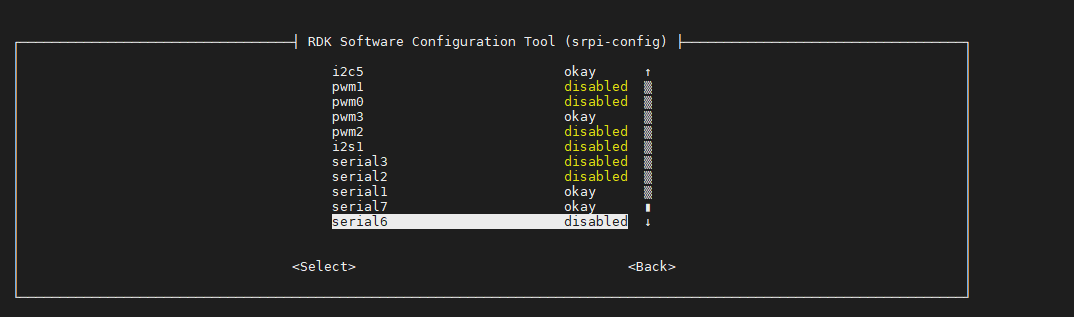
你好!从你的截图来看,系统版本可能已更新,GPIO 复用配置方式有变化。新版本的 srpi-config 已经简化了配置逻辑。
解决方案(针对你的截图)
步骤 1:直接启用 serial7
在你的截图中,只需要把 serial7 从 disabled 改为 okay 即可:
# 在 srpi-config 界面中:
# 1. 用方向键选中 serial7
# 2. 按回车 → 选择 "okay" 或 "enabled"
# 3. 选择 Finish → Yes 重启
sudo reboot
新版本系统会自动处理 GPIO 冲突,不需要手动关闭 gpio0_porta。
步骤 2:重启后验证
# 检查设备节点是否出现
ls -l /dev/ttyS7

# 查看串口配置
stty -F /dev/ttyS7 -a

# 回环测试(短接引脚 23 和 24)
sudo minicom -D /dev/ttyS7 -b 115200
步骤 3:如果还是不行,检查设备树配置
有些版本需要手动修改设备树:
# 查看当前设备树配置
cat /boot/uEnv.txt | grep -i uart

# 如果没有 uart7 配置,添加:
sudo nano /boot/uEnv.txt
# 在末尾添加:
dtparam=uart7=on

# 保存后重启
sudo reboot
其他排查方向
如果启用 serial7 后 /dev/ttyS7 仍然不存在:
# 1. 检查内核是否识别串口
dmesg | grep -i uart

# 2. 查看设备树覆盖
ls /boot/overlays/

# 3. 检查系统版本
cat /etc/rdk-version
关键提示
| 情况 | 解决方案 |
|---|---|
serial7 设为 okay 后仍无 /dev/ttyS7 |
检查 /boot/uEnv.txt 是否需手动添加 dtparam=uart7=on |
| 有设备节点但收不到数据 | 检查接线(23-TX ↔ 外部RX,24-RX ↔ 外部TX,GND共地) |
| 权限拒绝 | sudo usermod -aG dialout $USER 后重新登录 |
请先尝试直接在 srpi-config 中启用 serial7,重启后告诉我 ls -l /dev/ttyS7 的输出,我帮你继续排查!
看下手册,40Pin 的引脚表格 关闭对应针脚其他功能