前置条件
完成系统烧录,并将SD卡插到RDK X5的卡槽中。系统烧录参考:https://developer.d-robotics.cc/rdk_doc/Quick_start/install_os/rdk_x5
接线
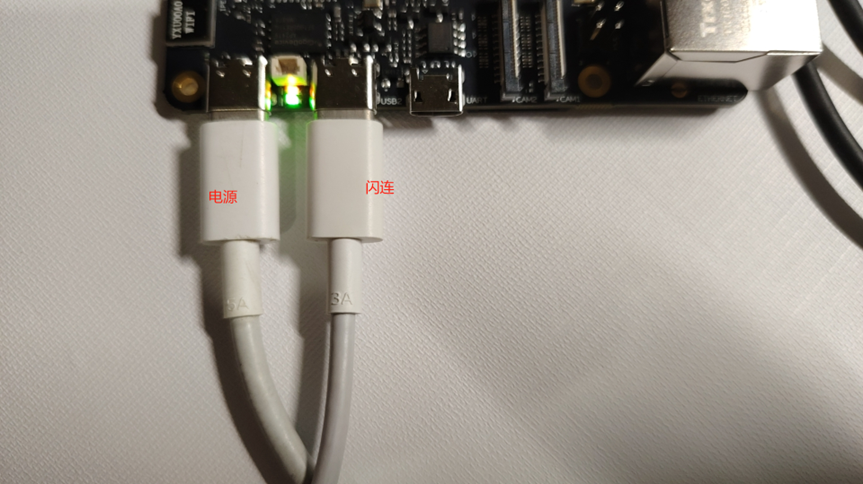
通过Type C数据线将闪连接口和电脑的USB口连接,并接通RDK X5电源线进行上电。
设置
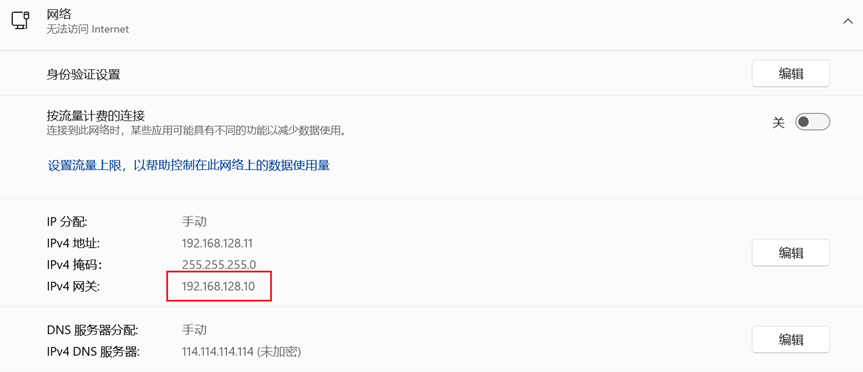
RDK X5闪连默认ip地址是192.168.128.10。当RDK X5通过闪连连接电脑,在电脑端会出现一个新网络(Win11在“网络和Internet”>>>“以太网”中查看),对该网络ip地址和网关设置如下图所示。目的是让该网络和RDK处于同一个局域网下,并将RDK 闪连的ip设置为网关。
连接
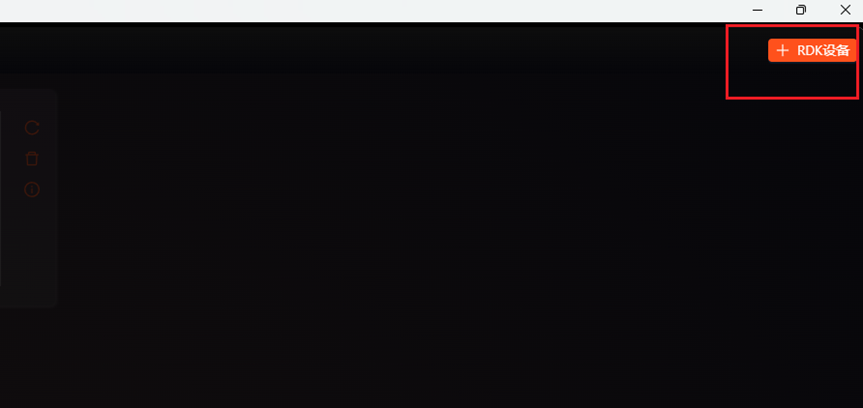
按照如下进行连接:
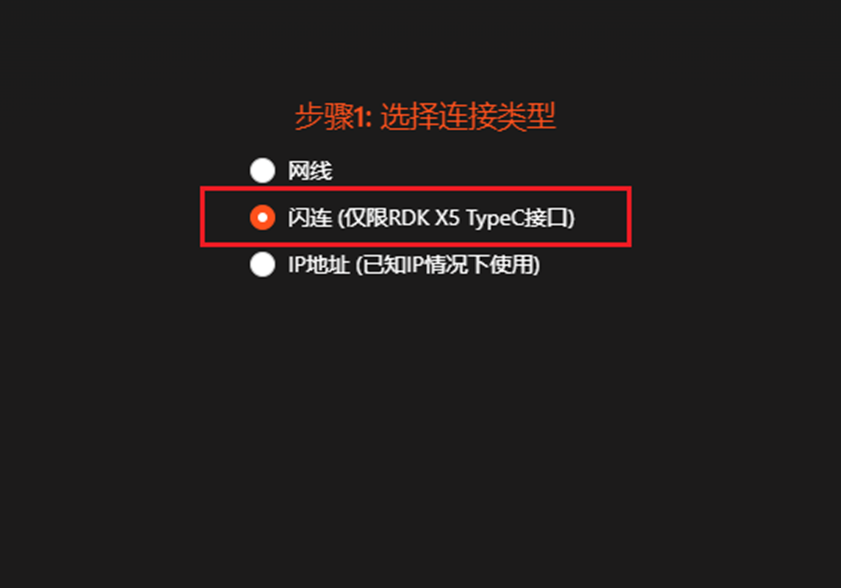

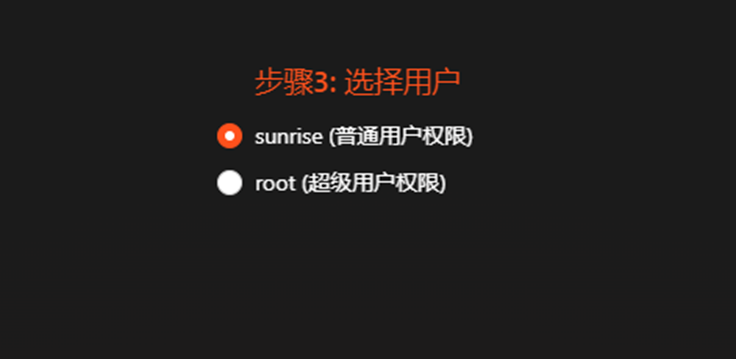
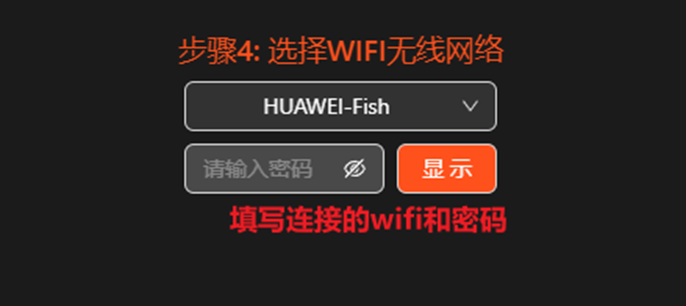
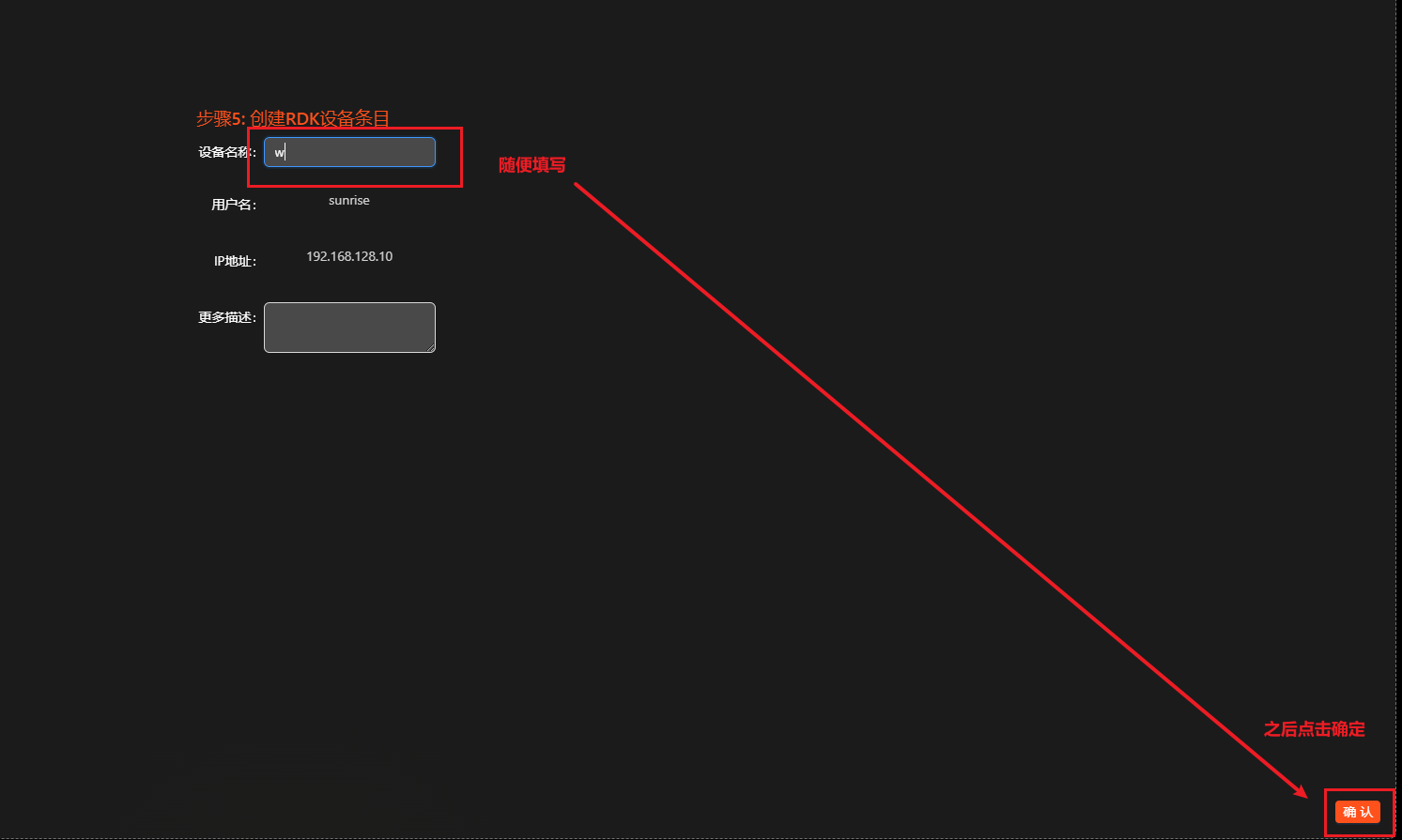
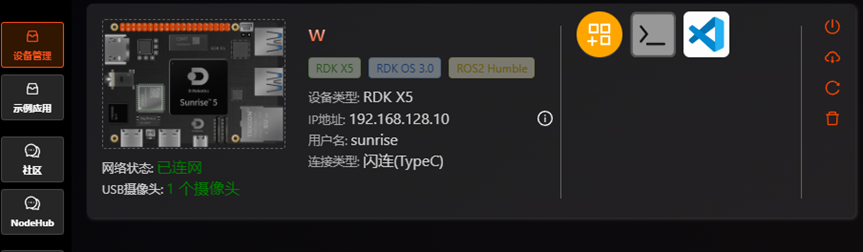
连接成功,可以看到设备: