
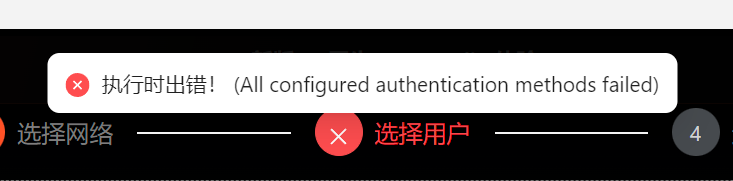
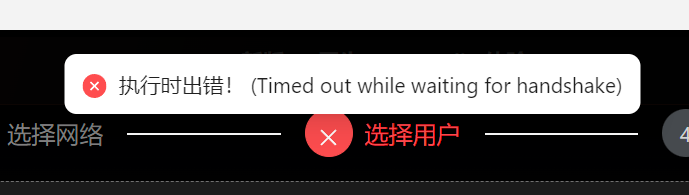
使用了三种方法连接板子。分别是闪联,ip连接以及wifi连接。全部失败。并且按照论坛里面的部分求助帖操作依旧是连接不成功。
并且闪联线插入到电脑会直接让电脑断连。
电脑的联网状态断连。直接就不能联网了,把线拔了就又好了
根据错误信息和社区已知问题,你的情况是闪联网络配置冲突导致的。
问题诊断
从错误截图看:
- 以太网 4 的 DHCP 未启用,但网关设置为
192.168.128.10 - 闪联线插入导致电脑断网:说明电脑以太网配置与板子冲突
- 认证失败/握手超时:网络层不通导致上层连接失败
解决方案
步骤 1:检查电脑端以太网配置
Windows 设置:
控制面板 > 网络和共享中心 > 更改适配器设置
右键"以太网" > 属性 > Internet 协议版本 4 (TCP/IPv4)
必须设置为:
- IP 地址:
192.168.128.X(X 不能是 10,建议 100-200 之间) - 子网掩码:
255.255.255.0 - 默认网关:
192.168.128.10
步骤 2:通过串口恢复板子网络配置
如果步骤 1 无效,需要串口登录板子重新配置:
# 使用 USB 转 TTL 连接板子(波特率 115200)
# 默认用户名/密码:ubuntu/ubuntu

# 登录板子后检查网络配置
ifconfig
ip addr show eth0

# 如果 eth0 没有 IP,手动配置
sudo ifconfig eth0 192.168.128.10 netmask 255.255.255.0

# 或重启网络服务
sudo systemctl restart networking
步骤 3:验证连接
# 在电脑端 ping 板子
ping 192.168.128.10

# 在 RDK Studio 重新连接
关键注意事项
 重要:
重要:
- 使用闪联时,不要在图形界面点击"Enable Networking"(会重置网络配置)
- 确保电脑和板子在同一网段(
192.168.128.X) - 如果之前配置过 WiFi,先断开 WiFi 再用闪联
参考资源
相关教程和讨论:
请先执行步骤 1,检查电脑以太网配置是否正确。如果仍无法解决,告诉我你的电脑当前以太网配置(ipconfig 输出),我帮你进一步排查。
C:\Users\7L>ipconfig
Windows IP 配置
以太网适配器 以太网 2:
媒体状态 . . . . . . . . . . . . : 媒体已断开连接
连接特定的 DNS 后缀 . . . . . . . :
无线局域网适配器 本地连接* 1:
媒体状态 . . . . . . . . . . . . : 媒体已断开连接
连接特定的 DNS 后缀 . . . . . . . :
无线局域网适配器 本地连接* 2:
媒体状态 . . . . . . . . . . . . : 媒体已断开连接
连接特定的 DNS 后缀 . . . . . . . :
无线局域网适配器 WLAN 2:
连接特定的 DNS 后缀 . . . . . . . :
IPv6 地址 . . . . . . . . . . . . : 240e:476:1945:5cd:526e:210d:8e45:da95
临时 IPv6 地址. . . . . . . . . . : 240e:476:1945:5cd:8856:5e25:25b9:e838
本地链接 IPv6 地址. . . . . . . . : fe80::8601:dede:73ff:60f2%22
IPv4 地址 . . . . . . . . . . . . : 10.100.198.191
子网掩码 . . . . . . . . . . . . : 255.255.255.0
默认网关. . . . . . . . . . . . . : fe80::e80e:f8ff:fee7:ba94%22
10.100.198.35
以太网适配器 蓝牙网络连接 2:
媒体状态 . . . . . . . . . . . . : 媒体已断开连接
连接特定的 DNS 后缀 . . . . . . . :
问题分析
从你的 ipconfig 输出看,闪联线插入时没有正确识别出以太网适配器,或者配置有误:
| 适配器 | 状态 | 问题 |
|---|---|---|
| 以太网 2 | 媒体已断开 |  闪联线插入后应该显示连接 闪联线插入后应该显示连接 |
| WLAN 2 | 10.100.198.191 | WiFi 与闪联冲突 |
| 192.168.128.X | 未出现 | 闪联网段未配置 |
排查步骤
步骤 1:插入闪联线后再运行 ipconfig
# 1. 先断开 WiFi(重要!)
# 2. 插入闪联线(Type-C 连接板子)
# 3. 按板子上的 KEY 键
# 4. 接通板子电源
# 5. 等待 10 秒后运行:
ipconfig /all
期望结果: 应该出现一个新的以太网适配器,IP 为 192.168.128.X
步骤 2:手动配置闪联网卡
如果步骤 1 中出现了新网卡但 IP 不对:
1. 控制面板 > 网络和共享中心 > 更改适配器设置
2. 找到闪联对应的以太网适配器(插入/拔出对比)
3. 右键 > 属性 > Internet 协议版本 4 (TCP/IPv4)
4. 选择"使用下面的 IP 地址":
   - IP 地址:192.168.128.100
   - 子网掩码:255.255.255.0
   - 默认网关:192.168.128.10
5. DNS 可留空或填 8.8.8.8
步骤 3:检查板子端网络配置
如果电脑端配置正确但仍无法连接,需要串口登录板子:
# USB 转 TTL 连接(波特率 115200)
# 默认账号:ubuntu / ubuntu

# 检查 eth0 配置
ip addr show eth0

# 如果没有 IP,手动配置
sudo ifconfig eth0 192.168.128.10 netmask 255.255.0.0

# 重启网络服务
sudo systemctl restart networking
步骤 4:验证连接
# 电脑端 ping 板子
ping 192.168.128.10

# 成功后再打开 RDK Studio 连接
关键注意事项
️ 必须先断开 WiFi 再用闪联,否则路由冲突会导致连接失败
️ 不要在板子图形界面点"Enable Networking",这会重置闪联配置(参考 RDK X5 闪联无法连接)
请先执行步骤 1,插入闪联线后运行 ipconfig /all,把完整输出发我,我帮你确认网卡是否正确识别。
如果闪联线插入后电脑直接断网(如你之前描述),说明网卡配置冲突,需要按步骤 2 手动固定 IP。
C:\Users\7L>ipconfig
Windows IP 配置
以太网适配器 以太网 4:
连接特定的 DNS 后缀 . . . . . . . :
本地链接 IPv6 地址. . . . . . . . : fe80::bdde:61c2:3b19:5d43%14
IPv4 地址 . . . . . . . . . . . . : 192.168.128.101
子网掩码 . . . . . . . . . . . . : 255.255.255.0
默认网关. . . . . . . . . . . . . : 192.168.128.10
无线局域网适配器 本地连接* 1:
媒体状态 . . . . . . . . . . . . : 媒体已断开连接
连接特定的 DNS 后缀 . . . . . . . :
无线局域网适配器 本地连接* 2:
媒体状态 . . . . . . . . . . . . : 媒体已断开连接
连接特定的 DNS 后缀 . . . . . . . :
以太网适配器 以太网 2:
连接特定的 DNS 后缀 . . . . . . . :
本地链接 IPv6 地址. . . . . . . . : fe80::11ca:6b93:5b5:9b18%3
IPv4 地址 . . . . . . . . . . . . : 172.31.6.55
子网掩码 . . . . . . . . . . . . : 255.255.255.0
默认网关. . . . . . . . . . . . . : 172.31.6.1
无线局域网适配器 WLAN 2:
媒体状态 . . . . . . . . . . . . : 媒体已断开连接
连接特定的 DNS 后缀 . . . . . . . :
以太网适配器 蓝牙网络连接 2:
媒体状态 . . . . . . . . . . . . : 媒体已断开连接
连接特定的 DNS 后缀 . . . . . . . :这是插入RDK后的。并且插入RDK后电脑的联网网线都断了
问题定位
从你的 ipconfig 输出看,闪联网卡已正确识别(以太网 4: 192.168.128.101),但存在路由冲突问题:
| 网卡 | IP | 网关 | 状态 |
|---|---|---|---|
| 以太网 4(闪联) | 192.168.128.101 | 192.168.128.10 |  识别成功 识别成功 |
| 以太网 2(原有线) | 172.31.6.55 | 172.31.6.1 | ️ 可能被抢占 |
问题原因: Windows 将闪联网卡的网关 192.168.128.10 设为了默认路由,导致原本的网络流量被错误路由到板子,所以"电脑联网断了"。
解决方案
步骤 1:测试板子连通性
# 先测试能否 ping 通板子
ping 192.168.128.10
如果 ping 通 → 继续步骤 2 修复路由
如果 ping 不通 → 跳到步骤 3(板子端配置问题)
步骤 2:修复路由冲突(关键!)
需要移除闪联网卡的默认网关,只保留原有线网卡的默认路由:
# 1. 以管理员身份打开 CMD

# 2. 查看当前路由表
route print

# 3. 删除闪联网卡的默认网关(如果有 0.0.0.0 指向 192.168.128.10)
route delete 0.0.0.0 mask 0.0.0.0 192.168.128.10

# 4. 或者更彻底:手动设置闪联网卡不添加默认网关
# 控制面板 > 网络和共享中心 > 更改适配器设置
# 右键"以太网 4" > 属性 > IPv4 > 高级
# 取消勾选"自动跃点",将"接口跃点数"设为 100(让原网卡优先)
更简单的做法: 在闪联网卡的 IPv4 设置中留空默认网关:
1. 控制面板 > 网络和共享中心 > 更改适配器设置
2. 右键"以太网 4" > 属性 > Internet 协议版本 4 (TCP/IPv4)
3. 点击"高级"
4. 在"默认网关"列表中删除 192.168.128.10
5. 确定保存
这样闪联只能访问 192.168.128.X 网段,不会影响其他网络。
步骤 3:如果 ping 不通 192.168.128.10
需要串口登录板子检查网络配置:
# USB 转 TTL 连接(波特率 115200)
# 默认账号:ubuntu / ubuntu

# 登录板子后检查
ip addr show eth0

# 如果 eth0 没有 IP 或 IP 不对
sudo ifconfig eth0 192.168.128.10 netmask 255.255.255.0

# 重启网络服务
sudo systemctl restart networking
步骤 4:重新连接 RDK Studio
# 修复路由后再次测试
ping 192.168.128.10

# 成功后打开 RDK Studio 重新连接
验证清单
-
ping 192.168.128.10能通 -
ping www.baidu.com能通(原网络恢复) - 路由表中默认网关指向
172.31.6.1而不是192.168.128.10 - RDK Studio 连接成功
请先执行步骤 1,告诉我 ping 192.168.128.10 的结果。如果 ping 通但 RDK Studio 仍报错,我们再检查板子端的 SSH/认证配置。
C:\Users\7L>ping 192.168.128.10
正在 Ping 192.168.128.10 具有 32 字节的数据:
请求超时。
请求超时。
请求超时。
请求超时。恢复上网功能了。RDK那边也对:inet 192.168.128.10/24 brd 192.168.128.255 scope global eth0.但是电脑ping超时
问题定位
板子端和电脑端 IP 配置都正确,但 ping 不通,这是典型的板子端防火墙或网络服务问题。
排查步骤
步骤 1:串口登录板子检查网络状态
# USB 转 TTL 连接(波特率 115200)
# 默认账号:ubuntu / ubuntu

# 登录后检查 eth0 状态
ip addr show eth0
ip link show eth0

# 确认 eth0 是 UP 状态且 IP 正确
期望输出:
2: eth0: <BROADCAST,MULTICAST,UP,LOWER_UP> ...
    inet 192.168.128.10/24 brd 192.168.128.255 scope global eth0
如果状态不是 UP,LOWER_UP,执行:
sudo ip link set eth0 up
步骤 2:检查并关闭防火墙(关键!)
RDK X5 默认可能启用了防火墙,拦截 ICMP 包:
# 查看防火墙状态
sudo ufw status

# 如果显示 active,临时关闭测试
sudo ufw disable

# 或者只允许 ICMP(ping)
sudo ufw allow from 192.168.128.0/24

# 如果使用 iptables
sudo iptables -L -n -v | grep -i icmp
步骤 3:测试板子端响应
在板子上执行:
# 监听 ICMP 包(开一个新终端或后台运行)
sudo tcpdump -i eth0 icmp

# 然后在电脑端 ping
# 如果板子能看到 ICMP 请求但没响应,是防火墙问题
# 如果板子完全看不到包,是链路层问题
步骤 4:检查 SSH 服务
RDK Studio 依赖 SSH 连接,确认服务运行:
# 检查 SSH 服务状态
sudo systemctl status ssh

# 如果未运行,启动它
sudo systemctl start ssh
sudo systemctl enable ssh

# 检查 SSH 监听端口
sudo netstat -tlnp | grep 22
步骤 5:更换 USB-C 线缆
如果以上都正常但仍 ping 不通,可能是线缆问题:
- 某些 USB-C 线只支持充电/数据传输,不支持以太网
- 换一根支持数据传输的 USB-C 线(最好是原装线)
快速诊断流程
# 电脑端执行
ping 192.168.128.10 -t

# 同时板子端执行
sudo tcpdump -i eth0 icmp
根据结果判断:
| 板子 tcpdump 输出 | 电脑 ping 结果 | 问题原因 |
|---|---|---|
| 能看到 ICMP 请求 | 超时 | 板子防火墙拦截响应 |
| 完全看不到包 | 超时 | 链路层问题(线缆/驱动) |
| 能看到请求和响应 | 通 | 网络正常 |
临时解决方案
如果急需连接,可以在板子上临时关闭防火墙:
sudo ufw disable
sudo iptables -F
然后再从电脑 ping 测试。
请先执行步骤 1 和 2,告诉我:
ip link show eth0的输出(确认接口状态)sudo ufw status的输出(确认防火墙状态)
这样我能精准定位是防火墙问题还是链路问题。
防火墙关闭,ssh开启,但是依旧ping超时
问题升级:链路层不通
防火墙和 SSH 都正常但 ping 不通,说明是链路层问题(数据包根本没到板子)。
关键排查
步骤 1:板子端抓包确认(最关键!)
在板子上执行:
# 串口登录板子后,开一个终端抓包
sudo tcpdump -i eth0 -n icmp

# 保持这个终端运行,然后在电脑端 ping
ping 192.168.128.10
根据结果判断:
| tcpdump 输出 | 问题原因 | 解决方案 |
|---|---|---|
看到 ICMP echo request |
板子收到但没响应 | 路由/ARP 问题 |
| 完全没有任何输出 | 数据包没到板子 | 线缆/接口/驱动问题 |
看到 echo request 和 echo reply |
网络正常 | 电脑端路由问题 |
步骤 2:检查板子 eth0 接口状态
# 确认接口是 UP 状态
ip link show eth0

# 期望输出包含:UP,LOWER_UP
# 如果是 DOWN,执行:
sudo ip link set eth0 up

# 确认 IP 配置
ip addr show eth0
步骤 3:确认闪联模式是否正确进入
RDK X5 闪联需要特定操作顺序才能启用以太网功能:
1. 先插 USB-C 线(连接电脑)
2. 按住板子上的 KEY 键
3. 再给板子上电
4. 等待 5-10 秒后松开 KEY 键
5. 电脑端应该识别出新网卡
如果顺序不对,板子可能进入 SD 卡模式或其他模式,而不是以太网模式
步骤 4:更换 USB-C 线缆
很多 USB-C 线不支持以太网功能,只支持充电或普通数据传输:
- 使用原装线或明确支持 USB 以太网功能的线
- 避免使用只支持充电的线
步骤 5:检查电脑端网卡状态
# Windows 管理员 CMD
ipconfig /all

# 找到"以太网 4",确认:
# - 物理地址(MAC)是否存在
# - 媒体状态是否为"已连接"
# - DHCP 是否启用(闪联通常不需要 DHCP)
快速诊断命令汇总
板子端(串口):
# 1. 接口状态
ip link show eth0

# 2. 抓包监听
sudo tcpdump -i eth0 -n icmp

# 3. 检查 ARP 表
ip neigh show eth0
电脑端(CMD):
# 1. 持续 ping
ping 192.168.128.10 -t

# 2. 检查 ARP 缓存
arp -a | findstr 192.168.128.10

# 3. 路由表
route print
最可能的原因
根据你的情况,最可能是以下两个问题之一:
- USB-C 线缆不支持以太网功能 → 换线测试
- 板子未正确进入闪联模式 → 重新按 KEY 键上电
请先执行步骤 1(tcpdump 抓包),告诉我板子端是否能看到 ICMP 请求。这是判断问题在链路层还是网络层的关键。
如果 tcpdump 完全没输出,直接换线或重新按 KEY 键上电试试。
进入闪联模式,ping依旧故障:C:\Users\7L>ping 192.168.128.10
正在 Ping 192.168.128.10 具有 32 字节的数据:
一般故障。
一般故障。
一般故障。
一般故障。
192.168.128.10 的 Ping 统计信息:
数据包: 已发送 = 4,已接收 = 0,丢失 = 4 (100% 丢失),
问题升级:链路层完全不通
ping 100% 丢失 + 防火墙已关闭 + SSH 已开启 = 数据包根本没到板子
关键诊断:板子端抓包
这是最关键的一步,必须在板子上执行:
# 串口登录板子(USB 转 TTL,波特率 115200)
# 默认账号:ubuntu / ubuntu

# 开一个终端抓包
sudo tcpdump -i eth0 -n icmp

# 保持这个终端运行,然后在电脑端 ping
ping 192.168.128.10
请告诉我 tcpdump 的输出:
| tcpdump 输出 | 问题原因 | 解决方案 |
|---|---|---|
| 完全没有任何输出 | 数据包没到板子 | 线缆/接口问题 |
看到 ICMP echo request |
板子收到但没响应 | 路由/ARP 问题 |
| 看到 request + reply | 网络正常 | 电脑端问题 |
同时检查板子端接口状态
# 确认 eth0 是 UP 状态
ip link show eth0

# 期望输出包含:UP,LOWER_UP
# 如果是 DOWN 或 NO-CARRIER,执行:
sudo ip link set eth0 up

# 确认 ARP 表
ip neigh show eth0
最可能的原因及解决
根据你的情况,按优先级排查:
1. USB-C 线缆问题(最常见)
很多 USB-C 线不支持以太网功能,只支持充电或普通数据传输。
解决:
- 换一根原装线或明确支持 USB 以太网功能的线
- 避免使用只支持充电的线
2. 闪联模式进入不正确
RDK X5 闪联需要严格的操作顺序:
1. 先插 USB-C 线(连接电脑)
2. 按住板子上的 KEY 键(不要松手)
3. 给板子上电
4. 等待 5-10 秒(电脑识别出新网卡后再松手)
5. 松开 KEY 键
如果顺序不对,板子可能进入 SD 卡模式而不是以太网模式
3. Windows 网络驱动问题
# 管理员 CMD,重置网络栈
netsh int ip reset
netsh winsock reset

# 重启电脑后重试
快速验证清单
执行后请告诉我结果:
-
ip link show eth0输出(确认接口状态) -
tcpdump -i eth0 -n icmp输出(确认数据包是否到达) - 是否更换过 USB-C 线测试
- 闪联操作顺序是否正确(按 KEY 键上电)
先做 tcpdump 抓包测试,这是判断问题在链路层还是网络层的分水岭。如果 tcpdump 完全没输出,直接换线或重新按 KEY 键上电。
您好,闪联建议您更换数据线再进行尝试,网线连接,需要设置电脑网口ip为静态ip ,以确保电脑和板子在同一网段(192.168.128.X),wifi连接需要知道板子wifi才能进行连接。且看您的界面,studio 应该是旧版已弃用,请更新最新版:RDK Studio