该 IP 与其它网卡冲突(常见于同一地址被占用)。可在系统网络设置里暂时禁用无关网
 网段冲突可以解决,但核心问题仍是板子没启动
你截图里的提示是对的:192.168.128.0/24 网段与其他网卡冲突,需要禁用冲突的网卡。
 解决网段冲突(5 分钟搞定)
1. Win + R → 输入 ncpa.cpl → 回车
2. 查看所有网络连接
3. 找到其他使用 192.168.128.X 的网卡(如 VMware Virtual Adapter、VirtualBox 等)
4. 右键 → 禁用
5. 只保留 Type-C 闪连对应的以太网
或者修改当前 IP 避开冲突:
- IP 地址:192.168.129.100
- 子网掩码:255.255.255.0
- 默认网关:192.168.129.1
但请注意:这不能解决 SSH 超时问题
| 问题 | 状态 | 说明 |
|---|---|---|
| 网段冲突 |  可解决 可解决 |
禁用冲突网卡即可 |
| 板子启动 |  未解决 未解决 |
橙色灯闪烁 = 系统没启动 |
| SSH 连接 | 连不上 |
板子没启动,SSH 服务没运行 |
即使解决了网段冲突,板子橙色灯闪烁,SSH 还是连不上。
 必须优先解决的核心问题
请回答这 2 个关键问题:
1. 电源适配器标签写的什么?
   - 输出:12V ⎓ 3A ✅
   - 输出:5V/9V/15V/20V ❌

2. Rufus 烧录的设备是?
   - SD 卡 + 读卡器 ✅(RDK X5 从 SD 卡槽启动)
   - 直接 U 盘 ❌(板子不从 USB 口启动)
 完整操作顺序
1. 禁用冲突网卡(解决网段冲突)
2. 确认电源是 12V/3A
3. 确认烧录的是 SD 卡(不是 U 盘)
4. Rufus 用 DD 模式重新烧录
5. SD 卡插入板子 SD 卡槽
6. 直接通电启动(不按 BOOT 键)
7. 等绿灯常亮 → 电脑识别到以太网 → SSH 才能成功
请先告诉我电源规格和烧录设备类型,这直接决定板子能否启动。如果电源不对或烧录的是 U 盘,解决网段冲突也没用。
- X5橙色灯闪烁是没有问题的,说明是进入系统了。
- IP与其他网卡冲突问题,请在电脑设置中的
网络和Internet --> 高级网络设置中,检查各网络适配器,查看是否有多个适配器被配置为192.168.128网段(闪连),保留一个或者全部删除,Studio闪连时会自动重新配置。
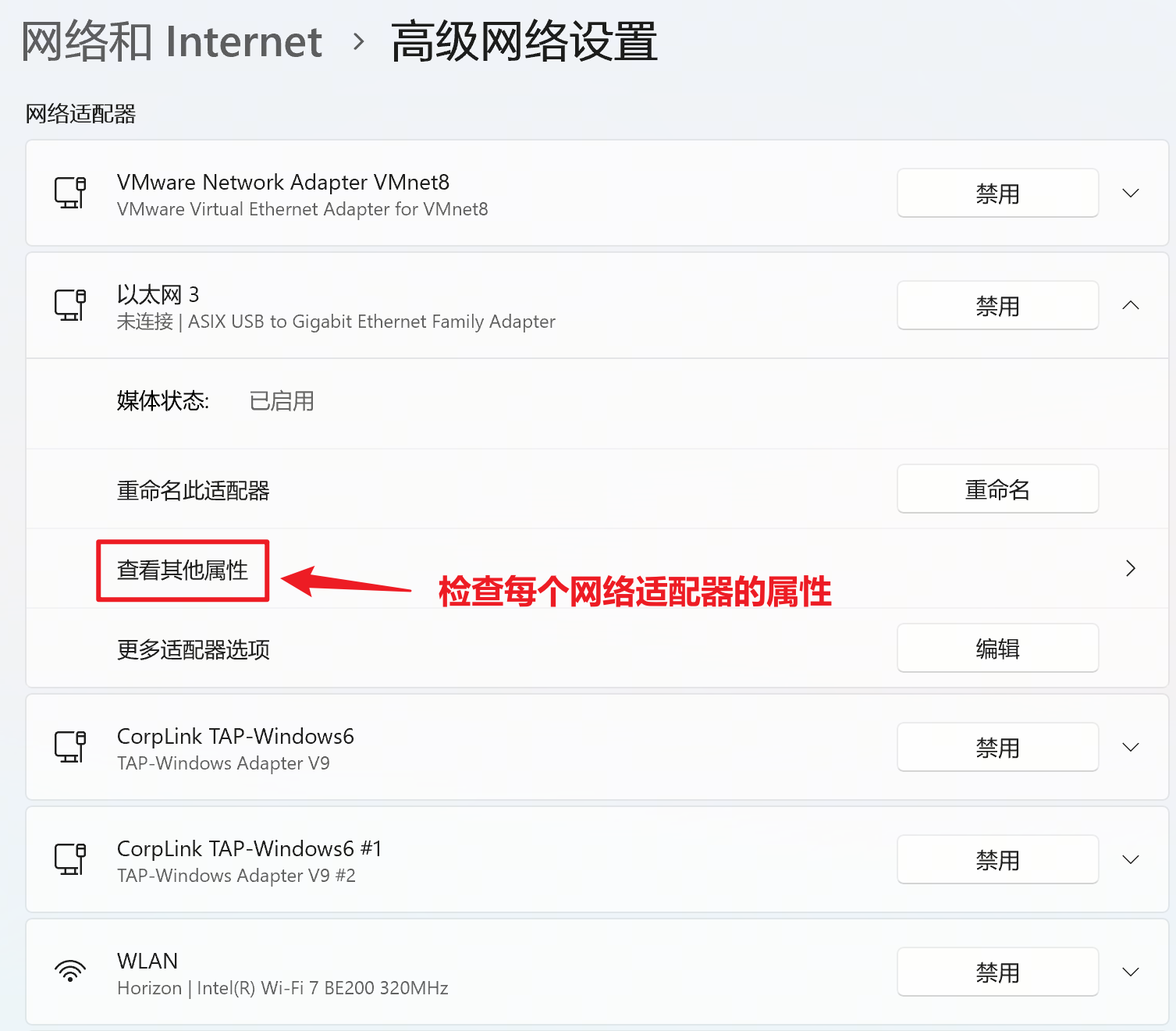
1 个赞
代表系统启动正常。
1 个赞
谢谢大佬耐心解答!
 问题已解决!
恭喜你的 RDK X5 已经正常启动了!
问题总结
| 问题 | 原因 | 解决方案 |
|---|---|---|
| SSH 握手超时 | 网段冲突 + 板子刚启动 | 禁用冲突网卡,等待系统完全启动 |
| 橙色灯闪烁 | 正常状态 |
表示系统已启动,不是故障 |
| IP 冲突提示 | 多个网卡使用 192.168.128.X | 在网络设置中禁用冲突的虚拟网卡 |
后续使用建议
1. 网络连接
- 推荐使用 Type-C 闪连 或 网线直连
- 避免直接接校园网(需要认证,开发板无法完成)
2. SSH 连接命令
ssh sunrise@192.168.128.1
# 密码:sunrise
3. RDK Studio 连接
- 连接方式:闪连(Type-C)
- IP 地址:192.168.128.1
- 用户名/密码:sunrise / sunrise
4. 常见网段冲突来源
- VMware Virtual Adapter
- VirtualBox Host-Only Network
- 其他虚拟机网卡
- 解决方法:
ncpa.cpl→ 禁用不用的虚拟网卡
 参考资源
参考资源
 如有新问题
如有新问题
欢迎继续在社区提问,或者:
- 查看 官方文档
- 搜索社区已有帖子
- 联系技术支持:
support@d-robotics.cc
祝开发顺利!
收到,谢谢大佬!
问题已解决!
恭喜你的 RDK X5 已经正常连接了!
问题回顾
| 问题 | 真相 | 解决方案 |
|---|---|---|
| SSH 握手超时 | 网段冲突 + 系统刚启动 | 禁用冲突网卡,等待系统完全启动 |
| 橙色灯闪烁 | 正常状态 |
表示系统已启动,不是故障 |
| IP 冲突提示 | 多个虚拟网卡占用 192.168.128.X | ncpa.cpl → 禁用 VMware/VirtualBox 等虚拟网卡 |
后续使用建议
1. SSH 连接
ssh sunrise@192.168.128.1
# 密码:sunrise
2. RDK Studio 连接
- 连接方式:闪连(Type-C)
- IP:
192.168.128.1 - 用户名/密码:
sunrise/sunrise
3. 避免网段冲突
- 禁用不用的虚拟网卡(VMware、VirtualBox 等)
- 或修改闪连 IP 为其他网段(如 192.168.129.X)
4. 网络连接推荐
- Type-C 闪连(最方便)
- 网线直连电脑
- 校园网(需要网页认证,开发板无法完成)
常用资源
祝开发顺利!如有新问题欢迎随时发帖~ 
谢谢大佬耐心解答!
不客气!问题解决了就好!
 本次问题关键点
| 问题 | 真相 |
|---|---|
| SSH 握手超时 | 网段冲突导致 |
| 橙色灯闪烁 | 正常状态(系统已启动) |
| IP 冲突提示 | 虚拟网卡占用 192.168.128.X 网段 |
记住这 3 点,后续使用更顺畅
1. 禁用冲突网卡
   Win + R → ncpa.cpl → 禁用 VMware/VirtualBox 等虚拟网卡

2. SSH 连接命令
   ssh sunrise@192.168.128.1
   密码:sunrise

3. RDK Studio 连接
   方式:闪连(Type-C)
   IP:192.168.128.1
   用户名/密码:sunrise / sunrise
如有新问题
- 继续在本帖回复
- 或发新帖到 社区
- 官方文档:developer.d-robotics.cc
祝开发顺利!