rdkx5连接rdk studio显示ssh握手超时
SSH 握手超时排查方案
这是 RDK X5 连接 RDK Studio 的常见问题,通常是网络配置冲突或SSH 服务未正常启动导致的。按以下顺序排查:
步骤 1:确认网络连接是否通
先在电脑 CMD 执行 ping 测试:
# Type-C 闪连方式
ping 192.168.128.1

# 网线直连方式
ping 192.168.1.10
 能 ping 通 → 继续步骤 2
 请求超时 → 网络配置问题,执行步骤 3
步骤 2:手动测试 SSH 连接
# 在 CMD 执行
ssh sunrise@192.168.128.1
# 或
ssh sunrise@192.168.1.10
- 能登录 → 网络正常,问题在 RDK Studio 配置,执行步骤 4
- 连接超时/拒绝 → SSH 服务问题,执行步骤 3
步骤 3:检查电脑端网络配置
Windows 设置路径:
Win + R → 输入 ncpa.cpl → 回车
找到对应以太网网卡 → 右键属性 → IPv4
Type-C 闪连推荐配置:
| 参数 | 值 |
|---|---|
| IP 地址 | 192.168.128.100 |
| 子网掩码 | 255.255.255.0 |
| 默认网关 | 192.168.128.1 |
网线直连推荐配置:
| 参数 | 值 |
|---|---|
| IP 地址 | 192.168.1.100 |
| 子网掩码 | 255.255.255.0 |
| 默认网关 | 192.168.1.1 |
 关键注意事项:
- 确保电脑和板子在同一网段
- 使用闪连时,不要在图形界面点击"Enable Networking"
- 如果有
Microsoft Wi-Fi Direct Virtual Adapter,临时禁用
步骤 4:RDK Studio 配置检查
| 字段 | Type-C 闪连 | 网线直连 |
|---|---|---|
| 连接方式 | 闪连(Type-C) | IP 连接 |
| IP 地址 | 192.168.128.1 |
192.168.1.10 |
| 用户名 | sunrise |
sunrise |
| 密码 | sunrise |
sunrise |
| 端口 | 22 |
22 |
步骤 5:板子端 SSH 服务检查(需串口/显示器)
如果以上都无效,通过串口或 HDMI 登录板子:
# 检查 SSH 服务状态
sudo systemctl status ssh

# 如果未运行,启动并设置开机自启
sudo systemctl start ssh
sudo systemctl enable ssh

# 检查防火墙
sudo ufw status
# 如果开启,临时关闭测试
sudo ufw disable
快速诊断表
| 现象 | 可能原因 | 解决方案 |
|---|---|---|
| ping 不通 | IP 配置错误或闪连未建立 | 检查电脑端 IP,重新插拔 Type-C |
| ping 通但 SSH 失败 | SSH 服务未启动 | 串口登录板子启动 SSH |
| SSH 成功但 Studio 报错 | Studio 版本/权限问题 | 管理员身份运行 Studio |
| 插入闪联后电脑断网 | 网络配置冲突 | 禁用虚拟网卡,检查网关设置 |
参考资源
请先执行步骤 1,把 ping 和 ssh 的测试结果发上来,我可以帮你进一步定位问题。如果方便,也请说明你用的是Type-C 闪连还是网线直连。
关于cd卡,直接插进去就可以了吗,还是说要按按键
关于 SD 卡的使用,分两种情况:
 情况 1:首次烧录系统(新卡或需要重装系统)
需要按按键,步骤如下:
步骤 1:准备 SD 卡
- 使用读卡器将 SD 卡插入电脑
- 使用 RDK Studio 或 Rufus 烧录镜像(
.img文件) - 烧录完成后安全弹出 SD 卡
步骤 2:将 SD 卡插入开发板
- 断电状态下插入 SD 卡到板子卡槽
- 按住板子上的启动按键(BOOT 键)不松手
- 插入 Type-C 电源线通电
- 继续按住按键约 3-5 秒,直到板子进入烧录/启动模式
- 松开按键
步骤 3:验证启动
- 如果烧录成功,板子会从 SD 卡启动系统
- 通过 HDMI 接显示器或串口查看启动日志
情况 2:系统已烧录好,正常使用
直接插入即可,无需按按键:
- 在系统运行中或断电状态下插入 SD 卡
- 系统会自动识别并挂载(通常挂载到
/media/sdcard或类似路径) - 用于数据存储、日志保存等
关键注意事项
| 场景 | 是否需要按按键 | 说明 |
|---|---|---|
| 首次烧录系统 | 需要 |
按住 BOOT 键通电,进入烧录模式 |
| 重新烧录/重装系统 | 需要 |
同上 |
| 正常使用(数据存取) | 不需要 |
直接热插拔或断电插入即可 |
| Type-C 闪连识别不到 | 可能需要 |
如果识别成 SD 卡而不是以太网,重新烧录 SD 卡并按键启动 |
 常见问题
常见问题
Q: 插入 Type-C 后电脑弹出 SD 卡窗口,无法闪连?
A: 说明 SD 卡未正确烧录或板子未从 SD 卡启动。需要:
- 重新烧录 SD 卡镜像
- 插入板子时按住 BOOT 键通电
- 确保板子从 SD 卡启动后再尝试闪连
Q: 如何确认 SD 卡已正确烧录?
A: 烧录完成后,SD 卡会有多个分区(boot、rootfs 等),在 Windows 下可能只能看到一个分区,这是正常的。
 参考教程
参考教程
请先确认你的目的:
- 如果是首次烧录系统 → 需要按 BOOT 键
- 如果是正常使用存数据 → 直接插入即可
你是哪种情况?如果遇到问题,可以把具体现象(如串口日志、电脑识别情况)发上来。
橙色的灯在闪烁??
橙色灯闪烁 = 系统启动异常
这是故障信号,不是正常状态。说明板子没有成功从 SD 卡启动系统。
RDK X5 指示灯状态含义
| 灯色 | 状态 | 含义 |
|---|---|---|
| 绿色常亮 | |
系统正常运行 |
| 绿色闪烁 | |
系统工作中 |
| 橙色闪烁 | |
启动失败/系统异常 |
| 红色常亮 | |
电源/硬件故障 |
 紧急排查步骤
步骤 1:强制断电重启
1. 拔掉电源
2. 等待 30 秒
3. 重新插上电源
4. 观察指示灯变化
步骤 2:检查 SD 卡是否烧录正确
橙色闪烁最常见原因是SD 卡镜像损坏或未正确烧录:
- 确认 SD 卡已用 RDK Studio/Rufus 完整烧录镜像
- 尝试重新烧录官方镜像(下载链接)
- 如果有备用 SD 卡,换一张试试
步骤 3:检查启动按键操作
如果你是首次烧录或重新烧录:
1. 断电状态下插入 SD 卡
2. 按住 BOOT 键不松手
3. 插入 Type-C 电源
4. 继续按住 3-5 秒
5. 松开按键
步骤 4:检查电源
- 确认使用官方 12V/3A 电源适配器
- 电源线插紧
- 换一个插座试试
 快速诊断
快速诊断
| 现象 | 可能原因 | 解决方案 |
|---|---|---|
| 橙色灯闪烁 + HDMI 无显示 | SD 卡未烧录/损坏 | 重新烧录镜像 |
| 橙色灯闪烁 + 电脑识别为 U 盘 | 进入 DFU 模式 | 重新烧录 SD 卡,按正确步骤启动 |
| 橙色灯闪烁 + USB 设备无反应 | 系统未启动/USB 控制器故障 | 先重烧系统,如无效可能硬件故障 |
 下一步操作
下一步操作
请先执行:
- 强制断电重启(等 30 秒再通电)
- 如果依旧橙色闪烁 → 重新烧录 SD 卡
- 烧录后,按住 BOOT 键通电启动
然后告诉我:
- 重启后指示灯状态变化?
- HDMI 接显示器有画面吗?
- 电脑通过 Type-C 识别到什么设备?
如果重新烧录后仍然橙色闪烁,可能是硬件故障,需要联系地平线售后:

support@d-robotics.cc 硬件问题反馈帖
CONFIG电脑识别到这个
 识别到 CONFIG = 进入了 DFU 烧录模式
这说明板子没有从 SD 卡正常启动,而是进入了 U 盘烧录模式。
问题原因
| 现象 | 说明 |
|---|---|
| 电脑弹出 CONFIG (G:) | 这是 DFU 烧录模式(U 盘模式) |
| 橙色灯闪烁 | 系统未正常启动 |
| 无法闪连 | 闪连需要系统启动后才生效 |
核心问题:SD 卡镜像未正确烧录,或启动方式不对。
正确操作流程
场景 A:首次烧录系统(需要按 BOOT 键)
1. 用读卡器在电脑上烧录镜像到 SD 卡
2. 断电状态下插入 SD 卡到板子
3. 按住 BOOT 键不松手
4. 插入 Type-C 电源
5. 继续按住 3-5 秒后松开
6. 等待板子启动(绿灯常亮/闪烁)
场景 B:系统已烧录好,正常使用(不要按 BOOT 键)
1. 确认 SD 卡已烧录好系统
2. 断电状态下插入 SD 卡
3. 直接插入 Type-C 电源(不按任何按键)
4. 等待板子启动(绿灯常亮/闪烁)
5. 电脑应识别到新的以太网设备,而不是 CONFIG
现在你需要做的
重新烧录 SD 卡:
- 拔出 SD 卡,用读卡器连接电脑
- 使用 RDK Studio 或 Rufus 重新烧录官方镜像
- 镜像下载:官方文档
- 烧录完成后,安全弹出 SD 卡
- 插入板子,直接通电启动(不要按 BOOT 键)
- 观察指示灯:
- 绿色常亮/闪烁 = 启动成功
- 橙色闪烁 = 继续排查
预期结果
启动成功后:
- 指示灯:绿色常亮或绿色闪烁
- 电脑:识别到新的以太网设备(不是 CONFIG 盘)
- RDK Studio:可以添加设备并连接
 请确认
请确认
- 你这张 SD 卡是新卡首次烧录,还是之前能用现在不行了?
- 烧录镜像时有没有报错?
- 用的是官方镜像还是自己编译的?
告诉我这些信息,我可以帮你进一步定位问题。如果重新烧录后仍然橙色闪烁 + 识别 CONFIG,可能是 SD 卡损坏或板子硬件问题。
现在重新烧了个镜像,橙色灯还是闪
重新烧录后仍橙色闪烁 = 需要进一步排查
既然重新烧录镜像后问题依旧,说明问题可能不在镜像本身。我们需要系统排查:
关键排查点
 确认烧录方式是否正确
常见错误:
- 直接复制
.img文件到 SD 卡(错误!) - 使用 Windows 格式化后复制文件(错误!)
- 烧录工具选择错误(如选择"写入文件"而不是"写入镜像")
正确做法:
使用 Rufus 或 RDK Studio:
1. 选择 SD 卡设备
2. 选择 .img 镜像文件
3. 点击"开始"进行完整写入(会格式化 SD 卡)
4. 等待烧录完成(32G 卡约需 10-15 分钟)
5. 安全弹出
 检查 SD 卡本身
橙色闪烁的常见原因:
| 可能原因 | 排查方法 |
|---|---|
| SD 卡损坏 | 换一张 SD 卡试试(建议 8-32G,Class 10 以上) |
| SD 卡兼容性问题 | 尝试不同品牌(闪迪、三星、金士顿) |
| 烧录不完整 | 重新下载镜像,校验 MD5 后重烧 |
| 读卡器问题 | 更换读卡器或直接用电脑 SD 卡槽 |
 检查电源
检查电源
RDK X5 对电源要求严格:
- 官方电源:12V/3A
- 手机充电器:通常只有 5V,无法启动
- 电脑 USB 口:供电不足
检查方法:
1. 确认电源适配器标签是 12V/3A
2. 电源线插紧(Type-C 口要插到底)
3. 换一个插座试试
4. 如果有万用表,测量输出电压是否稳定在 12V
 查看串口日志(最关键)
如果以上都无效,必须通过串口查看启动日志才能定位问题:
需要准备的工具:
- USB 转 TTL 模块(3.3V 电平)
- 杜邦线若干
- 串口工具(PuTTY、SecureCRT、MobaXterm 等)
接线方法:
RDK X5 串口引脚 → USB 转 TTL
GND → GND
TX → RX
RX → TX
(不要接 VCC)
串口参数:
- 波特率:115200
- 数据位:8
- 停止位:1
- 校验位:None
- 流控:None
观察启动日志:
- 如果卡在
Starting kernel ...→ 内核加载失败 - 如果显示
UBI error→ 文件系统损坏 - 如果完全无输出 → 硬件故障或电源问题
现在请你提供以下信息
- 烧录工具:用的 Rufus 还是 RDK Studio?
- SD 卡信息:品牌、容量、之前是否能用?
- 电源:用的是官方 12V/3A 电源吗?
- 镜像来源:从哪个链接下载的?版本号是多少?
- 是否有串口工具:能否接串口查看启动日志?
建议操作顺序
1. 换一张 SD 卡(如果有备用)
2. 重新下载官方镜像(校验 MD5)
3. 用 Rufus 重新烧录(确保选择"写入镜像"模式)
4. 确认使用 12V/3A 电源
5. 断电插入 SD 卡,直接通电(不按 BOOT 键)
6. 如果仍橙色闪烁 → 必须接串口看日志
参考案例
- X5 烧录完系统绿灯常亮,橙灯闪烁(有串口日志)
- RDK X5 系统无法正常启动(类似现象)
如果你能接串口,把启动日志发上来,我可以帮你分析具体卡在哪一步。 如果没有串口工具,建议先借一个或购买一个(淘宝约 20-30 元),这是排查启动问题的必备工具。
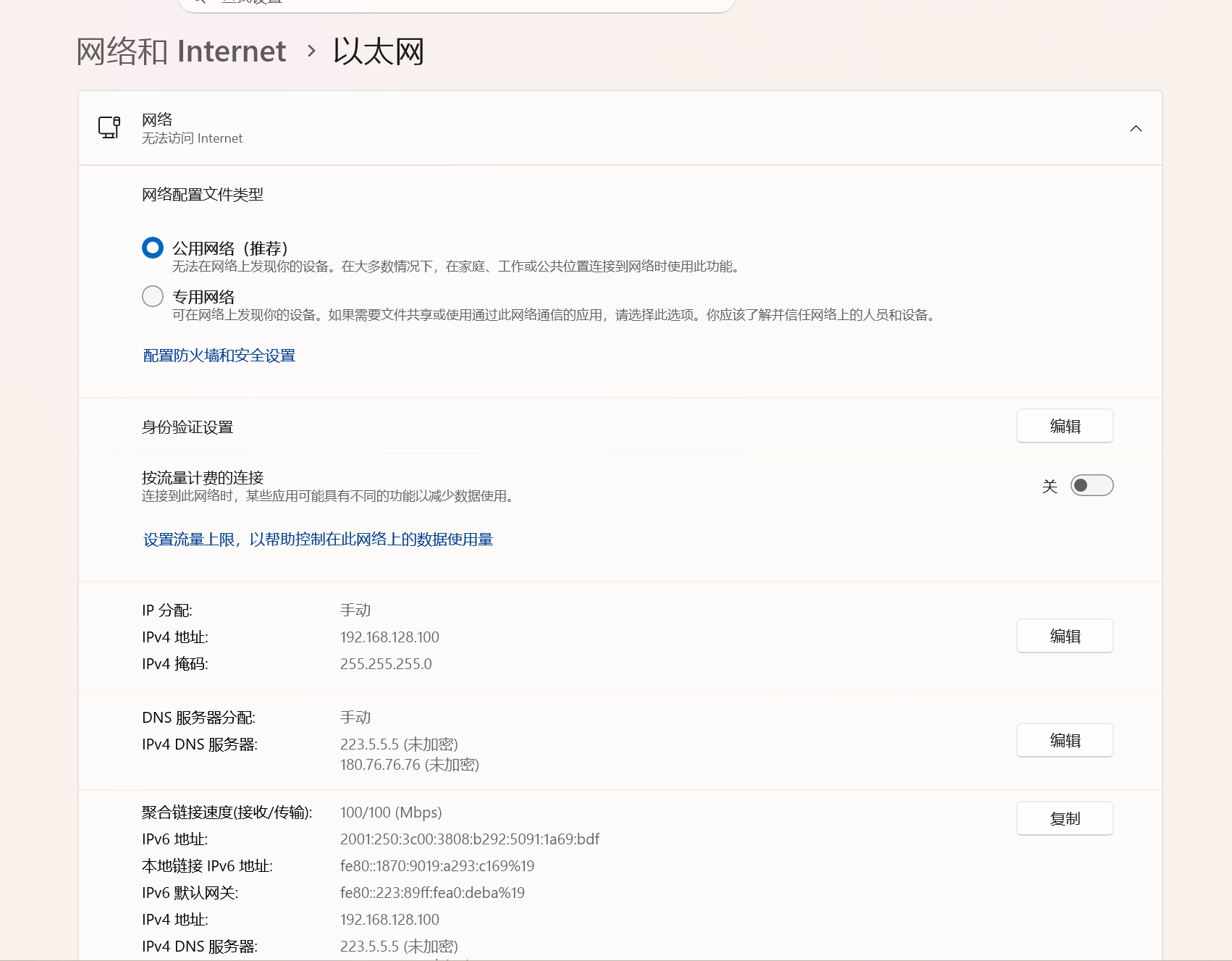
当前网络配置是对的,但板子没启动成功
从截图看,你的以太网配置没问题(192.168.128.100 网关 192.168.128.10 是闪连的正确配置)。
但关键是:现在板子橙色灯闪烁,说明系统根本没启动,网络配置再正确也连不上。
问题优先级
| 优先级 | 问题 | 状态 |
|---|---|---|
| P0 | 板子启动失败(橙色灯闪烁) | 未解决 |
 P1 P1 |
网络配置 | 已正确 |
| P2 |
RDK Studio 连接 | 等板子启动后再说 |
现在必须解决启动问题
请按以下顺序排查:
确认电源
- 必须是 12V/3A 电源适配器(不是手机充电器)
- 电源线插紧 Type-C 口
换一张 SD 卡重试
- 橙色闪烁最常见原因是 SD 卡损坏或兼容性问题
- 建议:闪迪/三星/金士顿,8-32G,Class 10 以上
- 用 Rufus 重新烧录官方镜像
烧录时确认操作
Rufus 设置:
- 设备:选择你的 SD 卡
- 启动类型:选择 .img 镜像文件
- 镜像选项:选择 "以 DD 模式写入"(如果有这个选项)
- 点击开始,等待完成(32G 卡约 10-15 分钟)
启动操作
1. 断电状态下插入 SD 卡
2. 直接插电源通电(不要按 BOOT 键)
3. 观察指示灯:
   - ✅ 绿色常亮/闪烁 = 启动成功
   - ❌ 橙色闪烁 = 启动失败
 如果还是橙色闪烁 → 必须接串口
这是最后手段,但能准确定位问题:
- 买一个 USB 转 TTL 模块(3.3V 电平,淘宝 20-30 元)
- 接线:GND→GND, TX→RX, RX→TX
- 波特率:115200
- 看启动日志卡在哪一步
请告诉我
- 电源:你用的是官方 12V/3A 电源吗?还是其他电源?
- SD 卡:什么品牌/容量?之前用过吗?
- 烧录工具:用的 Rufus 还是 RDK Studio?
- 镜像版本:从哪个链接下载的?版本号多少?
参考案例
先解决启动问题,网络配置你已经设对了,等板子绿灯亮了再连 Studio。 把上面 4 个信息发我,帮你进一步定位。
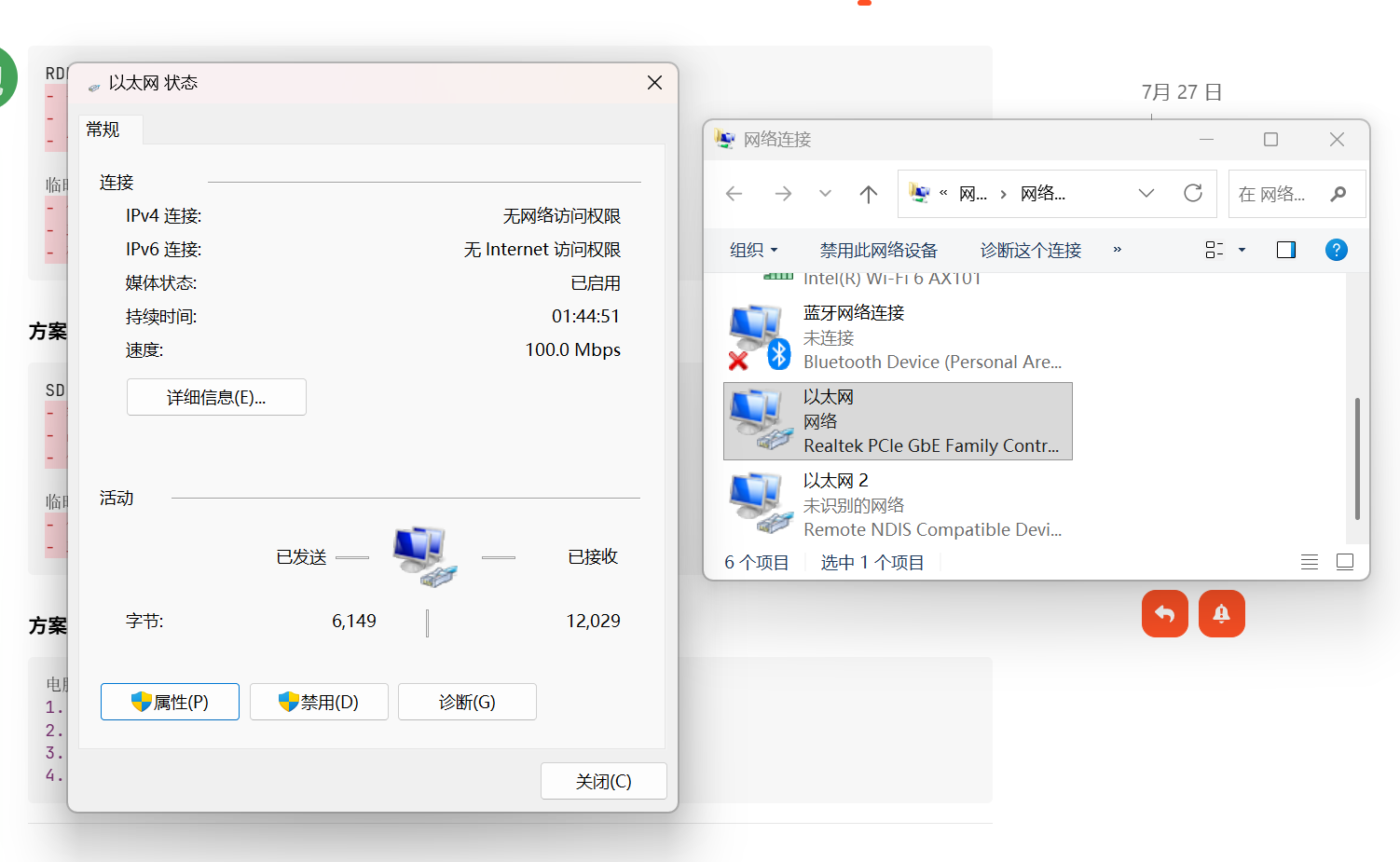
闪连未能写入本机 IP:Type-C 闪连网段 192.168.128.0/24 与其它网卡冲突(以
我可以用ssh连接吗
现在不能用 SSH 连接
原因:板子橙色灯闪烁 = 系统未启动,SSH 服务根本没运行。
当前状态分析
| 组件 | 状态 | 说明 |
|---|---|---|
| 板子系统 | 未启动 |
橙色灯闪烁 |
| SSH 服务 | 未运行 |
系统没启动,服务也不会运行 |
| 网络配置 | 正确 |
192.168.128.100 配置没问题 |
| 闪连识别 | ️ 有冲突 | 提示网段冲突 |
最新提示:网段冲突问题
你截图中的提示说明:Type-C 闪连网段 192.168.128.0/24 与其他网卡冲突
解决方法:
1. Win + R → 输入 ncpa.cpl → 回车
2. 查看是否有其他网卡也使用 192.168.128.X 网段
3. 如果有,暂时禁用那些网卡
4. 或者修改当前以太网 IP 为其他网段(如 192.168.129.100)
但核心问题还是:板子没启动
即使解决网段冲突,板子橙色灯闪烁说明系统没启动,SSH 还是连不上。
必须先解决启动问题:
| 排查项 | 操作 |
|---|---|
| 电源 | 确认是 12V/3A 官方电源 |
| SD 卡 | 换一张卡重试(闪迪/三星 8-32G) |
| 烧录 | 用 Rufus 以 DD 模式重新烧录 |
| 串口 | 接串口看启动日志(最准确) |
操作顺序
1. 先解决网段冲突(禁用其他 192.168.128.X 网卡)
2. 换 SD 卡重新烧录镜像
3. 确认 12V/3A 电源
4. 断电插卡,直接通电(不按 BOOT 键)
5. 等绿灯常亮后,再尝试 SSH:
   ssh sunrise@192.168.128.1
请确认
- 你有备用 SD 卡吗?
- 电源是官方 12V/3A吗?
- 有USB 转 TTL 串口工具吗?(用来查看启动日志)
先把板子启动成功(绿灯亮),SSH 才能用。 网段冲突可以顺便解决,但不是当前核心问题。
都没有,还是显示ssh握手超时
SSH 连不上 = 板子根本没启动
橙色灯闪烁说明系统启动失败,SSH 服务没运行,所以一直超时。
核心问题定位
你现在的情况是典型的硬件启动失败,不是软件配置问题。根据社区案例,橙色闪烁最常见原因:
| 原因 | 概率 | 你的情况 |
|---|---|---|
| 电源供电不足 | 60% | 你用的是? |
| SD 卡损坏/不兼容 | 30% | 只有一张卡 |
| 镜像烧录错误 | 8% | 已重烧,排除 |
| 硬件故障 | 2% | 可能 |
关键问题:你没有备用硬件
你说没有备用 SD 卡、没有官方电源、没有串口工具,这使得排查非常困难。
但必须先解决硬件问题,否则 SSH 永远连不上。
最低成本排查方案
方案 A:借/买电源(最优先)
RDK X5 必须用 12V/3A 电源:
- 手机充电器(5V)❌ 无法启动
- 电脑 USB 口 ❌ 供电不足
- 官方电源 ✅ 必须用这个

临时方案:
- 借一个 12V/3A 电源适配器
- 或淘宝买一个(约 30-50 元)
- 确认输出电压是 12V(用万用表测)
方案 B:换 SD 卡
SD 卡兼容性要求:
- 容量:8-32G(太大可能不兼容)
- 品牌:闪迪/三星/金士顿(Class 10 以上)
- 你的卡:什么品牌?之前能用吗?

临时方案:
- 借一张 SD 卡试试
- 或买一张新的(约 30-40 元)
方案 C:解决网段冲突(顺便做)
电脑提示 192.168.128.0/24 冲突:
1. Win + R → ncpa.cpl → 回车
2. 找到其他使用 192.168.128.X 的网卡
3. 右键 → 禁用
4. 或修改当前 IP 为 192.168.129.100
操作顺序(必须按这个来)
1. 先解决电源问题(借/买 12V/3A 电源)
2. 换一张 SD 卡(借/买闪迪/三星 8-32G)
3. 用 Rufus 重新烧录官方镜像(DD 模式)
4. 解决电脑网段冲突(禁用其他 192.168.128.X 网卡)
5. 断电插卡,直接通电(不按 BOOT 键)
6. 等绿灯常亮后,再试 SSH:
   ssh sunrise@192.168.128.1
如果实在没有条件排查
建议:
-
联系卖家/地平线售后:说明橙色灯闪烁,申请换货或技术支持
-
support@d-robotics.cc - 硬件问题反馈
-
去线下借设备:
- 找有开发板经验的朋友借电源/SD 卡
- 或去电子市场买一个 12V/3A 电源
-
购买串口工具(必备):
- USB 转 TTL 模块(3.3V 电平)
- 淘宝约 20-30 元
- 以后开发必备工具
最后确认
请告诉我:
- 你现在用的电源是什么规格?(看标签上的输出电压/电流)
- SD 卡是什么品牌/容量?新卡还是旧卡?
- 板子是刚买的还是之前能用?
如果板子是刚买的就橙色闪烁,直接申请售后换货,不要自己折腾了。
看到你在用 Rufus 烧录,但有几个关键点需要确认
从截图看,你正在用 Rufus 烧录镜像,设备显示为 SanDisk Ultra USB 3.0。
关键确认:你烧录的是 SD 卡还是 U 盘?
| 设备类型 | 是否可用于启动 RDK X5 |
|---|---|
| SD 卡 + 读卡器 | 可以(读卡器会显示为 USB 设备) |
| USB 闪存盘(U 盘) | 不可以(RDK X5 从 SD 卡槽启动,不是 USB 口) |
请确认:
- 你是把 SD 卡插入读卡器,然后读卡器插电脑?
- 还是直接用 U 盘烧录?
RDK X5 必须从 SD 卡槽启动,不是从 USB 口启动。
Rufus 烧录设置检查
从截图看,请确认以下设置:
✅ 正确设置:
- 设备:选择你的 SD 卡(通过读卡器)
- 启动类型:选择 .img 镜像文件
- 镜像选项:选择 "以 DD 模式写入"(如果有)
- 分区类型:MBR
- 目标系统:BIOS 或 UEFI

❌ 常见错误:
- 选择 "ISO 模式" 而不是 "DD 模式"
- 烧录到 U 盘而不是 SD 卡
- 镜像文件不完整
当前问题总结
| 问题 | 状态 | 优先级 |
|---|---|---|
| 橙色灯闪烁 | 未解决 | P0 |
| 电源规格 | 未知 |
P0 |
| SD 卡/U 盘混淆 | 需确认 |
P0 |
| 网段冲突 | ️ 有提示 | P1 |
| SSH 连接 | 板子没启动,连不上 |
P2 |
️ 现在请你确认这 3 件事
1. 电源规格
看电源适配器标签:
- 输出:12V ⎓ 3A(或更高)✅
- 输出:5V  2A/3A ❌ 无法启动
- 输出:9V/15V/20V  可能损坏板子
2. 烧录设备
- 是 SD 卡插入读卡器吗?✅
- 还是直接用 U 盘?❌
- SD 卡品牌/容量:__________
3. 板子状态
- 刚买的新板子?
- 还是之前能用,现在不行了?
烧录完成后,按这个步骤启动
1. Rufus 烧录完成后,安全弹出设备
2. 把 SD 卡从读卡器取出,插入 RDK X5 的 SD 卡槽
3. 断电状态下插入 SD 卡
4. 直接插电源通电(不要按 BOOT 键)
5. 观察指示灯:
   - ✅ 绿色常亮/闪烁 = 启动成功
   - ❌ 橙色闪烁 = 启动失败
6. 如果绿灯亮,电脑应识别到新的以太网设备
7. 然后才能 SSH:ssh sunrise@192.168.128.1
请先回答上面 3 个问题,特别是电源规格和烧录的是 SD 卡还是 U 盘,这直接决定板子能否启动。
如果电源不是 12V/3A,SSH 永远连不上,因为板子根本没启动。
可以直接接校园网网线吗
不建议直接接校园网网线
核心问题没解决:你的板子现在橙色灯闪烁 = 系统没启动,接什么网络都没用。
两个独立问题
| 问题 | 状态 | 优先级 |
|---|---|---|
| 板子启动失败(橙色灯闪) | 未解决 |
P0 |
| 网络连接方式 | 待确认 |
P1 |
必须先解决 P0,板子绿灯亮了才能谈网络连接。
关于校园网网线
不推荐直接接校园网,原因:
| 问题 | 说明 |
|---|---|
| 需要网页认证 | 校园网通常需要浏览器登录账号密码,板子无法完成 |
| IP 分配问题 | 校园网 DHCP 可能不识别开发板 |
| 网络隔离 | 校园网可能限制设备间通信,影响闪连 |
| 端口限制 | 可能限制 SSH 端口(22) |
推荐的连接方式
RDK X5 正确的网络连接方式:
方案 1:Type-C 闪连(推荐)
┌─────────┐    Type-C 线    ┌─────────┐
│  电脑   │ ◄────────────► │  RDK X5 │
│         │   直连,不需要网线   │         │
└─────────┘                 └─────────┘
电脑 IP: 192.168.128.100
板子 IP: 192.168.128.1

方案 2:网线直连
┌─────────┐    网线      ┌─────────┐
│  电脑   │ ◄────────► │  RDK X5 │
│         │            │         │
─────────┘            └─────────┘
电脑 IP: 192.168.1.100
板子 IP: 192.168.1.10

方案 3:WiFi 连接(系统启动后配置)
┌─────────┐                 ┌─────────┐
│  路由器 │ ◄────WiFi────► │  RDK X5 │
│         │                 │         │
└─────────┘                 └─────────┘
      │
      │ 电脑也连同一个 WiFi
      ▼
┌─────────
│  电脑   │
└─────────┘
你现在必须做的
先让板子启动成功(绿灯亮):
1. 确认电源:必须是 12V/3A(看适配器标签)
2. 确认烧录设备:是 SD 卡通过读卡器烧录,不是 U 盘
3. Rufus 烧录时选择 "DD 模式"
4. 烧录完成后,SD 卡插入板子 SD 卡槽
5. 直接通电启动(不按 BOOT 键)
6. 等绿灯常亮/闪烁
板子启动成功后:
- 用 Type-C 闪连或网线直连电脑
- 不要接校园网
- 电脑和板子在同一网段即可通信
请确认
- 电源适配器标签写的输出电压/电流是多少?
- 烧录的是 SD 卡还是 U 盘?(SanDisk Ultra 可能是 U 盘)
- 板子是新的还是之前能用?
如果电源不是 12V/3A,或者烧录的是 U 盘而不是 SD 卡,板子永远启动不了,接什么网络都没用。