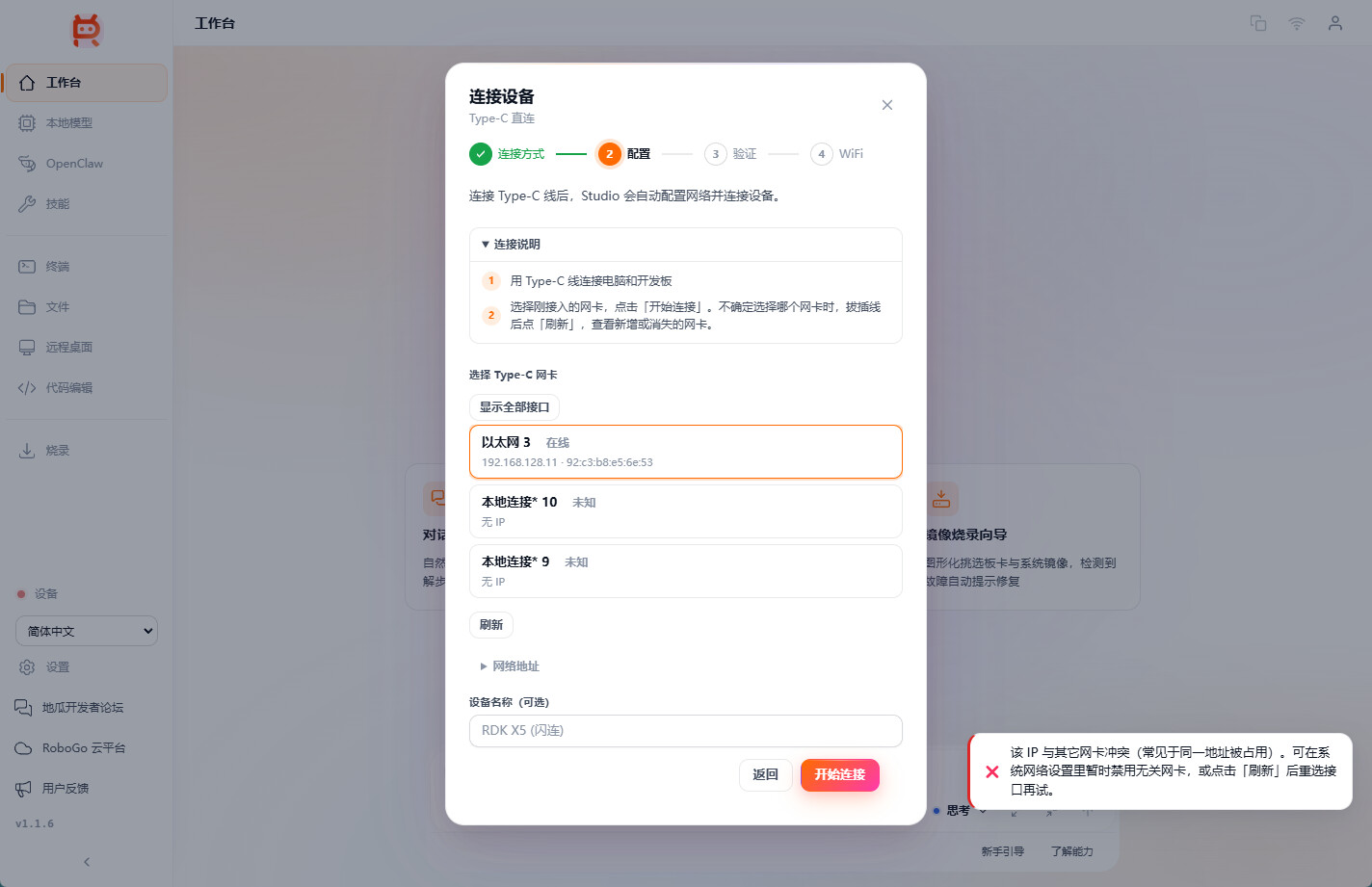
根据你提供的截图和错误信息,“IP地址被占用” 通常是因为你电脑的以太网适配器(用于闪连的虚拟网卡)手动设置的静态IP,与局域网中其他设备冲突,或者与你之前配置过的其他网络设置冲突。
这是RDK X5闪连最常见的问题之一。请按以下步骤排查解决:
核心解决方案:重置并正确配置电脑端IP
闪连原理是电脑通过USB模拟出一个以太网口(RNDIS),你需要给这个特定的虚拟网卡设置静态IP,且不能与局域网冲突。
步骤 1:找到正确的网卡
- 保持连接:保持X5与电脑通过Type-C连接,并按住KEY键上电,直到电脑识别出新的网络设备。
- 打开网络连接:
- Win + R 输入
ncpa.cpl回车。 - 找到名为 “Remote NDIS based Internet Sharing Device” 或类似名称的网卡(通常图标上会有个小USB标志)。
- 注意:不要改成了你平时上网的WiFi或以太网口!
- Win + R 输入
步骤 2:配置静态IP (关键)
- 右键该网卡 → 属性 → 双击 Internet 协议版本 4 (TCP/IPv4)。
- 选择 “使用下面的IP地址”,严格按照以下参数填写(这是官方推荐的闪连网段):
- IP地址:
192.168.128.10(如果报错被占用,尝试改为192.168.128.11或192.168.129.10) - 子网掩码:
255.255.255.0 - 默认网关:
192.168.128.1(或者留空) - DNS: 留空
- IP地址:
- 点击确定保存。
步骤 3:如果依然提示“被占用”
如果填写 192.168.128.10 依然提示冲突,说明你局域网里有设备用了这个IP,或者你电脑有其他虚拟网卡(如VMware、Docker)占用了该网段。
解决方法:更换网段
你可以尝试修改为不常见的网段,只要保证电脑IP和板子IP在同一网段即可:
- 电脑端设置:
- IP:
192.168.200.10 - 掩码:
255.255.255.0
- IP:
- 板子端 (X5):
- 你需要通过串口或屏幕登录X5,修改其USB网口的IP为
192.168.200.1(默认通常是128.1,如果改电脑端,板子端也得对应改,或者确认板子是否支持自动适配)。 - 注:RDK X5闪连模式下,板子端IP通常固定为
192.168.128.1。如果电脑端无法设置128.10,建议先检查是否有其他软件占用了该IP。
- 你需要通过串口或屏幕登录X5,修改其USB网口的IP为
更简单的排查命令(Windows):
在命令行输入:
arp -a | findstr "192.168.128.10"
如果能看到其他MAC地址对应这个IP,说明局域网内确实有冲突。
常见坑点检查
- 360/火绒拦截:部分安全软件会禁止虚拟网卡驱动,建议暂时退出。
- 驱动问题:如果设备管理器里有黄色感叹号,需要手动更新驱动(选择RNDIS驱动)。
- 多网卡冲突:如果你开了VMware或Docker,它们会创建虚拟网卡,有时会干扰IP分配。
推荐参考资源
社区已有详细教程解决了此类问题,建议对照操作:
- 【教程】RDK X5通过闪连连接RDK Studio (官方精华帖)
- rdk x5 踩坑1 -闪连rdk stduio (用户实战经验,提到IP配置细节)
- 【教程】RDK X5闪连RDK Studio教程以及相关问题 (补充了常见问题)
总结:大概率是你设置的 192.168.128.10 与局域网内其他设备(或你自己之前的配置)冲突了。尝试改为 192.168.128.11 通常能直接解决。
确实冲突 怎样解决
确认是 IP 冲突就好办了,给你 3 个解决方案,按顺序尝试:
方案一:直接换 IP(最快,5 分钟解决)
既然 192.168.128.10 被占用,直接换一个不常用的:
电脑端设置
Win + R→ 输入ncpa.cpl→ 回车- 找到 “Remote NDIS based Internet Sharing Device” 网卡(带USB标志的那个)
- 右键 → 属性 → IPv4 → 修改为:
| 参数 | 值 |
|---|---|
| IP 地址 | 192.168.128.100 |
| 子网掩码 | 255.255.255.0 |
| 默认网关 | 192.168.128.1 |
| DNS | 留空 |
关键点:把最后一位改成
100以上的数字,冲突概率极低
- 确定保存后,重新插拔一次 Type-C 线
- 在 RDK Studio 里重新连接
方案二:查找并释放冲突 IP(治本)
如果想找出是谁占用了这个 IP:
Windows 命令行排查
# 查看谁占用了 192.168.128.10
arp -a | findstr "192.168.128.10"

# 查看该网段所有设备
arp -a
如果看到多个 MAC 地址对应同一个 IP,说明有设备冲突。
常见冲突源
| 冲突源 | 解决方法 |
|---|---|
| VMware 虚拟网卡 | 暂时禁用 VMware Network Adapter |
| Docker Desktop | 暂时关闭 Docker |
| 之前配置过的虚拟网卡 | 在网络连接里禁用不用的虚拟网卡 |
| 局域网其他设备 | 换网段(见方案三) |
方案三:换整个网段(终极方案)
如果 192.168.128.x 网段问题太多,直接换冷门网段:
电脑端
IP 地址:192.168.200.10
子网掩码:255.255.255.0
网关:192.168.200.1
板子端(需要串口/屏幕登录 X5)
# 登录 X5 后修改 USB 网口 IP
sudo nmcli connection modify "usb0" ipv4.addresses 192.168.200.1/24
sudo nmcli connection modify "usb0" ipv4.method manual
sudo nmcli connection up "usb0"
️ 注意:RDK X5 闪连模式下板子 IP 默认是
192.168.128.1,如果改电脑端网段,需要确保板子端也在同一网段
验证连接
配置完成后,在电脑命令行测试:
# ping 板子(默认 192.168.128.1)
ping 192.168.128.1

# 如果 ping 通,说明网络层 OK,可以在 RDK Studio 连接了
推荐操作顺序
方案一(换 192.168.128.100) → 5分钟
         ↓ 不行
方案二(排查冲突源) → 10分钟
         ↓ 不行
方案三(换网段) → 15分钟
90% 的情况方案一就能解决,先试试把 IP 改成 192.168.128.100 看看。
参考教程
社区已有详细踩坑记录,遇到其他问题可以对照:
- rdk x5 踩坑1 -闪连 rdK studio - 提到 IP 配置细节
- 【教程】RDK X5 闪连 RDK Studio 教程以及相关问题 - 337 浏览,常见问题汇总
改完 IP 后如果还有问题,把 ping 192.168.128.1 的结果发上来,继续帮你排查。
怎样通过ssh连接 studio
你这个问题表述有点歧义,我理解你是想问:IP冲突解决后,如何通过SSH连接到RDK X5开发板(使用闪连方式)。
"连接Studio"这个说法不太准确,应该是:
- RDK Studio 是地平线的图形化开发软件(已经通过闪连连接了)
- SSH 是命令行远程连接方式(独立于RDK Studio)
通过SSH连接RDK X5(闪连模式)
前提条件
确保你已经完成了之前的IP配置:
- 电脑端虚拟网卡IP:
192.168.128.100(你刚改的) - 板子端默认IP:
192.168.128.1
步骤 1:验证网络连通性
在电脑命令行(CMD或PowerShell)测试:
ping 192.168.128.1
如果能看到回复(如 来自 192.168.128.1 的回复: 字节=32 时间<1ms),说明网络层OK。
步骤 2:SSH连接命令
Windows 用户(Win10/11自带SSH)
ssh sunrise@192.168.128.1
- 默认用户名:
sunrise - 默认密码:
sunrise(首次登录会提示修改)
如果使用其他用户名
ssh ubuntu@192.168.128.1
# 或
ssh root@192.168.128.1
步骤 3:使用SSH客户端(可选)
如果命令行不好用,推荐以下工具:
| 工具 | 下载 | 特点 |
|---|---|---|
| MobaXterm | 官网下载 | 免费,支持SFTP文件传输 |
| PuTTY | 官网下载 | 轻量级,经典 |
| VS Code + Remote SSH | 插件市场 | 开发体验最好 |
VS Code 配置示例:
- 安装
Remote - SSH插件 Ctrl+Shift+P→Remote-SSH: Connect to Host- 输入:
sunrise@192.168.128.1 - 输入密码即可
常见问题排查
| 问题 | 解决方法 |
|---|---|
Connection timed out |
检查IP是否正确,ping是否通 |
Permission denied |
密码错误,默认是 sunrise |
Connection refused |
SSH服务未启动,板子需执行 sudo systemctl start ssh |
首次连接提示 Are you sure? |
输入 yes 确认 |
检查SSH服务状态(如果需要)
如果连不上,通过串口或屏幕登录板子检查:
# 查看SSH服务状态
sudo systemctl status ssh

# 如果未运行,启动它
sudo systemctl start ssh

# 设置开机自启
sudo systemctl enable ssh
闪连模式下的网络架构
┌─────────────┐    Type-C USB    ┌─────────────┐
│   你的电脑   │──────────────►│   RDK X5    │
│ 192.168.128.100 │  (虚拟网卡)    │ 192.168.128.1 │
│             │   (usb0接口)    │   (usb0)    │
─────────────┘                 └─────────────┘
       │                               │
       │    SSH / RDK Studio / VNC     │
       └───────────────────────────────┘
参考教程
社区相关经验帖:
- 解决RDK X5的SSH连接失败问题 - 详细排查过程
- 【教程】RDK X5通过闪连连接RDK Studio - 官方闪连教程
先试一下 ping 192.168.128.1,如果通了再执行 ssh sunrise@192.168.128.1,有报错把具体信息发上来继续帮你排查。
C:\Users\asus>ping 192.168.128.1
正在 Ping 192.168.128.1 具有 32 字节的数据:
一般故障。
一般故障。
一般故障。
一般故障。
192.168.128.1 的 Ping 统计信息:
数据包: 已发送 = 4,已接收 = 0,丢失 = 4 (100% 丢失),
Ping 显示"一般故障"说明网络层根本没通,不是 IP 冲突问题了。这是闪连连接没正确建立。
按以下顺序排查:
排查步骤(按顺序执行)
步骤 1:确认虚拟网卡是否存在
# Windows 命令行
ipconfig /all
查找关键信息:
- 有没有 “Remote NDIS based Internet Sharing Device” 或带 USB 字样的网卡
- 该网卡的 IP 是否是你设置的
192.168.128.100
如果没有这个网卡 → 闪连没成功,回到步骤 2
如果有但 IP 不对 → 重新配置 IPv4
步骤 2:重新建立闪连连接(关键操作)
RDK X5 闪连需要特定操作顺序,很多用户这里出错:
| 步骤 | 操作 |
|---|---|
| 1 | 板子断电(拔掉电源) |
| 2 | Type-C 线连接电脑和 X5 |
| 3 | 按住 KEY 键不放 |
| 4 | 插上电源(KEY 键继续按住) |
| 5 | 等待 3-5 秒后松开 KEY 键 |
| 6 | 电脑应该会识别出新网卡(会有提示音) |
步骤 3:检查设备管理器
# Win + X → 设备管理器
查看:
- 网络适配器 里有没有新设备
- 有没有黄色感叹号(驱动问题)
如果有感叹号:
- 右键 → 更新驱动程序
- 选择 “浏览我的电脑以查找驱动程序”
- 选择 “让我从计算机上的可用驱动程序列表中选取”
- 选择 “Remote NDIS Compatible Device” 或 “RNDIS”
步骤 4:检查板子端 IP(如果有屏幕/串口)
如果板子接了屏幕,直接看桌面右上角网络图标,或者打开终端:
# 在 X5 上执行
ifconfig usb0
确认 usb0 的 IP 是否是 192.168.128.1
步骤 5:关闭防火墙测试
Windows 防火墙有时会阻止:
# 临时关闭防火墙测试(测试完记得打开)
netsh advfirewall set allprofiles state off
然后再 ping 试试。
快速诊断表
| 现象 | 原因 | 解决 |
|---|---|---|
ipconfig 看不到虚拟网卡 |
闪连没建立 | 重新按 KEY 键上电 |
| 有网卡但 ping 不通 | IP 配置错误或防火墙 | 检查两端 IP 是否同网段 |
| 设备管理器有感叹号 | 驱动问题 | 手动选择 RNDIS 驱动 |
| 板子 IP 不是 128.1 | 系统镜像问题 | 检查镜像版本,或手动配置 |
推荐操作
先执行步骤 1,把 ipconfig /all 的输出发上来,我帮你看虚拟网卡是否正确识别。
同时确认:
- Type-C 线是数据线(不是充电线)
- 操作时按住 KEY 键上电
- 电脑端 IP 设置为
192.168.128.100
参考教程
- 【教程】RDK X5 通过闪连连接 RDK Studio - 官方详细步骤
- rdk x5 踩坑 1 -闪连 rdK studio - 用户实战经验
先把 ipconfig /all 结果发上来,继续帮你排查。
C:\Users\asus>ipconfig /all
Windows IP 配置
主机名 . . . . . . . . . . . . . : DESKTOP-JG4TDQ7
主 DNS 后缀 . . . . . . . . . . . :
节点类型 . . . . . . . . . . . . : 混合
IP 路由已启用 . . . . . . . . . . : 否
WINS 代理已启用 . . . . . . . . . : 否
以太网适配器 以太网 3:
连接特定的 DNS 后缀 . . . . . . . :
描述. . . . . . . . . . . . . . . : Remote NDIS Compatible Device #2
物理地址. . . . . . . . . . . . . : 92-C3-B8-E5-6E-53
DHCP 已启用 . . . . . . . . . . . : 否
自动配置已启用. . . . . . . . . . : 是
本地链接 IPv6 地址. . . . . . . . : fe80::77:b188:21f7:72f9%15(首选)
自动配置 IPv4 地址 . . . . . . . : 169.254.26.201(首选)
子网掩码 . . . . . . . . . . . . : 255.255.0.0
默认网关. . . . . . . . . . . . . :
DHCPv6 IAID . . . . . . . . . . . : 814093856
DHCPv6 客户端 DUID . . . . . . . : 00-01-00-01-2F-33-76-FB-F0-2F-74-9E-88-10
DNS 服务器 . . . . . . . . . . . : 114.114.114.114
TCPIP 上的 NetBIOS . . . . . . . : 已启用
无线局域网适配器 本地连接* 9:
媒体状态 . . . . . . . . . . . . : 媒体已断开连接
连接特定的 DNS 后缀 . . . . . . . :
描述. . . . . . . . . . . . . . . : Microsoft Wi-Fi Direct Virtual Adapter
物理地址. . . . . . . . . . . . . : E0-D4-64-8A-69-D0
DHCP 已启用 . . . . . . . . . . . : 是
自动配置已启用. . . . . . . . . . : 是
无线局域网适配器 本地连接* 10:
媒体状态 . . . . . . . . . . . . : 媒体已断开连接
连接特定的 DNS 后缀 . . . . . . . :
描述. . . . . . . . . . . . . . . : Microsoft Wi-Fi Direct Virtual Adapter #2
物理地址. . . . . . . . . . . . . : E2-D4-64-8A-69-CF
DHCP 已启用 . . . . . . . . . . . : 否
自动配置已启用. . . . . . . . . . : 是
无线局域网适配器 WLAN 3:
连接特定的 DNS 后缀 . . . . . . . :
描述. . . . . . . . . . . . . . . : Intel(R) Wi-Fi 6 AX201 160MHz #2
物理地址. . . . . . . . . . . . . : E0-D4-64-8A-69-CF
DHCP 已启用 . . . . . . . . . . . : 是
自动配置已启用. . . . . . . . . . : 是
本地链接 IPv6 地址. . . . . . . . : fe80::1f2f:9e8a:252e:c3f4%4(首选)
IPv4 地址 . . . . . . . . . . . . : 192.168.31.232(首选)
子网掩码 . . . . . . . . . . . . : 255.255.255.0
获得租约的时间 . . . . . . . . . : 2026年5月4日 16:40:32
租约过期的时间 . . . . . . . . . : 2026年5月5日 4:40:31
默认网关. . . . . . . . . . . . . : 192.168.31.1
DHCP 服务器 . . . . . . . . . . . : 192.168.31.1
DHCPv6 IAID . . . . . . . . . . . : 383833188
DHCPv6 客户端 DUID . . . . . . . : 00-01-00-01-2F-33-76-FB-F0-2F-74-9E-88-10
DNS 服务器 . . . . . . . . . . . : 192.168.31.1
TCPIP 上的 NetBIOS . . . . . . . : 已启用
以太网适配器 蓝牙网络连接:
媒体状态 . . . . . . . . . . . . : 媒体已断开连接
连接特定的 DNS 后缀 . . . . . . . :
描述. . . . . . . . . . . . . . . : Bluetooth Device (Personal Area Network)
物理地址. . . . . . . . . . . . . : E0-D4-64-8A-69-D3
DHCP 已启用 . . . . . . . . . . . : 是
自动配置已启用. . . . . . . . . . : 是
找到问题了!从 ipconfig /all 能看到:
问题诊断
| 项目 | 当前状态 | 应该的状态 |
|---|---|---|
| 网卡识别 |  Remote NDIS Compatible Device #2 |
正常 |
| IPv4 地址 |  169.254.26.201 |
这是自动分配的无效 IP |
| 目标 IP | - | 192.168.128.100 |
| DHCP | 否 | 否 |
| 自动配置 | ️ 是 | 需要关闭 |
结论:虚拟网卡已识别,但你之前设置的静态 IP 没有生效,系统回退到了 169.254.x.x 自动地址。
解决方案:重新配置静态 IP
步骤 1:打开网卡设置
# Win + R → 输入 ncpa.cpl → 回车
找到 “以太网 3” 或 “Remote NDIS Compatible Device #2”(就是 ipconfig 里显示的那个)
步骤 2:配置 IPv4
- 右键 → 属性
- 双击 Internet 协议版本 4 (TCP/IPv4)
- 填写以下参数:
| 参数 | 值 |
|---|---|
| IP 地址 | 192.168.128.100 |
| 子网掩码 | 255.255.255.0 |
| 默认网关 | 192.168.128.1 |
| DNS | 留空 |
- 关键:确保勾选 “使用下面的 IP 地址”(不是自动获取)
- 点击 确定 保存
步骤 3:禁用自动配置(重要)
Windows 有时会自动覆盖静态 IP,执行以下命令关闭自动配置:
# 以管理员身份运行 CMD
netsh interface ipv4 set interface "以太网 3" dadtransmits=0 store=persistent
如果 “以太网 3” 名称不对,用你实际的网卡名称替换
步骤 4:验证配置
# 重新查看 IP 配置
ipconfig

# 应该看到:
# 以太网适配器 以太网 3:
#   IPv4 地址 . . . . . . . . . . . : 192.168.128.100
#   子网掩码  . . . . . . . . . . . : 255.255.255.0
步骤 5:测试连接
# 禁用再启用网卡(刷新配置)
# 在网络连接里右键 → 禁用 → 等 3 秒 → 启用

# 然后 ping 测试
ping 192.168.128.1
如果还是 169.254.x.x
说明静态 IP 设置没保存,尝试:
- 以管理员身份打开网络连接
- 先点 “禁用” 该网卡,再 “启用”
- 重新设置 IPv4
- 或者用命令行强制设置:
# 管理员 CMD
netsh interface ipv4 set address name="以太网 3" source=static addr=192.168.128.100 mask=255.255.255.0 gateway=192.168.128.1
配置成功后
# 1. ping 通后
ping 192.168.128.1

# 2. SSH 连接
ssh sunrise@192.168.128.1
# 密码:sunrise

# 3. RDK Studio 应该也能自动识别设备了
先把 IP 配置成 192.168.128.100,确认 ipconfig 里显示正确后再 ping,有问题的话把新的 ipconfig 输出发上来。
C:\Windows\System32>netsh interface ipv4 set interface “以太网 3” dadtransmits=0 store=persistent
确定。
C:\Windows\System32>ipconfig
Windows IP 配置
以太网适配器 以太网 3:
连接特定的 DNS 后缀 . . . . . . . :
本地链接 IPv6 地址. . . . . . . . : fe80::77:b188:21f7:72f9%15
自动配置 IPv4 地址 . . . . . . . : 169.254.26.201
子网掩码 . . . . . . . . . . . . : 255.255.0.0
默认网关. . . . . . . . . . . . . :
无线局域网适配器 本地连接* 9:
媒体状态 . . . . . . . . . . . . : 媒体已断开连接
连接特定的 DNS 后缀 . . . . . . . :
无线局域网适配器 本地连接* 10:
媒体状态 . . . . . . . . . . . . : 媒体已断开连接
连接特定的 DNS 后缀 . . . . . . . :
无线局域网适配器 WLAN 3:
连接特定的 DNS 后缀 . . . . . . . :
本地链接 IPv6 地址. . . . . . . . : fe80::1f2f:9e8a:252e:c3f4%4
IPv4 地址 . . . . . . . . . . . . : 192.168.31.232
子网掩码 . . . . . . . . . . . . : 255.255.255.0
默认网关. . . . . . . . . . . . . : 192.168.31.1
以太网适配器 蓝牙网络连接:
媒体状态 . . . . . . . . . . . . : 媒体已断开连接
连接特定的 DNS 后缀 . . . . . . . 
看到问题了!你执行的命令只是关闭了地址检测,没有设置静态 IP。IP 还是 169.254.26.201(自动分配的无效地址)。
直接执行这条命令设置 IP
以管理员身份运行 CMD,执行:
netsh interface ipv4 set address name="以太网 3" source=static addr=192.168.128.100 mask=255.255.255.0 gateway=192.168.128.1
然后禁用再启用网卡
# 禁用
netsh interface set interface "以太网 3" admin=disabled

# 等 3 秒后启用
netsh interface set interface "以太网 3" admin=enabled
验证配置
ipconfig
应该看到:
以太网适配器 以太网 3:
  IPv4 地址 . . . . . . . . . . . : 192.168.128.100
  子网掩码  . . . . . . . . . . . : 255.255.255.0
  默认网关. . . . . . . . . . . . : 192.168.128.1
如果还是不行
说明网卡名称可能有空格或特殊字符问题,用这个方法:
方法 1:图形界面设置(最可靠)
Win + R→ 输入ncpa.cpl→ 回车- 找到 “以太网 3”(带 Remote NDIS 字样的)
- 右键 → 属性 → 双击 IPv4
- 手动填写:
- IP:
192.168.128.100 - 掩码:
255.255.255.0 - 网关:
192.168.128.1
- IP:
- 确定保存
- 右键网卡 → 禁用 → 等 3 秒 → 启用
方法 2:先删除自动配置
# 删除自动配置的 IP
netsh interface ipv4 delete address "以太网 3" 169.254.26.201

# 再添加静态 IP
netsh interface ipv4 add address "以太网 3" 192.168.128.100 255.255.255.0
配置成功后
# 1. 验证
ipconfig

# 2. ping 板子
ping 192.168.128.1

# 3. SSH 连接
ssh sunrise@192.168.128.1
先执行那条 netsh interface ipv4 set address 命令,然后把新的 ipconfig 输出发上来,我帮你看是否配置成功。
C:\Windows\System32>ipconfig
Windows IP 配置
以太网适配器 以太网 3:
连接特定的 DNS 后缀 . . . . . . . :
本地链接 IPv6 地址. . . . . . . . : fe80::77:b188:21f7:72f9%15
默认网关. . . . . . . . . . . . . :
无线局域网适配器 本地连接* 9:
媒体状态 . . . . . . . . . . . . : 媒体已断开连接
连接特定的 DNS 后缀 . . . . . . . :
无线局域网适配器 本地连接* 10:
媒体状态 . . . . . . . . . . . . : 媒体已断开连接
连接特定的 DNS 后缀 . . . . . . . :
无线局域网适配器 WLAN 3:
连接特定的 DNS 后缀 . . . . . . . :
本地链接 IPv6 地址. . . . . . . . : fe80::1f2f:9e8a:252e:c3f4%4
IPv4 地址 . . . . . . . . . . . . : 192.168.31.232
子网掩码 . . . . . . . . . . . . : 255.255.255.0
默认网关. . . . . . . . . . . . . : 192.168.31.1
以太网适配器 蓝牙网络连接:
媒体状态 . . . . . . . . . . . . : 媒体已断开连接
看到问题了!以太网 3 现在连 IPv4 地址都没有显示了,说明之前的命令没生效。
命令行可能因为网卡名称的空格或特殊字符失败了。直接用图形界面设置,最可靠:
方案:图形界面手动设置(100% 生效)
步骤 1:打开网络连接
# Win + R → 输入 ncpa.cpl → 回车
步骤 2:找到正确的网卡
找到 “以太网 3” 或 “Remote NDIS Compatible Device #2”(图标上可能有小 USB 标志)
步骤 3:设置静态 IP
| 操作 | 说明 |
|---|---|
| 1. 右键网卡 | 选择 属性 |
| 2. 双击 | Internet 协议版本 4 (TCP/IPv4) |
| 3. 选择 | “使用下面的 IP 地址” |
| 4. 填写 IP | 192.168.128.100 |
| 5. 填写掩码 | 255.255.255.0 |
| 6. 填写网关 | 192.168.128.1 |
| 7. DNS | 留空 |
| 8. 点击 | 确定 保存 |
步骤 4:刷新网卡
在网络连接窗口:
- 右键 以太网 3 → 禁用
- 等 5 秒
- 右键 以太网 3 → 启用
步骤 5:验证配置
ipconfig
应该看到:
以太网适配器 以太网 3:
  IPv4 地址 . . . . . . . . . . . : 192.168.128.100
  子网掩码  . . . . . . . . . . . : 255.255.255.0
  默认网关. . . . . . . . . . . . : 192.168.128.1
如果图形界面也设置不了
说明网卡可能处于异常状态,需要重新建立闪连:
重新插拔流程
| 步骤 | 操作 |
|---|---|
| 1 | 拔掉 X5 电源 |
| 2 | 拔掉 Type-C 线 |
| 3 | 等待 10 秒 |
| 4 | 重新插 Type-C 线 |
| 5 | 按住 KEY 键 |
| 6 | 插上电源(继续按住 KEY) |
| 7 | 等待 5 秒后松开 KEY |
| 8 | 电脑会识别新网卡 |
然后重新执行上面的图形界面设置步骤。
设置成功后的测试
# 1. ping 板子
ping 192.168.128.1

# 2. 如果 ping 通,SSH 连接
ssh sunrise@192.168.128.1
# 密码:sunrise
先把图形界面 IP 设置好,禁用/启用网卡,然后把新的 ipconfig 输出发上来,确认 IP 是 192.168.128.100 后再进行下一步。
我想重新使用192.168.128.11 以太网二
好的!改用 192.168.128.11 没问题,这个 IP 冲突概率更低。按以下步骤配置:
配置步骤(图形界面)
步骤 1:打开网络连接
# Win + R → 输入 ncpa.cpl → 回车
步骤 2:找到"以太网 2"
找到你要用的网卡(Remote NDIS Compatible Device 或带 USB 标志的)
步骤 3:设置静态 IP
| 参数 | 值 |
|---|---|
| IP 地址 | 192.168.128.11 |
| 子网掩码 | 255.255.255.0 |
| 默认网关 | 192.168.128.1 |
| DNS | 留空 |
操作:
- 右键网卡 → 属性
- 双击 IPv4
- 选 “使用下面的 IP 地址”
- 填入上表参数 → 确定
步骤 4:刷新网卡
- 右键该网卡 → 禁用
- 等 5 秒
- 右键 → 启用
步骤 5:验证配置
ipconfig
应该看到:
以太网适配器 以太网 2:
  IPv4 地址 . . . . . . . . . . . : 192.168.128.11
  子网掩码  . . . . . . . . . . . : 255.255.255.0
  默认网关. . . . . . . . . . . . : 192.168.128.1
测试连接
# 1. ping 板子
ping 192.168.128.1

# 2. 如果 ping 通,SSH 连接
ssh sunrise@192.168.128.1
# 密码:sunrise
网络架构确认
┌──────────────┐    Type-C    ┌──────────────┐
│   你的电脑    │─────────────│   RDK X5     │
│ 192.168.128.11│   (usb0)    │ 192.168.128.1│
└──────────────┘             └──────────────┘
关键点: 电脑和板子必须在同一网段(192.168.128.x)
如果还是不行
把配置后的 ipconfig 输出发上来,我帮你看是否配置成功。
连接studio自动配置的本机地址是192.168.128.100 我现在以太网2改为了192.168.128.11 该怎么使用
明白了!你的情况是:
| 网卡 | IP 地址 | 状态 |
|---|---|---|
| RDK Studio 自动配置的网卡 | 192.168.128.100 |
已配置 |
| 你手动改的"以太网 2" | 192.168.128.11 |
已配置 |
关键问题:确认哪个网卡是闪连用的
RDK Studio 闪连会自动创建一个虚拟网卡,你应该用那个自动配置的网卡,而不是手动改的"以太网 2"。
步骤 1:确认闪连网卡
# 查看完整网卡信息
ipconfig /all
找到 “Remote NDIS Compatible Device” 或带 USB 字样的网卡,看它的 IP 是多少。
两种解决方案
方案 A:直接用 RDK Studio 自动配置的(推荐)
如果 RDK Studio 已经自动配好了 192.168.128.100,直接用就行:
# 1. 验证 ping 通
ping 192.168.128.1

# 2. SSH 连接
ssh sunrise@192.168.128.1
# 密码:sunrise

# 3. RDK Studio 直接连接设备卡片
方案 B:统一用 192.168.128.11
如果你想用 192.168.128.11,需要确保闪连虚拟网卡的 IP 是这个:
Win + R→ncpa.cpl→ 回车- 找到 RDK Studio 创建的虚拟网卡(Remote NDIS 开头)
- 右键 → 属性 → IPv4 → 改为
192.168.128.11 - 禁用 → 启用 刷新
- 在 RDK Studio 里删除设备重新添加
快速验证
# 1. 查看当前所有网卡 IP
ipconfig

# 2. 找到 Remote NDIS 网卡的 IP

# 3. ping 板子
ping 192.168.128.1
如果 ping 通 → 直接用那个网卡的 IP 配置即可
如果 ping 不通 → 把 ipconfig 完整输出发上来,我帮你看哪个网卡是闪连用的
总结
| 场景 | 操作 |
|---|---|
| RDK Studio 已自动配好 192.168.128.100 | 直接用,不用改 |
| 想统一用 192.168.128.11 | 改闪连虚拟网卡 IP,并在 Studio 重新添加设备 |
| 不确定哪个网卡是闪连用的 | 发 ipconfig /all 输出,我帮你看 |
先把 ipconfig 输出发上来,确认哪个网卡是闪连实际使用的,然后再决定用哪个 IP。
C:\Users\asus>ipconfig
Windows IP 配置
以太网适配器 以太网:
媒体状态 . . . . . . . . . . . . : 媒体已断开连接
连接特定的 DNS 后缀 . . . . . . . :
以太网适配器 以太网 2:
连接特定的 DNS 后缀 . . . . . . . :
本地链接 IPv6 地址. . . . . . . . : fe80::317f:2326:60be:4edf%10
IPv4 地址 . . . . . . . . . . . . : 192.168.128.11
子网掩码 . . . . . . . . . . . . : 255.255.255.0
默认网关. . . . . . . . . . . . . : 192.168.128.10
无线局域网适配器 本地连接* 9:
媒体状态 . . . . . . . . . . . . : 媒体已断开连接
连接特定的 DNS 后缀 . . . . . . . :
无线局域网适配器 本地连接* 10:
媒体状态 . . . . . . . . . . . . : 媒体已断开连接
连接特定的 DNS 后缀 . . . . . . . :
无线局域网适配器 WLAN 3:
连接特定的 DNS 后缀 . . . . . . . :
本地链接 IPv6 地址. . . . . . . . : fe80::1f2f:9e8a:252e:c3f4%4
IPv4 地址 . . . . . . . . . . . . : 192.168.31.232
子网掩码 . . . . . . . . . . . . : 255.255.255.0
默认网关. . . . . . . . . . . . . : 192.168.31.1
以太网适配器 蓝牙网络连接:
媒体状态 . . . . . . . . . . . . : 媒体已断开连接
连接特定的 DNS 后缀 . . . . . . . :
看到问题了!从 ipconfig 发现一个关键错误:
问题诊断
| 参数 | 当前值 | 正确值 |
|---|---|---|
| IP 地址 | 192.168.128.11 |
可以 |
| 子网掩码 | 255.255.255.0 |
正确 |
| 默认网关 | 192.168.128.10 |
应该是 192.168.128.1 |
网关设错了! 网关应该是板子的 IP 192.168.128.1,不是 128.10。
解决方案
步骤 1:修正网关设置
# Win + R → ncpa.cpl → 回车
- 右键 “以太网 2” → 属性
- 双击 IPv4
- 修改为:
| 参数 | 值 |
|---|---|
| IP 地址 | 192.168.128.11 |
| 子网掩码 | 255.255.255.0 |
| 默认网关 | 192.168.128.1 ← 改这个 |
| DNS | 留空 |
- 确定保存
步骤 2:刷新网卡
# 命令行方式
netsh interface set interface "以太网 2" admin=disabled
netsh interface set interface "以太网 2" admin=enabled
或图形界面:右键网卡 → 禁用 → 等 5 秒 → 启用
步骤 3:验证配置
ipconfig
应该看到:
以太网适配器 以太网 2:
  IPv4 地址 . . . . . . . . . . . : 192.168.128.11
  子网掩码  . . . . . . . . . . . : 255.255.255.0
  默认网关. . . . . . . . . . . . : 192.168.128.1
步骤 4:测试连接
# 1. ping 板子
ping 192.168.128.1

# 2. 如果 ping 通,SSH 连接
ssh sunrise@192.168.128.1
# 密码:sunrise
关于 RDK Studio 自动配置的 192.168.128.100
| 场景 | 建议 |
|---|---|
| RDK Studio 能正常连接设备 | 直接用 192.168.128.100,不用改 |
| RDK Studio 连接有问题 | 用你手动配的 192.168.128.11(网关改对后) |
注意: 确保"以太网 2"就是闪连的虚拟网卡(描述里应该有 Remote NDIS 或 USB 字样)。
网络架构确认
┌──────────────┐    Type-C    ──────────────┐
│   你的电脑    │─────────────│   RDK X5     │
│ 192.168.128.11│   (usb0)    │ 192.168.128.1│
└──────────────┘             └──────────────┘
        ↑
   网关指向板子 IP
先把网关改成 192.168.128.1,然后 ping 192.168.128.1 测试,通了就能用 SSH 和 RDK Studio 了。
有问题的话把新的 ipconfig 和 ping 结果发上来。