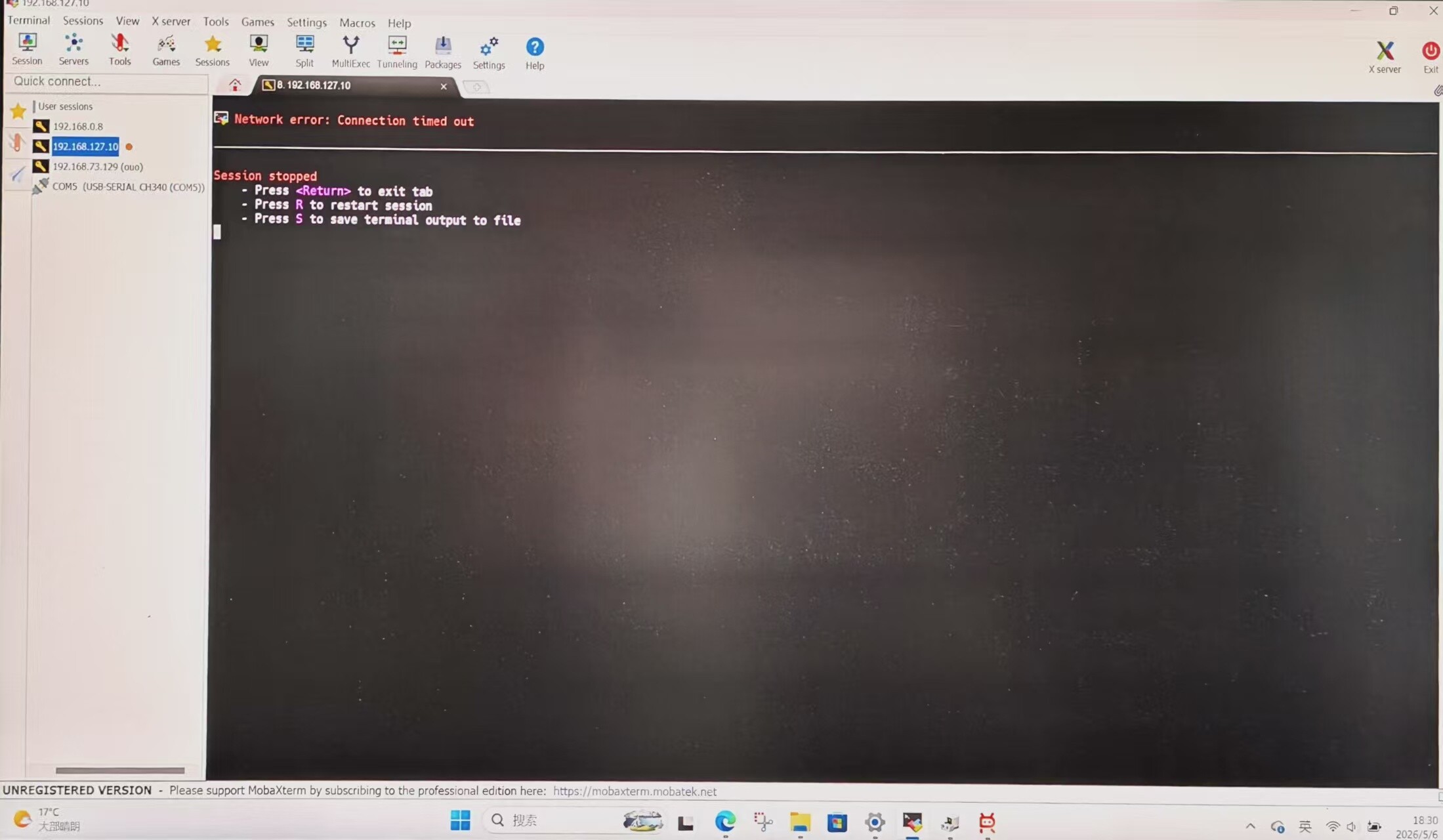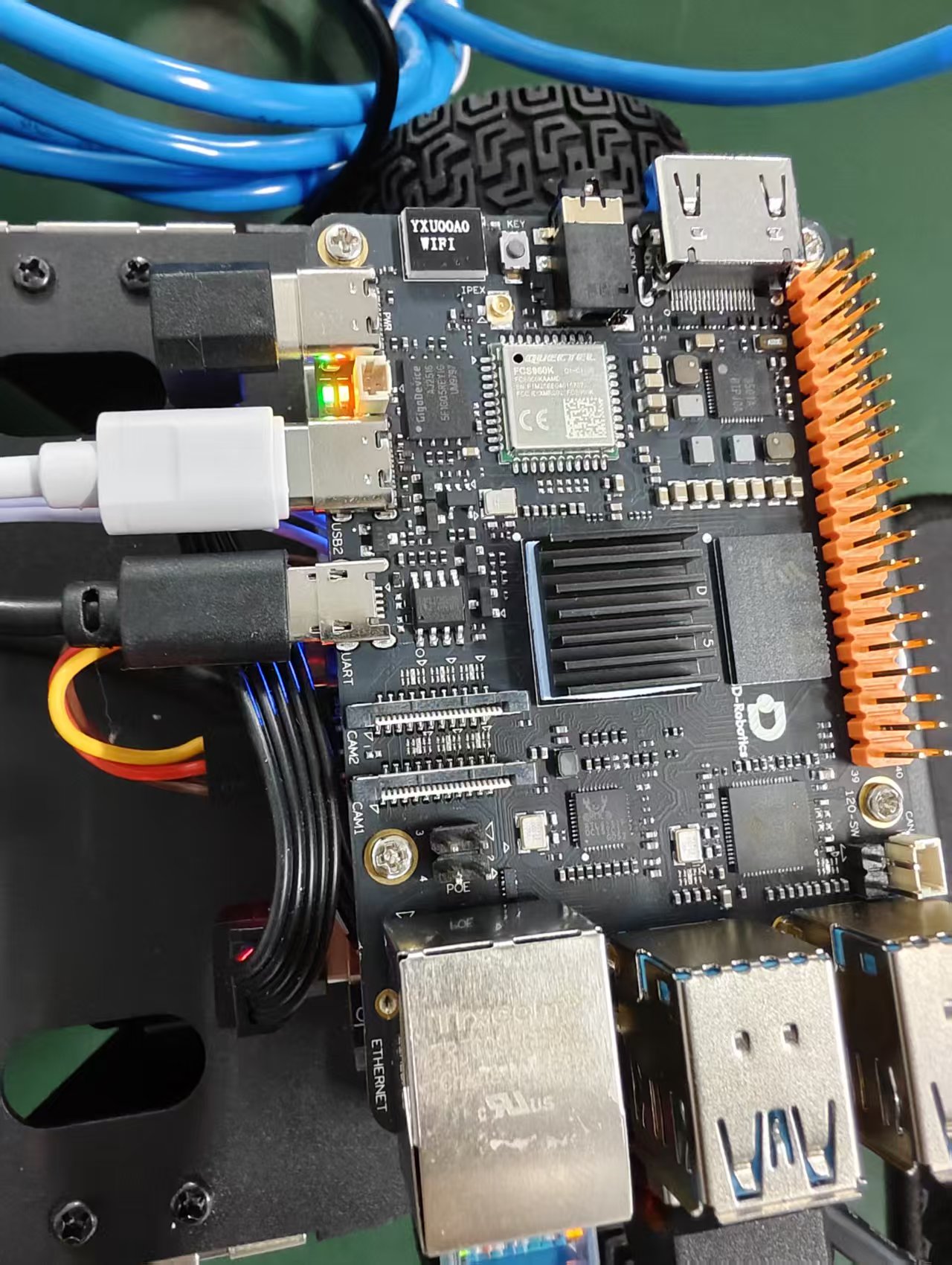
绿灯常亮,橙灯闪烁,烧的是桌面版3.5.0的系统,最小镜像是product_20260408版,用的是闪迪32G的卡,HDMI连不上
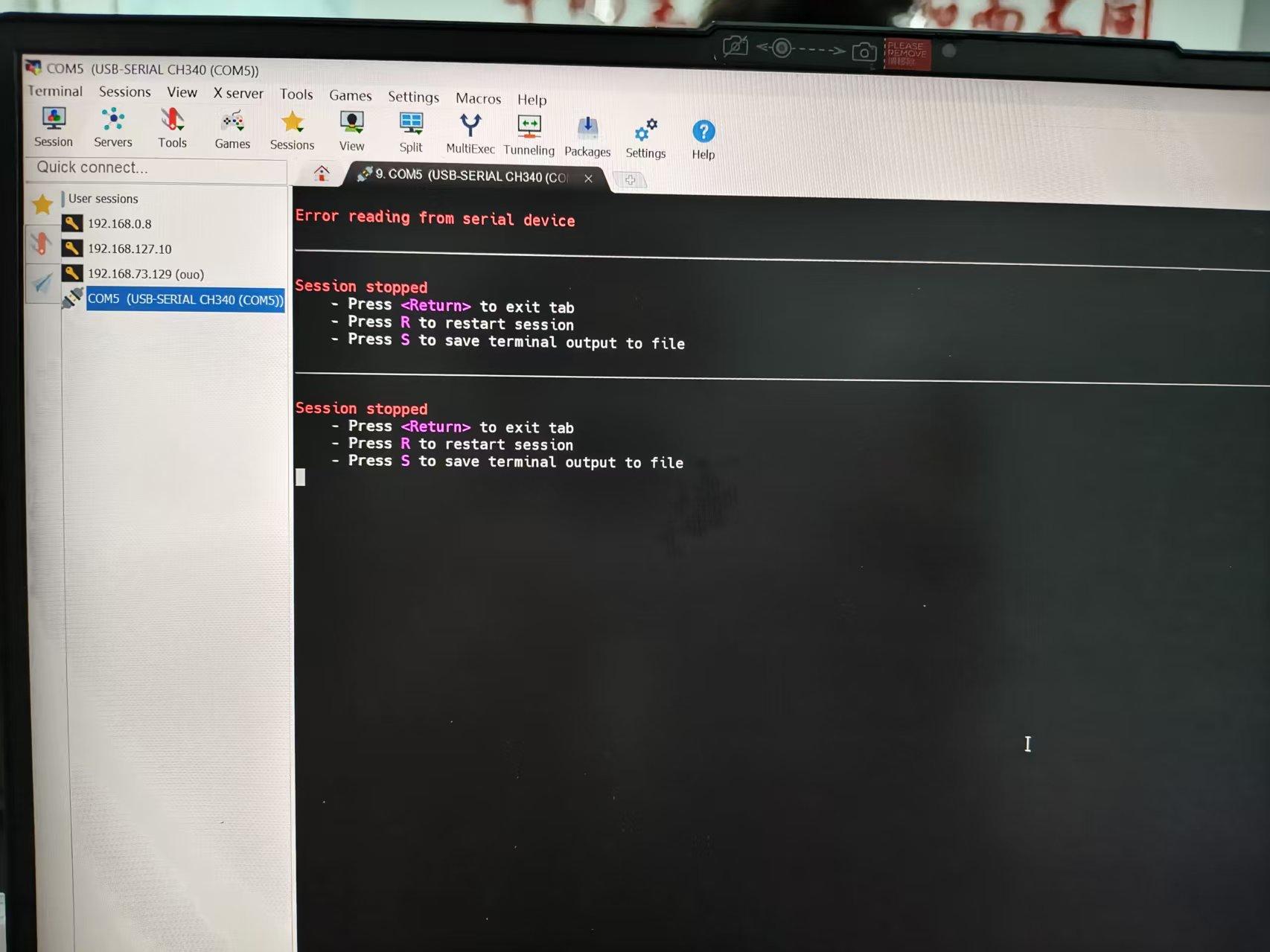
串口输出如图
ssh显示如图
请确定一下板卡的串口号是不是COM5
是,所有接口信息和数据线排查等,我都做过了,把SD卡拔了串口就有输出了,输出无识别到SD卡等信息
根据你的描述和串口输出,核心问题是板卡无法识别/读取SD卡,导致系统无法启动。
绿灯常亮 + 橙灯闪烁 + 无HDMI/SSH/串口输出 = 系统启动阶段失败
 验证SD卡烧录是否完整
# 烧录完成后,重新插拔SD卡到电脑
# 检查是否能看到 boot 分区(通常100-500MB)
# 如果只显示254MB或无法识别分区,说明烧录失败或卡有问题
关键检查点:
 更换SD卡测试
虽然你用的是闪迪32G,但社区有多个案例反馈特定批次SD卡与X5兼容性差:
你烧录的是 桌面版3.5.0 + product_20260408 最小镜像,请确认:
官方镜像地址:
https://archive.d-robotics.cc/downloads/os_images/rdk_x5/
社区多个案例反馈,旧版miniboot无法识别新SD卡或新系统镜像:
参考教程:
升级步骤:
 最小系统测试
拔掉所有外设,只保留:
不要接USB设备、摄像头等,避免干扰启动。
| 可能原因 | 概率 | 解决方案 |
|---|---|---|
| SD卡烧录不完整/损坏 |  |
重新烧录,换BalenaEtcher |
| SD卡兼容性问题 | |
更换SD卡测试 |
| Miniboot版本过旧 | |
升级miniboot |
| 系统镜像版本问题 | |
尝试3.3.3稳定版 |
1. 换一张SD卡重新烧录(优先)
2. 用BalenaEtcher烧录3.3.3稳定版镜像
3. 如仍失败,升级miniboot
4. 串口持续监控启动日志
如果以上步骤都试过仍无效,建议:
有其他进展欢迎更新,也帮助其他遇到同样问题的开发者!
把SD卡插上,上电前连好串口线,打开串口终端,再上电,看看是否有输出,以及能否进入系统
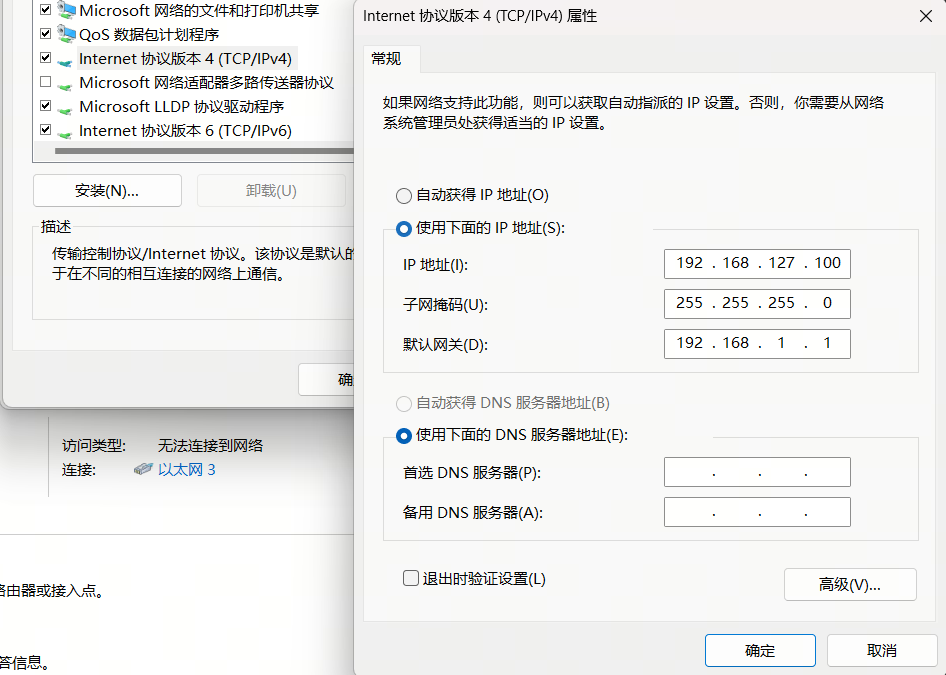
串口可以进去了,我接网线看了一下ip,是192.168.127.10,但是我远程和HDMI还是进不去
好消息!串口能进去说明系统已经成功启动了,现在是网络和显示配置问题。
IP地址 198.168.127.10 是非标准网段(通常是192.168.x.x),这说明:
通过串口检查网络配置在串口终端执行:
# 查看网络接口状态
ip addr show

# 查看路由表
ip route show

# 查看DNS配置
cat /etc/resolv.conf

# 检查SSH服务状态
systemctl status ssh

# 查看网络管理器状态
nmcli device status
如果你的电脑IP是 192.168.1.x,需要修改板卡网络:
# 方法1:临时修改IP(重启失效)
sudo ip addr add 192.168.1.100/24 dev eth0
sudo ip route add default via 192.168.1.1

# 方法2:使用DHCP获取IP
sudo dhclient eth0

# 方法3:修改网络配置文件(永久)
sudo nano /etc/netplan/01-network-manager-all.yaml
Netplan配置示例:
network:
  version: 2
  ethernets:
    eth0:
      dhcp4: true
应用配置:
sudo netplan apply
# 在串口检查SSH端口是否监听
sudo netstat -tlnp | grep 22

# 测试本地SSH
ssh localhost

# 从电脑SSH连接(确保电脑和板卡在同一网段)
ssh user@192.168.1.100
默认用户名密码:
rdk 或 ubunturdk 或 ubuntu(或烧录时设置的密码) HDMI无显示排查
# 查看显示输出配置
xrandr
# 查看HDMI状态
cat /sys/class/drm/card0-HDMI-A-1/status
# 重启显示服务
sudo systemctl restart display-manager
可能原因:
快速解决方案推荐操作顺序:
# 1. 先让板卡获取正确IP
sudo dhclient eth0

# 2. 查看新IP
ip addr show eth0

# 3. 从电脑ping测试
ping 新IP地址

# 4. SSH连接
ssh rdk@新IP地址

# 5. 如果HDMI仍无显示,在系统中配置显示输出
| 问题 | 检查命令 | 正常状态 |
|---|---|---|
| 网络接口 | ip addr |
eth0有IP且网段正确 |
| SSH服务 | systemctl status ssh |
active (running) |
| 网络连通 | ping 网关 |
能ping通 |
| HDMI检测 | xrandr |
HDMI-A-1 connected |
 电脑和板卡不在同一网段 - 最常见原因
防火墙阻止SSH
sudo ufw status
sudo ufw allow 22
先在串口执行 sudo dhclient eth0 获取正确IP,然后试试SSH能否连接。有进展随时更新!