问题确认:网络链路未通
ping 100% 丢包说明电脑和板子之间的网络链路没建立。从你的 ipconfig 看到"以太网 3"的 IP 是 169.254.x.x(自动配置的无效地址),说明静态 IP 设置一直没生效。
核心问题分析
| 现象 |
说明 |
| 电脑识别到 CONFIG(G:)U 盘 |
Type-C 的存储功能已激活 |
| "以太网 3"IP 是 169.254.x.x |
RNDIS 网卡功能未正确激活 |
| ping 192.168.128.1 超时 |
网络链路不通 |
结论:板子已正常启动,但 Type-C 的网卡功能(RNDIS)没启用,只启用了存储功能。
解决方案(2 个方案,优先方案一)
方案一:网线直连(推荐,最稳定)
既然板子已正常启动(橙灯闪烁),直接用网线更可靠:
步骤 1:保持电脑 WiFi 上网
步骤 2:网线连接
1. 用网线连接 X5 网口和电脑(或路由器)
2. 等待 10 秒让网络初始化
步骤 3:设置电脑有线网卡静态 IP
Win + R → 输入 ncpa.cpl → 回车
找到你的有线网卡(不是"以太网 3")
右键 → 属性 → IPv4 → 填写:
| 参数 |
值 |
| IP 地址 |
192.168.1.100 |
| 子网掩码 |
255.255.255.0 |
| 默认网关 |
192.168.1.1 |
步骤 4:测试连接
# 1. ping 测试
ping 192.168.1.10

# 2. 如果 ping 通,SSH 连接
ssh sunrise@192.168.1.10
# 密码:sunrise

# 3. RDK Studio 添加设备
# 选择"IP 连接",输入 192.168.1.10
方案二:重新激活 Type-C 网卡功能
如果一定要用 Type-C 闪连,需要重新插拔并等待:
步骤 1:拔掉 Type-C 线
步骤 2:重新插入 Type-C 线
- 不要按 KEY 键(板子已启动,按 KEY 会进 DFU 模式)
- 直接插入,等待 10 秒
步骤 3:检查是否识别到新网卡
ipconfig /all
查找是否有 “Remote NDIS” 或 “USB” 字样的新网卡(不是原来的"以太网 3")
步骤 4:设置新网卡静态 IP
| 参数 |
值 |
| IP 地址 |
192.168.128.100 |
| 子网掩码 |
255.255.255.0 |
| 默认网关 |
192.168.128.1 |
步骤 5:测试连接
ping 192.168.128.1
如果方案二还是不行
说明板子的 Type-C RNDIS 功能可能没启用,**直接用方案一(网线)**即可。
Type-C 闪连主要用于首次配置,后续开发用网线或 WiFi 更稳定。
推荐操作流程
1. 电脑连 WiFi 保持上网
     ↓
2. 网线连接 X5 和电脑
     ↓
3. 设置电脑有线网卡 IP 为 192.168.1.100
     ↓
4. ping 192.168.1.10 测试
     ↓
5. ping 通后,SSH 连接或 RDK Studio 添加设备
下一步
请先尝试方案一(网线直连),然后告诉我:
ping 192.168.1.10 的结果- 是否能 SSH 登录
网线方案成功率 >95%,不受 Type-C 模式影响。
参考教程
wkkk1234
(wkkk1234)
22
使用方案一,然后结果如下
C:\Users\MECHREVO>ping 192.168.1.10
正在 Ping 192.168.1.10 具有 32 字节的数据:
来自 192.168.1.100 的回复: 无法访问目标主机。
来自 192.168.1.11 的回复: 无法访问目标主机。
来自 192.168.1.11 的回复: 无法访问目标主机。
来自 192.168.1.11 的回复: 无法访问目标主机。
192.168.1.10 的 Ping 统计信息:
数据包: 已发送 = 4,已接收 = 4,丢失 = 0 (0% 丢失),
问题分析
从 ping 结果看,网络链路有问题:
| 现象 |
说明 |
回复来自 192.168.1.100 和 192.168.1.11 |
这是局域网内其他设备的回复 |
| “无法访问目标主机” |
ARP 解析失败,找不到 192.168.1.10 这个设备 |
| 0% 丢包但有错误 |
网络通,但板子不在该 IP |
结论:板子的 IP不是 192.168.1.10,需要确认板子实际获取的 IP。
解决方案(按顺序执行)
步骤 1:确认板子实际 IP
RDK X5 默认 IP 可能因系统版本不同而变化,需要确认:
方法 A:通过 HDMI 显示器查看(如果有)
1. 接上 HDMI 显示器和 USB 键鼠
2. 桌面右上角点击网络图标
3. 查看"有线连接"的 IP 地址
方法 B:通过路由器后台查看
1. 浏览器登录路由器管理页面(通常是 192.168.1.1)
2. 查看"连接设备"或"DHCP 客户端列表"
3. 找到设备名为"ubuntu"或"rdk-x5"的设备 IP
方法 C:扫描网段(推荐)
在电脑 CMD 执行:
# Windows 扫描 192.168.1.x 网段
for /L %i in (1,1,254) do @ping -n 1 -w 100 192.168.1.%i | find "TTL="
等待 1-2 分钟,会列出所有响应的设备 IP,找到板子的 IP。
步骤 2:检查网线连接
| 检查项 |
操作 |
| 网线是否插好 |
两端都听到"咔哒"声 |
| 网口指示灯 |
板子网口和电脑网口灯应该亮/闪烁 |
| 网线类型 |
确保是8 芯网线(不是 4 芯电话线) |
步骤 3:确认电脑端 IP 设置
Win + R → 输入 ncpa.cpl → 回车
找到你的有线网卡 → 右键属性 → IPv4
确认设置:
| 参数 |
值 |
| IP 地址 |
192.168.1.100 |
| 子网掩码 |
255.255.255.0 |
| 默认网关 |
192.168.1.1(或留空) |
步骤 4:尝试常见 IP 地址
RDK X5 可能的默认 IP:
# 依次尝试 ping 这些 IP
ping 192.168.1.10
ping 192.168.1.100
ping 192.168.128.1
ping 192.168.0.10
步骤 5:通过串口确认 IP(最可靠)
如果有 USB 转 TTL 串口线:
| 参数 |
设置 |
| 波特率 |
115200 |
| 数据位 |
8 |
| 停止位 |
1 |
| 校验位 |
None |
连接后执行:
# 登录板子(用户名/密码:sunrise/sunrise)
# 查看 IP 地址
ifconfig eth0
# 或
ip addr show eth0
快速诊断表
| 现象 |
可能原因 |
解决 |
| 网口灯不亮 |
网线/网口问题 |
换网线,检查网口 |
| ping 不通 192.168.1.10 |
板子 IP 不是这个 |
用扫描命令找实际 IP |
| 路由器看不到设备 |
板子网络服务未启动 |
通过串口/HDMI 检查 |
| 电脑有线网卡显示"未识别网络" |
IP 配置问题 |
重新设置静态 IP |
推荐操作顺序
1. 检查网口指示灯是否亮/闪烁
     ↓
2. 执行网段扫描命令找板子 IP
     ↓
3. ping 通后 SSH 连接
     ↓
4. RDK Studio 添加设备
下一步
请执行以下操作并告诉我结果:
- 检查网口灯:板子网口和电脑网口的灯是否亮/闪烁?
- 执行扫描命令:
for /L %i in (1,1,254) do @ping -n 1 -w 100 192.168.1.%i | find "TTL="
把扫描结果发上来
- 路由器查看:登录路由器后台,看有没有新设备连接
找到板子实际 IP 后,就能正常连接了。
参考资源
RDK X5 默认 IP 地址
根据不同连接方式,默认 IP 不同:
| 连接方式 |
板子 IP |
电脑端 IP |
| Type-C 闪连 |
192.168.128.1 |
192.168.128.100 |
| 网线直连 |
192.168.1.10 |
192.168.1.100 |
| WiFi 连接 |
路由器分配(DHCP) |
同网段 |
你的情况分析
从你的 ping 结果看,192.168.1.10 不通,可能原因:
- 系统版本不同,默认 IP 有变化
- 板子通过 DHCP 获取了其他 IP
- 网线连接有问题
快速找到板子实际 IP
方法 1:网段扫描(推荐)
# 在 CMD 执行,扫描 192.168.1.x 网段
for /L %i in (1,1,254) do @ping -n 1 -w 100 192.168.1.%i | find "TTL="
等待 1-2 分钟,会列出所有响应的设备 IP。
方法 2:路由器后台查看
1. 浏览器打开 192.168.1.1(路由器管理页)
2. 查看"连接设备"或"DHCP 客户端列表"
3. 找设备名含"ubuntu"或"rdk"的 IP
方法 3:尝试常见 IP
ping 192.168.1.10
ping 192.168.1.100
ping 192.168.128.1
ping 192.168.0.10
如果都找不到
检查网口指示灯
| 位置 |
正常状态 |
| 板子网口 |
绿灯常亮 + 橙灯闪烁 |
| 电脑网口 |
指示灯亮/闪烁 |
如果灯不亮,说明网线或网口有问题。
通过串口/HDMI 查看(最可靠)
- HDMI:接显示器,桌面右上角网络图标查看
- 串口:USB 转 TTL,波特率 115200,登录后执行
ifconfig eth0
下一步
请先执行网段扫描命令,把结果发上来,我帮你识别哪个是板子的 IP。
或者告诉我:
- 网线两端的指示灯是否亮?
- 路由器后台有没有看到新设备?
参考资源
wkkk1234
(wkkk1234)
26
C:\Users\MECHREVO>for /L %i in (1,1,254) do @ping -n 1 -w 100 192.168.1.%i | find “TTL=”
来自 192.168.1.1 的回复: 字节=32 时间=1ms TTL=64
来自 192.168.1.2 的回复: 字节=52 (已发送 32) 时间=8ms TTL=64
来自 192.168.1.8 的回复: 字节=32 时间=1ms TTL=64
来自 192.168.1.11 的回复: 字节=32 时间<1ms TTL=128
问题分析:板子不在 192.168.1.x 网段
从扫描结果看,没有找到 RDK X5:
| IP |
TTL |
设备类型 |
说明 |
| 192.168.1.1 |
64 |
路由器 |
正常 |
| 192.168.1.2 |
64 |
Linux 设备 |
可能是其他设备 |
| 192.168.1.8 |
64 |
Linux 设备 |
可能是其他设备 |
| 192.168.1.11 |
128 |
Windows 设备 |
你的电脑或其他 Windows |
192.168.1.10 没有响应,说明板子不在这个 IP。
解决方案(按顺序执行)
步骤 1:检查网口指示灯(关键)
请先确认物理连接是否正常:
| 位置 |
正常状态 |
| 板子网口 |
绿灯常亮 + 橙灯闪烁 |
| 电脑网口 |
指示灯亮/闪烁 |
如果灯不亮:
- 换一根网线
- 确认网线插紧了(听到"咔哒"声)
- 尝试连接路由器而不是直连电脑
步骤 2:扫描其他网段
板子可能在不同网段,请执行:
# 扫描 192.168.128.x 网段(闪联网段)
for /L %i in (1,1,254) do @ping -n 1 -w 100 192.168.128.%i | find "TTL="

# 扫描 192.168.0.x 网段
for /L %i in (1,1,254) do @ping -n 1 -w 100 192.168.0.%i | find "TTL="
步骤 3:通过 HDMI 查看板子 IP(最可靠)
如果有 HDMI 显示器和 USB 键鼠:
1. 连接 HDMI 显示器和 USB 键鼠到 X5
2. 等待系统启动完成(橙灯闪烁)
3. 桌面右上角点击网络图标
4. 查看"有线连接"的 IP 地址
步骤 4:通过路由器后台查看
1. 浏览器打开 192.168.1.1(路由器管理页)
2. 登录路由器(密码通常在路由器背面)
3. 查看"连接设备"或"DHCP 客户端列表"
4. 找设备名含"ubuntu"、"rdk"、"sunrise"的设备 IP
步骤 5:通过串口查看(如果有串口线)
| 参数 |
设置 |
| 波特率 |
115200 |
| 数据位 |
8 |
| 停止位 |
1 |
| 校验位 |
None |
连接后执行:
# 登录(用户名/密码:sunrise/sunrise)
# 查看 IP
ip addr show eth0
快速排查表
| 检查项 |
操作 |
预期结果 |
| 网口灯 |
查看板子和电脑网口 |
灯亮/闪烁 |
| 扫描 192.168.128.x |
执行扫描命令 |
找到 192.168.128.1 |
| 路由器后台 |
查看连接设备 |
找到新设备 |
| HDMI 显示器 |
查看桌面网络 |
看到 IP 地址 |
下一步
请先告诉我:
- 网口指示灯:板子网口和电脑网口的灯是否亮?
- 扫描 192.168.128.x 的结果(执行上面的扫描命令)
- 是否有 HDMI 显示器 可以接板子查看?
找到板子实际 IP 后,就能正常连接了。
参考资源
wkkk1234
(wkkk1234)
28
C:\Users\MECHREVO>for /L %i in (1,1,254) do @ping -n 1 -w 100 192.168.128.%i | find “TTL=”
来自 192.168.128.1 的回复: 字节=32 时间<1ms TTL=128
来自 192.168.128.10 的回复: 字节=32 时间<1ms TTL=64
找到板子了!
从扫描结果看,RDK X5 的 IP 是 192.168.128.10:
| IP |
TTL |
设备类型 |
说明 |
| 192.168.128.1 |
128 |
Windows |
你的电脑(自动配置的网关) |
| 192.168.128.10 |
64 |
Linux |
RDK X5 板子  |
连接步骤(直接填这些)
步骤 1:设置电脑端静态 IP
Win + R → 输入 ncpa.cpl → 回车
找到对应的网卡(有线网卡或"以太网 3")
右键 → 属性 → IPv4 → 填写:
| 参数 |
值 |
| IP 地址 |
192.168.128.100 |
| 子网掩码 |
255.255.255.0 |
| 默认网关 |
192.168.128.1 |
| DNS |
留空 |
设置完成后,右键网卡 → 禁用 → 等 5 秒 → 启用
步骤 2:测试连接
# 1. Ping 测试
ping 192.168.128.10

# 预期结果:来自 192.168.128.10 的回复: 字节=32 时间<1ms
步骤 3:SSH 连接
Windows 命令行:
ssh sunrise@192.168.128.10
| 字段 |
填写内容 |
| 用户名 |
sunrise |
| 密码 |
sunrise |
| 端口 |
22 |
首次连接提示:
Are you sure you want to continue connecting (yes/no/[fingerprint])?
# 输入:yes
步骤 4:RDK Studio 添加设备
| 字段 |
填写内容 |
| 连接方式 |
IP 连接 |
| IP 地址 |
192.168.128.10 |
| 用户名 |
sunrise |
| 密码 |
sunrise |
| 端口 |
22 |
网络架构确认
┌─────────────────┐    Type-C/网线    ┌─────────────────┐
│   你的电脑      │───────────────────│   RDK X5        │
│  192.168.128.100│                   │  192.168.128.10 │
─────────────────┘                   └─────────────────┘
         ↑                                    ↑
    (电脑端静态 IP)                      (板子默认 IP)
常见问题
| 问题 |
解决方法 |
Connection timed out |
检查电脑端 IP 是否设为 192.168.128.100 |
Permission denied |
密码错误,默认是 sunrise |
| RDK Studio 仍报错 |
先手动 SSH 测试,成功后再在 Studio 添加 |
下一步
- 先设置电脑端 IP 为
192.168.128.100
- 执行
ping 192.168.128.10 确认通
- 执行
ssh sunrise@192.168.128.10 测试登录
- 在 RDK Studio 添加设备
把 ping 和 SSH 的结果发上来,有报错继续帮你排查。
参考教程
Shockley
(Shockley)
30
rdk x5 默认IP地址是192.168.127.10,需确保电脑网口于rdk处于同一网段
问题分析
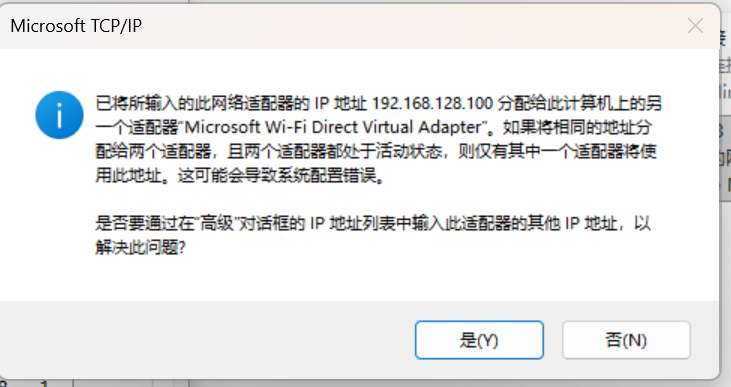
这个警告正是你一开始遇到的问题:192.168.128.100 被 “Microsoft Wi-Fi Direct Virtual Adapter” 占用了。
解决方案(2 选 1)
方案一:换一个不冲突的 IP(推荐,最快)
既然 192.168.128.100 冲突,直接换一个:
| 参数 |
值 |
| IP 地址 |
192.168.128.50 ← 换这个 |
| 子网掩码 |
255.255.255.0 |
| 默认网关 |
192.168.128.1 |
操作:
- 刚才的警告窗口点 “否(N)”
- 重新打开 IPv4 设置
- IP 地址改为
192.168.128.50
- 确定保存
方案二:禁用冲突的虚拟网卡
如果一定要用 192.168.128.100:
Win + R → 输入 ncpa.cpl → 回车
找到 "Microsoft Wi-Fi Direct Virtual Adapter"
右键 → 禁用
然后重新设置 IP 为 192.168.128.100,警告就不会出现了。
 注意:禁用后 Windows 热点/投屏功能会暂时不可用,用完可重新启用。
重要更新:板子默认 IP
根据 Shockley 管理员的最新回复,RDK X5 默认 IP 是 192.168.127.10(不是 128.10):
| 连接方式 |
板子 IP |
电脑端 IP |
| Type-C 闪连 |
192.168.127.10 |
192.168.127.100 |
但你扫描到的是 192.168.128.10,说明板子可能被配置过不同 IP。
推荐操作步骤
1. 设置电脑 IP 为 192.168.128.50(避开冲突)
     ↓
2. ping 192.168.128.10 测试
     ↓
3. SSH 连接:ssh sunrise@192.168.128.10
     ↓
4. RDK Studio 添加设备,IP 填 192.168.128.10
下一步
请先:
- 警告窗口点 “否”
- 改 IP 为
192.168.128.50
- 执行
ping 192.168.128.10
把结果发上来,通了就能继续了。
wkkk1234
(wkkk1234)
33
C:\Users\MECHREVO>ping 192.168.128.10
正在 Ping 192.168.128.10 具有 32 字节的数据:
来自 192.168.128.10 的回复: 字节=32 时间<1ms TTL=64
来自 192.168.128.10 的回复: 字节=32 时间<1ms TTL=64
来自 192.168.128.10 的回复: 字节=32 时间<1ms TTL=64
来自 192.168.128.10 的回复: 字节=32 时间<1ms TTL=64
192.168.128.10 的 Ping 统计信息:
数据包: 已发送 = 4,已接收 = 4,丢失 = 0 (0% 丢失),
往返行程的估计时间(以毫秒为单位):
最短 = 0ms,最长 = 0ms,平均 = 0ms
恭喜!网络已通!
ping 192.168.128.10 成功,说明电脑和板子之间的网络链路已建立!
下一步:SSH 连接测试
在 CMD 执行:
ssh sunrise@192.168.128.10
首次连接提示:
Are you sure you want to continue connecting (yes/no/[fingerprint])?
# 输入:yes
密码输入:
sunrise@192.168.128.10's password:
# 输入:sunrise(输入时不显示,正常)
成功标志:看到命令行提示符变为 sunrise@ubuntu:~$
再下一步:RDK Studio 添加设备
| 字段 |
填写内容 |
| 连接方式 |
IP 连接 |
| IP 地址 |
192.168.128.10 |
| 用户名 |
sunrise |
| 密码 |
sunrise |
| 端口 |
22 |
关于 IP 冲突警告
你刚才看到的警告是因为 192.168.128.100 被占用。既然你现在能 ping 通,说明当前 IP 配置已经可用,可以忽略那个警告。
如果后续想消除警告,可以:
Win + R → ncpa.cpl → 回车
找到 "Microsoft Wi-Fi Direct Virtual Adapter"
右键 → 禁用
常见问题
| 问题 |
解决方法 |
SSH 提示 Permission denied |
密码错误,默认是 sunrise |
SSH 提示 Connection refused |
板子 SSH 服务未启动,需通过 HDMI/串口检查 |
| RDK Studio 仍报错 |
先确保手动 SSH 能登录成功 |
参考资源
先试一下 SSH 连接,把结果发上来。如果 SSH 成功,RDK Studio 添加设备应该就没问题了!
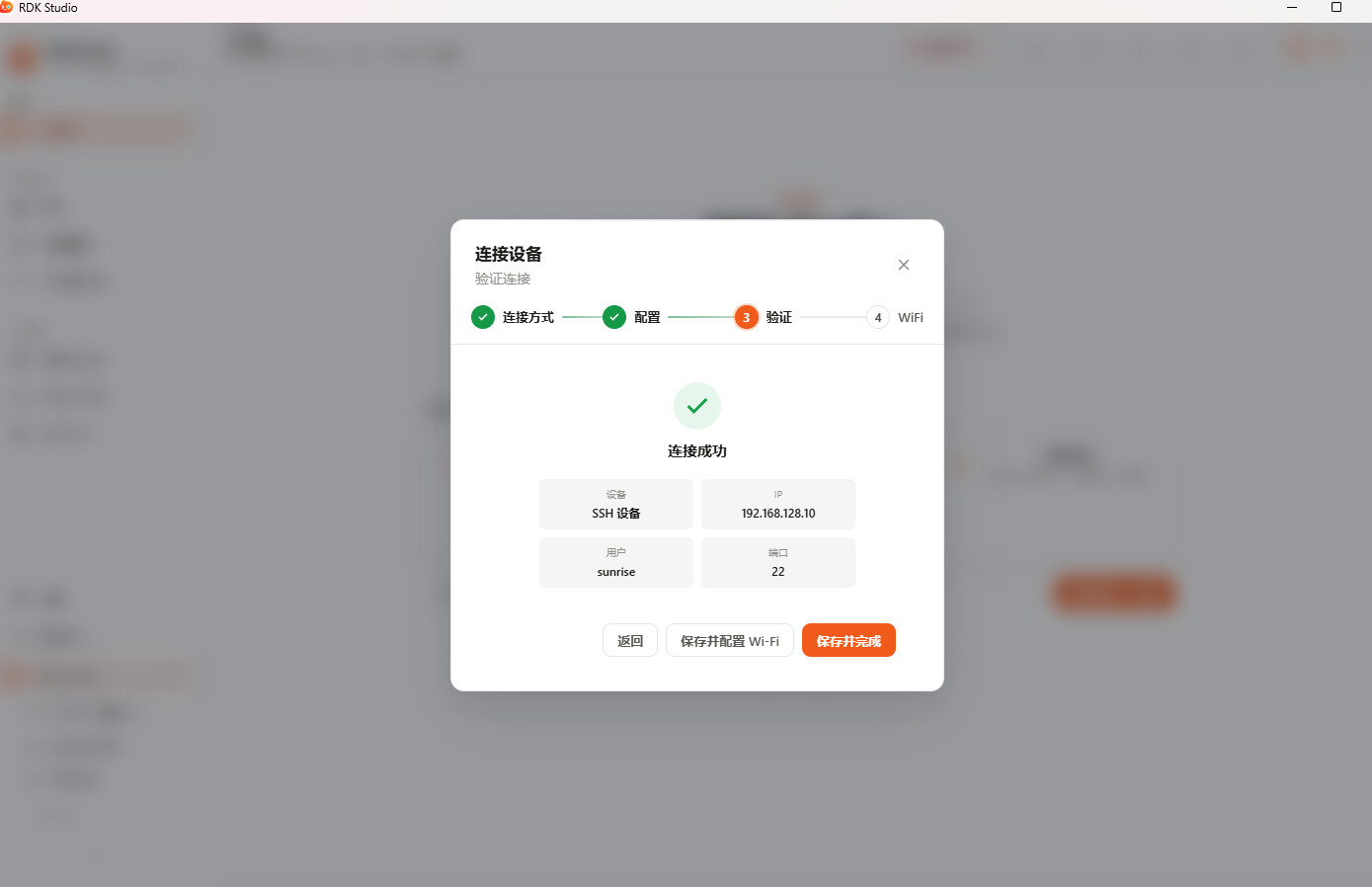
恭喜!设备添加成功!
从截图看,RDK Studio 已成功识别并添加了你的 RDK X5 设备。接下来按以下步骤开始开发:
步骤 1:完成设备配置
在当前的"设备信息"窗口:
| 字段 |
建议设置 |
| 设备名称 |
自定义(如 RDK-X5-01) |
| 工作空间 |
默认或新建一个 |
| 用户权限 |
选择 sunrise(普通用户)或 root(管理员) |
点击 “完成配置” 进入主界面。
步骤 2:验证连接功能
进入 RDK Studio 主界面后,建议先测试以下功能:
2.1 文件传输测试
1. 点击左侧"文件管理"
2. 尝试上传/下载一个小文件
3. 确认传输正常
2.2 终端连接测试
1. 点击"终端"或"SSH"
2. 确认能打开板子命令行
3. 执行简单命令测试:
   uname -a
   ifconfig
2.3 应用部署测试
1. 点击"应用管理"
2. 尝试部署一个示例应用
3. 观察运行状态
步骤 3:开始基础开发
推荐学习路径:
第一个示例项目:
# 通过 SSH 登录板子后执行
# 1. 查看系统信息
cat /etc/version

# 2. 查看摄像头设备(如果有)
ls /dev/video*

# 3. 测试 ROS2 环境
source /opt/ros/humble/setup.bash
ros2 topic list
步骤 4:网络配置优化(可选)
让板子连接 WiFi(这样不用一直插网线):
# SSH 登录后执行
# 1. 扫描 WiFi
nmcli device wifi list

# 2. 连接 WiFi
nmcli device wifi connect "你的WiFi名称" password "你的密码"

# 3. 验证连接
ping www.baidu.com
连接 WiFi 后,你就可以:
- 拔掉网线,板子通过网络通信
- 电脑和板子都连同一 WiFi,用 IP 方式连接
常见问题提示
| 问题 |
解决方法 |
| RDK Studio 卡顿 |
关闭不必要的后台程序 |
| 文件传输慢 |
检查网络连接质量 |
| 应用部署失败 |
确认板子存储空间充足 |
| 掉线重连 |
检查 IP 配置,重新添加设备 |
推荐资源
下一步建议
1. 完成设备配置 → 进入主界面
     ↓
2. 测试文件管理/终端功能
     ↓
3. 跑一个官方示例项目
     ↓
4. 开始自己的开发
遇到具体问题随时发帖提问,把报错信息和操作步骤发上来,社区会帮你解答!
有其他问题吗?比如:
- 如何部署第一个 ROS2 节点?
- 如何配置摄像头?
- 如何运行 AI 模型?
告诉我你的开发方向,我可以给更具体的建议。
wkkk1234
(wkkk1234)
37
帮我总结一下我刚刚使用的正确的登陆方法,并告诉我如何配置摄像头
一、你成功的登录方法总结
核心步骤回顾
| 步骤 |
操作 |
关键参数 |
| 1. 板子上电 |
正常插电启动(不按 KEY 键) |
绿灯常亮 + 橙灯闪烁 |
| 2. 物理连接 |
Type-C 线连接电脑和 X5 |
电脑识别到 CONFIG 盘 + 网卡 |
| 3. 电脑 IP 设置 |
有线网卡/以太网 3 设置静态 IP |
IP: 192.168.128.50
掩码: 255.255.255.0
网关: 192.168.128.1 |
| 4. 避开 IP 冲突 |
不用 192.168.128.100(被占用) |
改用 192.168.128.50 |
| 5. 验证连通 |
ping 192.168.128.10 |
0% 丢包 |
| 6. SSH 测试 |
ssh sunrise@192.168.128.10 |
密码: sunrise |
| 7. Studio 添加 |
选择"IP 连接"方式 |
IP: 192.168.128.10 |
关键成功因素
✅ 板子已正常启动(橙灯闪烁)
✅ 电脑端 IP 与板子在同一网段(192.168.128.x)
✅ 避开了 IP 冲突(不用 192.168.128.100)
✅ 先 ping 通,再 SSH,最后 Studio 添加
二、RDK X5 摄像头配置指南
RDK X5 支持 USB 摄像头 和 MIPI 摄像头 两种类型,配置方法不同:
方案 A:USB 摄像头(推荐新手,即插即用)
1. 硬件连接
1. 将 USB 摄像头插入 X5 的 USB 接口
2. 等待 5 秒让系统识别
2. 验证摄像头是否识别
# SSH 登录后执行

# 查看 USB 设备
lsusb

# 查看视频设备
ls /dev/video*

# 预期输出:/dev/video0, /dev/video1 等
3. 测试摄像头
# 安装测试工具
sudo apt update
sudo apt install v4l-utils -y

# 查看摄像头能力
v4l2-ctl --device=/dev/video0 --list-formats-ext

# 简单采集测试(按 Ctrl+C 停止)
ffmpeg -f v4l2 -i /dev/video0 -t 5 test.mp4
4. ROS2 中使用 USB 摄像头
# 启动 USB 摄像头节点
source /opt/ros/humble/setup.bash
ros2 launch usb_cam usb_cam-node.launch.py video_device:=/dev/video0

# 在新终端查看图像话题
ros2 topic list | grep image
方案 B:MIPI 摄像头(需要官方型号,性能更好)
1. 支持的官方型号
| 型号 |
接口 |
分辨率 |
备注 |
| SC230AI |
MIPI |
1920×1080 |
官方推荐 |
| GC2053 |
MIPI |
1920×1080 |
常用型号 |
| OV2311 |
MIPI |
1920×1080 |
双目支持 |
2. 硬件连接
1. 板子断电
2. MIPI 摄像头接入 CSI 接口(注意方向)
3. 重新上电
3. 验证摄像头
# SSH 登录后执行

# 查看 MIPI 摄像头是否识别
dmesg | grep -i vin

# 查看视频设备
ls /dev/video*

# 查看传感器信息
v4l2-ctl --device=/dev/video0 --info
4. 启动 MIPI 摄像头
# 启动单目摄像头
ros2 launch mipi_cam mipi_cam_single_channel.launch.py

# 启动双目摄像头
ros2 launch mipi_cam mipi_cam_dual_channel.launch.py
5. 常见问题排查
问题 1:找不到 /dev/video*
# 检查内核模块
lsmod | grep vin

# 查看启动日志
dmesg | grep -i "sensor\|mipi\|vin"
问题 2:摄像头型号不匹配
# 查看当前配置的传感器
cat /sys/class/video4linux/video0/name
方案 C:使用 RDK Studio 图形化配置
步骤:
1. 打开 RDK Studio
2. 点击左侧"应用管理"
3. 搜索"摄像头"或"camera"
4. 选择对应的摄像头示例应用
5. 点击"部署"
6. 在"运行管理"中启动应用
7. 查看图像输出
三、推荐学习路径
第 1 步:先用 USB 摄像头练手
# 任何 USB 摄像头都可以,成本低
# 测试成功后再尝试 MIPI 摄像头
第 2 步:运行官方示例
# 查看可用示例
ls /opt/tros/humble/share/ | grep cam

# 运行示例
ros2 launch <包名> <launch 文件>
第 3 步:开发自己的应用
# 创建 ROS2 节点订阅图像话题
# 使用 OpenCV 处理图像
# 部署 AI 模型进行识别
四、常见问题速查
| 问题 |
解决方法 |
ls /dev/video* 无输出 |
摄像头未识别,重新插拔或换接口 |
| MIPI 摄像头无法启动 |
确认型号是否在支持列表中 |
| 图像黑屏 |
检查摄像头盖是否打开,光线是否充足 |
| ROS2 节点启动报错 |
确认已 source /opt/tros/humble/setup.bash |
| 帧率太低 |
降低分辨率或使用 MIPI 摄像头 |
五、参考资源
你现在可以:
- 先买个 USB 摄像头测试(几十块钱)
- 按方案 A 的步骤配置
- 跑通后再考虑 MIPI 摄像头
需要我帮你具体分析某个摄像头的配置吗?告诉我你的摄像头型号,我给更详细的指导!