使用的是RDK X5,然后已经完成烧录,连接上电源后绿灯常亮、橙灯闪烁。现在卡在添加设备这一步:选择的是Type-C直连,电脑与开发板的连接是以太网3,但是连接之后显示报错,报错内容为IP 与其它网卡冲突,我也尝试更换以太网3的地址,但是系统会提示我“已将所输入的此网络适配器的IP地址192.168.128.100分配给此计算机上的另一个适配器"Microsoft Wi-Fi Direct VirtualAdapter"。如果将相同的地址分配给两个适配器,且两个适配器都处于活动状态,则仅有其中一个适配器将使用此地址。这可能会导致系统配置错误。
是否要通过在"高级"对话框的IP地址列表中输入此适配器的其他IP地址,以解决此问题?”
接下来不知道要如何解决了?
问题分析
你的问题是典型的 Windows 多网卡 IP 冲突。系统提示 192.168.128.100 已被 “Microsoft Wi-Fi Direct Virtual Adapter” 占用,这是 Windows 热点/投屏功能创建的虚拟网卡。
解决方案(3 个方案,按顺序尝试)
方案一:更换 IP 地址(最快,5 分钟解决)
既然 192.168.128.100 冲突,直接换一个不常用的 IP:
步骤:
-
打开网络连接
Win + R → 输入 ncpa.cpl → 回车 -
找到正确的网卡
- 找到 “以太网 3” 或 “Remote NDIS based Internet Sharing Device”(带 USB 标志)
- 不要 修改 WiFi 或以太网口
-
修改 IPv4 设置
- 右键 → 属性 → 双击 Internet 协议版本 4 (TCP/IPv4)
- 选择 “使用下面的 IP 地址”,填写:
参数 值 IP 地址 192.168.128.101子网掩码 255.255.255.0默认网关 192.168.128.1DNS 留空 -
保存并刷新
- 确定保存
- 右键网卡 → 禁用 → 等 5 秒 → 启用
-
验证连接
# 命令行测试
ipconfig
ping 192.168.128.1
方案二:禁用冲突的虚拟网卡(治本)
如果不想换 IP,可以禁用占用 IP 的虚拟网卡:
步骤:
-
打开网络连接
Win + R → ncpa.cpl → 回车 -
找到冲突的网卡
- 查找 “Microsoft Wi-Fi Direct Virtual Adapter” 或 “Microsoft Wi-Fi Direct Virtual Adapter #2”
-
禁用它
- 右键 → 禁用
- 注意:这会影响 Windows 热点/投屏功能,用完可重新启用
-
重新配置以太网 3
- 现在可以正常设置
192.168.128.100了
- 现在可以正常设置
方案三:使用命令行强制设置(备用方案)
如果图形界面设置不生效,用命令行强制配置:
# 以管理员身份运行 CMD

# 1. 删除自动配置的 IP
netsh interface ipv4 delete address "以太网 3" 169.254.26.201

# 2. 添加静态 IP(使用不冲突的 IP)
netsh interface ipv4 add address "以太网 3" 192.168.128.101 255.255.255.0

# 3. 设置网关
netsh interface ipv4 set address "以太网 3" gateway=192.168.128.1 gwmetric=1

# 4. 禁用再启用网卡
netsh interface set interface "以太网 3" admin=disabled
netsh interface set interface "以太网 3" admin=enabled

# 5. 验证
ipconfig
ping 192.168.128.1
验证连接
配置成功后,按以下步骤验证:
# 1. 确认 IP 配置正确
ipconfig

# 2. Ping 开发板(默认 IP 192.168.128.1)
ping 192.168.128.1

# 3. SSH 连接测试
ssh sunrise@192.168.128.1
# 默认密码:sunrise

# 4. 在 RDK Studio 中重新添加设备
常见问题排查
| 问题 | 解决方法 |
|---|---|
ping 显示"一般故障" |
检查闪连是否正确建立(按住 KEY 键上电) |
ipconfig 显示 169.254.x.x |
静态 IP 未生效,重新配置并禁用/启用网卡 |
| 设备管理器有黄色感叹号 | 更新驱动,选择 “Remote NDIS Compatible Device” |
| RDK Studio 仍报错 | 删除设备重新添加,确保 IP 在同一网段 |
推荐操作顺序
方案一(换 192.168.128.101)→ 5 分钟
  ↓ 不行
方案二(禁用冲突网卡)→ 3 分钟
  ↓ 不行
方案三(命令行强制设置)→ 5 分钟
90% 的情况方案一就能解决,先试试把 IP 改成 192.168.128.101。
参考资源
社区已有详细教程,遇到其他问题可对照:
- 【教程】RDK X5 通过闪连连接 RDK Studio(官方精华帖)
- rdk x5 踩坑 1 -闪连 rdK studio(用户实战经验)
- RDK x5 闪连连接 studio 出现 IP 地址被占用(类似案例)
配置完成后如果还有问题,把 ipconfig 和 ping 192.168.128.1 的结果发上来继续帮你排查。
使用了方案一,还是连接失败。
ping了一下,显示超时。
C:\Users\MECHREVO>ipconfig
Windows IP 配置
以太网适配器 以太网:
连接特定的 DNS 后缀 . . . . . . . :
IPv6 地址 . . . . . . . . . . . . : 2408:823d:2011:28d4:1976:6cdb:f13c:2f75
临时 IPv6 地址. . . . . . . . . . : 2408:823d:2011:28d4:7ceb:c6e:3191:d4f9
本地链接 IPv6 地址. . . . . . . . : fe80::4531:e500:f191:892c%14
IPv4 地址 . . . . . . . . . . . . : 192.168.1.3
子网掩码 . . . . . . . . . . . . : 255.255.255.0
默认网关. . . . . . . . . . . . . : fe80::1%14
192.168.1.1
以太网适配器 以太网 3:
连接特定的 DNS 后缀 . . . . . . . :
本地链接 IPv6 地址. . . . . . . . : fe80::8010:f85c:9e01:b83f%16
自动配置 IPv4 地址 . . . . . . . : 169.254.184.53
子网掩码 . . . . . . . . . . . . : 255.255.0.0
默认网关. . . . . . . . . . . . . :
无线局域网适配器 WLAN:
媒体状态 . . . . . . . . . . . . : 媒体已断开连接
连接特定的 DNS 后缀 . . . . . . . : jiangnan.edu.cn
无线局域网适配器 本地连接* 1:
媒体状态 . . . . . . . . . . . . : 媒体已断开连接
连接特定的 DNS 后缀 . . . . . . . :
无线局域网适配器 本地连接* 10:
媒体状态 . . . . . . . . . . . . : 媒体已断开连接
连接特定的 DNS 后缀 . . . . . . . :
以太网适配器 蓝牙网络连接:
媒体状态 . . . . . . . . . . . . : 媒体已断开连接
连接特定的 DNS 后缀 . . . . . . . :
C:\Users\MECHREVO>ping 192.168.128.1
正在 Ping 192.168.128.1 具有 32 字节的数据:
请求超时。
请求超时。
请求超时。
请求超时。
192.168.128.1 的 Ping 统计信息:
数据包: 已发送 = 4,已接收 = 0,丢失 = 4 (100% 丢失),
问题诊断
从你的 ipconfig 输出看到关键问题:
| 参数 | 当前值 | 应该的值 |
|---|---|---|
| IPv4 地址 |  169.254.184.53 |
这是自动分配的无效 IP |
| 子网掩码 | 255.255.0.0 |
应该是 255.255.255.0 |
| 默认网关 | 空 |
应该是 192.168.128.1 |
结论:静态 IP 设置没有生效,系统回退到了自动配置地址。这通常是因为:
- 闪连连接没有正确建立
- 静态 IP 配置被 Windows 自动覆盖
- 网卡名称或权限问题
解决方案(按顺序执行)
步骤 1:重新建立闪连连接(关键)
RDK X5 闪连需要特定操作顺序,很多用户这里出错:
| 步骤 | 操作 |
|---|---|
| 1 | 板子断电(拔掉电源) |
| 2 | Type-C 线连接电脑和 X5 |
| 3 | 按住 KEY 键不放 |
| 4 | 插上电源(KEY 键继续按住) |
| 5 | 等待 5 秒后松开 KEY 键 |
| 6 | 电脑应该会识别出新网卡(有提示音) |
KEY 键位置:X5 板子上标有 “KEY” 的按钮,通常在 Type-C 口附近
步骤 2:图形界面强制设置静态 IP
# Win + R → 输入 ncpa.cpl → 回车
-
找到正确的网卡
- 查找 “以太网 3” 或 “Remote NDIS Compatible Device”(带 USB 标志)
-
配置 IPv4
- 右键 → 属性 → 双击 Internet 协议版本 4 (TCP/IPv4)
- 选择 “使用下面的 IP 地址”,填写:
参数 值 IP 地址 192.168.128.100子网掩码 255.255.255.0默认网关 192.168.128.1DNS 留空 -
关键操作:点击确定后
- 右键该网卡 → 禁用
- 等 5 秒
- 右键 → 启用
步骤 3:命令行强制配置(管理员权限)
如果图形界面不生效,用命令行强制设置:
# 以管理员身份运行 CMD(右键 CMD → 以管理员身份运行)

# 1. 删除自动配置的 IP
netsh interface ipv4 delete address "以太网 3" 169.254.184.53

# 2. 添加静态 IP
netsh interface ipv4 add address "以太网 3" 192.168.128.100 255.255.255.0

# 3. 设置网关
netsh interface ipv4 set address "以太网 3" gateway=192.168.128.1 gwmetric=1

# 4. 禁用再启用网卡
netsh interface set interface "以太网 3" admin=disabled
timeout /t 5
netsh interface set interface "以太网 3" admin=enabled

# 5. 验证
ipconfig
预期输出:
以太网适配器 以太网 3:
   IPv4 地址 . . . . . . . . . . . : 192.168.128.100
   子网掩码  . . . . . . . . . . . : 255.255.255.0
   默认网关. . . . . . . . . . . . : 192.168.128.1
步骤 4:测试连接
# 1. Ping 开发板
ping 192.168.128.1

# 2. 如果 ping 通,SSH 连接
ssh sunrise@192.168.128.1
# 默认密码:sunrise

# 3. 在 RDK Studio 中重新添加设备
如果还是不行
检查点 1:确认网卡是否正确识别
# 查看完整网卡信息
ipconfig /all
查找 “Remote NDIS” 或 “USB” 字样的网卡,确认是否存在。
检查点 2:设备管理器驱动
# Win + X → 设备管理器 → 网络适配器
- 有没有黄色感叹号?
- 如果有:右键 → 更新驱动程序 → 选择 “Remote NDIS Compatible Device”
检查点 3:Type-C 线
- 确认使用的是数据线(不是充电线)
- 尝试更换 Type-C 线
参考教程
社区已有详细踩坑记录,建议对照操作:
- 【教程】RDK X5 通过闪连连接 RDK Studio(官方精华帖,312 浏览)
- rdk x5 踩坑 1 -闪连 rdK studio(用户实战经验)
- RDK x5 闪连连接 studio 出现 IP 地址被占用(类似案例,完整排查过程)
下一步
请先执行步骤 1-3,然后把以下信息发上来:
- 新的
ipconfig输出(确认 IP 是否为192.168.128.100) ping 192.168.128.1的结果- 设备管理器中该网卡是否有黄色感叹号
这样我可以帮你进一步排查。
会不会是我烧录阶段就有错误,比如文件没烧录全?
烧录完整性判断
根据你的现象分析:烧录大概率是成功的,原因如下:
| 现象 | 说明 |
|---|---|
 绿灯常亮、橙灯闪烁 绿灯常亮、橙灯闪烁 |
系统正常启动的典型状态 |
| 电脑识别到"以太网 3" |
说明内核已加载,USB RNDIS 驱动正常工作 |
| IP 是 169.254.x.x |
这是 Windows 自动配置地址,不是烧录问题 |
如果烧录不完整,通常会出现:
- 板子无法启动(红灯/无灯)
- 电脑完全识别不到网卡
- 串口无任何输出
真正的问题:闪连模式没正确建立
你的 ipconfig 显示网卡存在但 IP 未生效,说明 Windows 和板子之间的网络链路没通。核心原因是:
闪连操作顺序可能不对
RDK X5 的闪连模式需要严格按顺序操作,否则板子不会进入正确的网络模式:
步骤 1: 拔掉板子电源
步骤 2: Type-C 线连接电脑和 X5
步骤 3: 按住 KEY 键不放(关键!)
步骤 4: 插上电源(继续按住 KEY)
步骤 5: 等待 5 秒后松开 KEY 键
步骤 6: 电脑会"叮咚"识别新网卡
验证烧录完整性(可选)
如果你还是不放心,可以通过以下方式验证:
方法 1:串口输出检查
# 使用串口工具(MobaXterm/PUTTY)连接
# 波特率:115200
# 如果能看到完整的 Linux 启动日志,说明烧录成功
方法 2:HDMI 接显示器
- 接上 HDMI 和 USB 键鼠
- 能看到 Ubuntu 桌面 = 烧录成功
方法 3:查看系统版本
如果能通过串口登录,执行:
cat /etc/version
uname -a
当前问题解决方案
先别纠结烧录,专注解决网络连接:
步骤 1:重新执行闪连操作
1. 拔电源 → 2. 按 KEY → 3. 插电源 → 4. 等 5 秒松 KEY
听到电脑识别设备的"叮咚"声再继续下一步。
步骤 2:用命令行强制设置 IP(管理员 CMD)
# 1. 先禁用网卡
netsh interface set interface "以太网 3" admin=disabled

# 2. 设置静态 IP
netsh interface ipv4 set address name="以太网 3" source=static addr=192.168.128.100 mask=255.255.255.0 gateway=192.168.128.1

# 3. 启用网卡
netsh interface set interface "以太网 3" admin=enabled

# 4. 验证
ipconfig "以太网 3"
步骤 3:测试连接
ping 192.168.128.1
如果还是不行
请提供以下信息帮我进一步排查:
- 重新闪连后的
ipconfig /all输出(完整内容) - 设备管理器中"以太网 3"是否有黄色感叹号
- 是否有串口工具?能否看到板子启动日志
- Type-C 线是否确认是数据线(不是充电线)
参考资源
- 【教程】RDK X5 通过闪连连接 RDK Studio(官方精华帖,重点看"接线"部分)
- RDK X5 系统无法正常启动(烧录问题排查案例)
90% 的类似问题都是闪连操作顺序不对导致的,先严格按步骤 1 重新操作一次试试。
- 拔电源 → 2. 按 KEY → 3. 插电源 → 4. 等 5 秒松 KEY
后面听到了电脑识别设备的"叮咚"声,桌面也显示CONFIG(G:),但是橙色的灯不闪烁了。
问题定位:进入的是 DFU 模式,不是闪连模式
你描述的现象说明操作模式不对:
| 现象 | 说明 |
|---|---|
桌面显示 CONFIG(G:) |
这是 DFU 烧录模式(U 盘模式) |
| 橙色灯不闪烁 | 正常启动时橙灯应该闪烁 |
| 电脑识别为 U 盘 | 闪连模式应该识别为网卡 |
原因:KEY 键按的时间太长,或者操作时机不对,导致板子进入了 DFU 烧录模式,而不是 RNDIS 闪连模式。
正确的闪连操作步骤
关键区别:KEY 键松开时机
❌ 错误操作(你现在的状态):
   按 KEY → 上电 → 一直按着 → 进入 DFU 模式(U 盘)

✅ 正确操作:
   按 KEY → 上电 → 等 2-3 秒 → 松开 KEY → 进入闪连模式(网卡)
详细步骤:
| 步骤 | 操作 | 预期结果 |
|---|---|---|
| 1 | 拔掉电源 | 板子完全断电 |
| 2 | Type-C 线连接电脑和 X5 | 保持连接 |
| 3 | 按住 KEY 键不放 | 准备好 |
| 4 | 插上电源 | 继续按住 KEY |
| 5 | 等待 2-3 秒后松开 KEY |  关键!不要一直按着 关键!不要一直按着 |
| 6 | 电脑识别新设备 | 应该听到"叮咚"声,识别为网卡而不是 U 盘 |
| 7 | 观察板子指示灯 | 绿灯常亮 + 橙灯闪烁 |
验证是否成功
成功后 ipconfig 应该看到:
以太网适配器 以太网 3:
   IPv4 地址 . . . . . . . . . . . : 192.168.128.100  ← 你设置的静态 IP
   子网掩码  . . . . . . . . . . . : 255.255.255.0
   默认网关. . . . . . . . . . . . : 192.168.128.1
并且:
- 电脑不会显示 CONFIG 盘
- 橙灯会闪烁
ping 192.168.128.1能通
如果还是进入 DFU 模式
尝试调整 KEY 键按的时间:
| 尝试 | KEY 键按的时间 |
|---|---|
| 第 1 次 | 上电后 2 秒 松开 |
| 第 2 次 | 上电后 3 秒 松开 |
| 第 3 次 | 上电后 1 秒 松开 |
不同批次板子可能 timing 有差异,多试几次找到合适的时机。
备选方案:不用闪连,直接用网线
如果闪连一直搞不定,可以用网线直连方式:
步骤:
- 正常上电启动(不按 KEY 键)
- 用网线连接 X5 和电脑(或路由器)
- 电脑设置静态 IP
192.168.1.100(板子默认 IP 是192.168.1.10) - SSH 连接:
ssh sunrise@192.168.1.10
下一步
请重新按正确步骤操作一次,然后告诉我:
- 电脑识别到的是什么设备?(网卡还是 U 盘)
- 橙色灯是否闪烁?
ipconfig输出
这样我可以帮你确认是否进入了正确的闪连模式。
参考教程
- 【教程】RDK X5 通过闪连连接 RDK Studio(官方精华帖,重点看"接线"部分的 KEY 键操作)
- rdk x5 踩坑 1 -闪连 rdK studio(用户实战经验)
电脑识别到的是U盘(G:)
确认问题:进入 DFU 模式了
你看到 CONFIG(G:) U 盘,说明KEY 键按太久了,板子进入了 DFU 烧录模式,不是闪连模式。
关键区别:KEY 键松开时机
| 模式 | KEY 键操作 | 电脑识别结果 | 橙灯状态 |
|---|---|---|---|
| DFU 模式(你现在) |
按 KEY → 上电 → 一直按着 | U 盘 (CONFIG) | 不闪烁 |
| 闪连模式 |
按 KEY → 上电 → 2 秒内松开 | 网卡 | 闪烁 |
重新操作(重点调整 KEY 键时机)
精确步骤:
步骤 1: 拔掉板子电源(完全断电)
步骤 2: Type-C 线保持连接电脑和 X5
步骤 3: 按住 KEY 键不放
步骤 4: 插上电源
步骤 5: 心中默数 "1、2" → 立即松开 KEY 键(关键!)
步骤 6: 等待电脑识别
预期结果(成功标志):
| 检查项 | 成功状态 |
|---|---|
| 电脑识别 | 网卡(不是 U 盘) |
| 提示音 | "叮咚"识别网卡的声音 |
| 橙灯 | 开始闪烁 |
| 桌面 | 不会出现 CONFIG 盘 |
多试几次(不同板子 timing 有差异)
如果第一次不行,尝试调整松开时机:
| 尝试次数 | KEY 键按的时间 |
|---|---|
| 第 1 次 | 上电后 1 秒 松开 |
| 第 2 次 | 上电后 2 秒 松开 |
| 第 3 次 | 上电后 3 秒 松开 |
技巧:上电后快速松开,不要犹豫。
备选方案:网线直连(推荐)
如果闪连模式一直搞不定,直接用网线更稳定:
步骤:
-
正常上电启动(不按 KEY 键,直接插电源)
- 绿灯常亮 + 橙灯闪烁 = 正常启动
-
网线连接
- 用网线连接 X5 的网口和电脑(或路由器)
-
电脑设置静态 IP
Win + R → ncpa.cpl → 回车 找到你的有线网卡 → 属性 → IPv4 IP 地址:192.168.1.100 子网掩码:255.255.255.0 网关:192.168.1.1 -
SSH 连接
ssh sunrise@192.168.1.10 # 密码:sunrise -
在 RDK Studio 中添加设备
- 选择 “IP 连接” 方式
- 输入
192.168.1.10
当前操作建议
优先尝试:网线直连(更稳定,不受 KEY 键时机影响)
     ↓
如果要用闪连:重新操作,KEY 键上电后 1-2 秒立即松开
验证清单
操作完成后检查:
- 电脑识别到的是网卡(不是 U 盘)
-
ipconfig能看到"以太网 3"或"Remote NDIS" - 橙灯闪烁
-
ping 192.168.128.1能通(闪连模式)或ping 192.168.1.10能通(网线模式)
参考教程
- 【教程】RDK X5 通过闪连连接 RDK Studio(官方精华帖,重点看 KEY 键操作部分)
- rdk x5 踩坑 1 -闪连 rdK studio(用户实战经验)
先试试网线直连方案,这个不受 KEY 键时机影响,成功率更高。搞定了网络连接,后续开发都一样。
虽然电脑识别到的是U盘(G:),但是此时橙灯是闪烁的
新情况分析:板子已正常启动!
橙灯闪烁是好现象!说明系统已经正常启动了。CONFIG(G:)U 盘是 Type-C 接口附带的存储功能,不影响使用。
当前状态判断
| 现象 | 说明 |
|---|---|
| 橙灯闪烁 |
系统正常启动 |
| 绿灯常亮 |
电源正常 |
| CONFIG(G:)U 盘 |
Type-C 接口的存储功能,可以忽略 |
解决方案:直接用网线连接(推荐)
既然板子已正常启动,不需要纠结闪连模式,直接用网线更稳定:
步骤 1:网线连接
1. 保持板子上电状态(橙灯闪烁)
2. 用网线连接 X5 网口和电脑(或路由器)
3. 等待 10 秒让网络初始化
步骤 2:电脑设置静态 IP
# Win + R → 输入 ncpa.cpl → 回车
# 找到你的有线网卡(不是"以太网 3")
# 右键 → 属性 → IPv4 → 填写:
| 参数 | 值 |
|---|---|
| IP 地址 | 192.168.1.100 |
| 子网掩码 | 255.255.255.0 |
| 默认网关 | 192.168.1.1 |
步骤 3:测试连接
# Ping 开发板(默认 IP)
ping 192.168.1.10

# 如果 ping 通,SSH 连接
ssh sunrise@192.168.1.10
# 密码:sunrise
步骤 4:RDK Studio 添加设备
- 打开 RDK Studio
- 选择 “IP 连接” 方式
- 输入
192.168.1.10
如果要用 Type-C 闪连
板子已启动的情况下,重新插拔 Type-C 线(不按 KEY 键):
1. 拔掉 Type-C 线(板子保持上电)
2. 等待 5 秒
3. 重新插入 Type-C 线(不按 KEY 键)
4. 电脑应该识别出新网卡(不是 U 盘)
5. 按之前的方法设置 IP:192.168.128.100
验证清单
| 检查项 | 命令/操作 | 预期结果 |
|---|---|---|
| 网络连通 | ping 192.168.1.10 |
能通 |
| SSH 连接 | ssh sunrise@192.168.1.10 |
能登录 |
| RDK Studio | 添加设备 | 能识别 |
关于 CONFIG(G:)U 盘
- 可以安全忽略,不影响使用
- 不要弹出或格式化它
- 这是板子 Type-C 接口的正常功能
下一步
请先尝试网线直连方案,然后告诉我:
ping 192.168.1.10的结果- 是否能 SSH 登录
这样我们可以确认板子网络功能正常,后续开发就没问题了。
参考资源
我的网络是通过网线得到的,使用网线进行连接的话,那我就断网了
理解!电脑需要同时上网和连接开发板
这是很常见的场景,有 3 个解决方案:
方案一:WiFi 上网 + 网线连开发板(推荐)
如果你的电脑有 WiFi 功能:
| 网卡 | 用途 | IP 设置 |
|---|---|---|
| WLAN | 上网 | 自动获取(保持原样) |
| 有线网卡 | 连开发板 | 静态 IP 192.168.1.100 |
操作步骤:
1. 电脑连接 WiFi(保持正常上网)
2. 用网线连接 X5 和电脑
3. 设置有线网卡静态 IP(不影响 WiFi)
4. 两个网络可以同时工作
方案二:WiFi 上网 + Type-C 闪连开发板
| 网卡 | 用途 | IP 设置 |
|---|---|---|
| WLAN | 上网 | 自动获取 |
| 以太网 3 (Remote NDIS) | 连开发板 | 静态 IP 192.168.128.100 |
操作步骤:
1. 电脑连接 WiFi(保持正常上网)
2. 板子正常上电(橙灯闪烁)
3. 插拔 Type-C 线(不按 KEY 键)
4. 设置"以太网 3"静态 IP
5. 两个网络可以同时工作
方案三:通过路由器连接(最稳定)
┌─────────┐    网线    ┌─────────┐    网线    ┌─────────┐
│  电脑   │───────────│ 路由器  │───────────│  X5     │
│ (WiFi)  │           │         │           │         │
└─────────┘           └─────────┘           └─────────┘
操作步骤:
1. 电脑用 WiFi 上网
2. X5 用网线连路由器
3. 在路由器后台查看 X5 获取的 IP
4. 用该 IP 连接(或设置 X5 静态 IP)
推荐操作顺序
方案一(WiFi + 网线)→ 最简单
     ↓ 不行
方案二(WiFi + Type-C)→ 需要重新插拔 Type-C
     ↓ 不行
方案三(路由器)→ 最稳定,适合长期开发
你的情况用哪个?
| 你的电脑 | 推荐方案 |
|---|---|
| 有 WiFi | 方案一或方案二 |
| 无 WiFi | 方案三(需要路由器) |
你电脑有 WiFi 吗? 如果有的话,直接用 WiFi 上网,网线/Type-C 连开发板,两者不冲突。
参考教程
告诉我你的电脑是否有 WiFi,我帮你选最合适的方案。
能通过SSH登录吗?把每个空需要填的内容告诉我
SSH 连接参数(直接填这些)
根据你的连接方式,选择对应方案:
方案 A:网线直连(推荐)
| 字段 | 填写内容 |
|---|---|
| 主机/IP | 192.168.1.10 |
| 用户名 | sunrise |
| 密码 | sunrise |
| 端口 | 22 |
方案 B:Type-C 闪连
| 字段 | 填写内容 |
|---|---|
| 主机/IP | 192.168.128.1 |
| 用户名 | sunrise |
| 密码 | sunrise |
| 端口 | 22 |
操作步骤
1. 先确保网络连通
网线直连:
# 电脑有线网卡设置静态 IP 192.168.1.100
# 然后 ping 测试
ping 192.168.1.10
Type-C 闪连:
# 电脑"以太网 3"设置静态 IP 192.168.128.100
# 然后 ping 测试
ping 192.168.128.1
2. SSH 连接命令
Windows 命令行:
ssh sunrise@192.168.1.10
# 或 Type-C 方式
ssh sunrise@192.168.128.1
首次连接提示:
Are you sure you want to continue connecting (yes/no/[fingerprint])?
# 输入:yes
密码输入:
sunrise@192.168.1.10's password:
# 输入:sunrise(输入时不显示,正常)
常用 SSH 客户端
| 工具 | 填写位置 |
|---|---|
| Windows 终端 | 直接用 ssh 用户名@IP 命令 |
| MobaXterm | Session → SSH → 填 Host、Username |
| PuTTY | Host Name 填 IP,Port 填 22 |
| VS Code | Remote-SSH 插件 → Connect to Host → 填 sunrise@192.168.1.10 |
常见问题
| 问题 | 解决方法 |
|---|---|
Connection timed out |
ping 不通,检查 IP 设置和网线 |
Permission denied |
密码错误,默认是 sunrise |
Connection refused |
SSH 服务未启动,需通过串口检查 |
你的情况建议
- 电脑连 WiFi 保持上网
- 网线连 X5(电脑有线网卡设
192.168.1.100) - SSH 连接
192.168.1.10
这样电脑和开发板都能同时工作,不会断网。
先试一下 ping 192.168.1.10,通了再 SSH,有报错把具体信息发上来。
您好,可以先尝试把wifi禁用再尝试闪联,或者尝试网线直连,wifi局域网连接,串口连接的方式
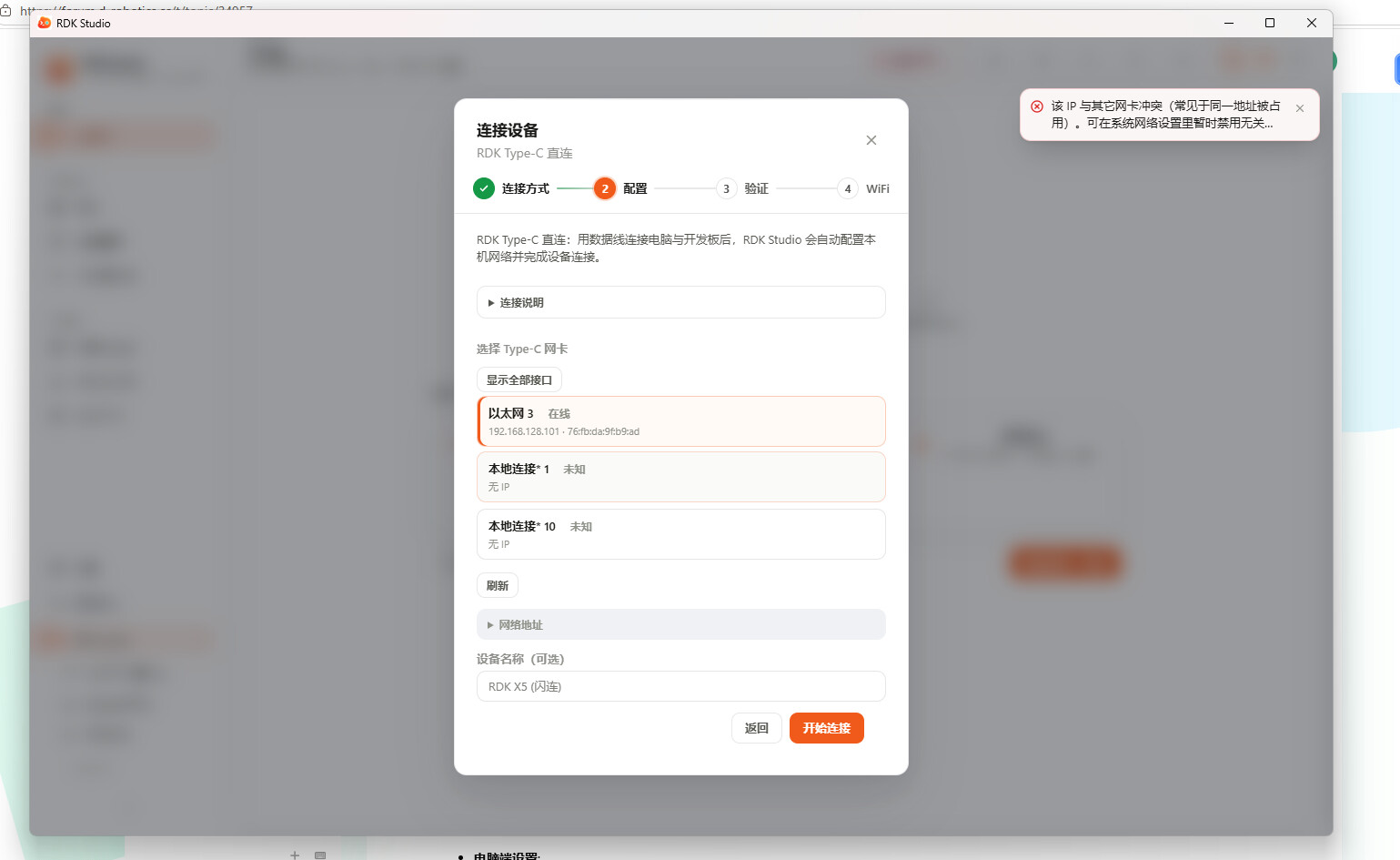
问题分析
从截图看,你在 RDK Studio 添加设备时提示"执行时出错"。结合之前的对话,这个问题通常是网络连接未通或配置参数错误导致的。
解决方案(按顺序排查)
步骤 1:先确认网络连接是否通
在 SSH 连接之前,必须先 ping 通开发板:
# 打开 CMD 命令行
# 如果你用的是网线直连
ping 192.168.1.10

# 如果你用的是 Type-C 闪连
ping 192.168.128.1
预期结果:
- 能看到
来自 192.168.x.x 的回复: 字节=32 时间<1ms - 如果显示
请求超时或一般故障,说明网络没通,先别急着在 Studio 里添加设备
步骤 2:确认电脑端 IP 配置正确
根据你的连接方式,电脑端需要设置对应的静态 IP:
方案 A:网线直连(推荐)
| 电脑有线网卡 | 设置值 |
|---|---|
| IP 地址 | 192.168.1.100 |
| 子网掩码 | 255.255.255.0 |
| 默认网关 | 192.168.1.1 |
方案 B:Type-C 闪连
| 电脑"以太网 3" | 设置值 |
|---|---|
| IP 地址 | 192.168.128.100 |
| 子网掩码 | 255.255.255.0 |
| 默认网关 | 192.168.128.1 |
设置方法:
Win + R → 输入 ncpa.cpl → 回车
找到对应网卡 → 右键属性 → IPv4 → 填写上述参数
→ 确定后,右键网卡 → 禁用 → 等 5 秒 → 启用
步骤 3:RDK Studio 填写参数
根据你选择的连接方式,填写以下参数:
如果用网线直连(IP 连接方式)
| 字段 | 填写内容 |
|---|---|
| 连接方式 | IP 连接 |
| IP 地址 | 192.168.1.10 |
| 用户名 | sunrise |
| 密码 | sunrise |
| 端口 | 22 |
如果用 Type-C 闪连
| 字段 | 填写内容 |
|---|---|
| 连接方式 | 闪连(Type-C) |
| IP 地址 | 192.168.128.1 |
| 用户名 | sunrise |
| 密码 | sunrise |
| 端口 | 22 |
️ 注意:如果你之前修改过密码或 SSH 端口,需要填写修改后的值
步骤 4:如果还是"执行时出错"
检查点 1:SSH 服务是否启动
通过串口或 HDMI 接显示器登录板子,执行:
sudo systemctl status ssh
# 如果未运行,执行:
sudo systemctl start ssh
sudo systemctl enable ssh
检查点 2:防火墙是否阻止
在板子上执行:
sudo ufw status
# 如果防火墙开启,临时关闭测试:
sudo ufw disable
检查点 3:手动测试 SSH
在电脑 CMD 执行:
ssh sunrise@192.168.1.10
# 或
ssh sunrise@192.168.128.1
- 如果能手动 SSH 登录成功,但 Studio 报错 → 可能是 Studio 版本问题
- 如果手动 SSH 也连不上 → 网络或 SSH 服务问题
步骤 5:禁用 WiFi 虚拟网卡(针对你的 IP 冲突问题)
你之前遇到的 Microsoft Wi-Fi Direct Virtual Adapter 冲突问题,可以临时禁用:
Win + R → ncpa.cpl → 回车
找到 "Microsoft Wi-Fi Direct Virtual Adapter" 和 "#2"
右键 → 禁用
然后重新配置闪连网卡的 IP,再尝试添加设备。
推荐操作流程
1. 电脑连 WiFi 保持上网
2. 网线连接 X5(或 Type-C 闪连)
3. 设置电脑对应网卡静态 IP
4. CMD 执行 ping 192.168.1.10(或 192.168.128.1)
5. ping 通后,CMD 执行 ssh sunrise@192.168.1.10 测试
6. SSH 成功后,在 RDK Studio 添加设备
快速诊断表
| 现象 | 原因 | 解决 |
|---|---|---|
| ping 不通 | IP 配置错误或闪连未建立 | 检查电脑端 IP 设置,重新插拔 Type-C(不按 KEY) |
| ping 通但 SSH 失败 | SSH 服务未启动 | 通过串口/屏幕登录板子启动 SSH |
| SSH 成功但 Studio 报错 | Studio 版本或权限问题 | 以管理员身份运行 Studio,或重装 Studio |
| 提示 IP 冲突 | 虚拟网卡占用 | 禁用 Microsoft Wi-Fi Direct Virtual Adapter |
下一步
请先执行步骤 1,把 ping 192.168.1.10(或 192.168.128.1)的结果发上来,我帮你确认网络是否通,然后再进行下一步。
参考教程
- 【教程】RDK X5 通过闪连连接 RDK Studio(官方精华帖)
- rdk x5 踩坑 1 -闪连 rdK studio(用户实战经验)
我ping 192.168.128.1 结果是请求超时,百分百丢包
C:\Users\MECHREVO>ping 192.168.128.1
正在 Ping 192.168.128.1 具有 32 字节的数据:
请求超时。
请求超时。
请求超时。
请求超时。
192.168.128.1 的 Ping 统计信息:
数据包: 已发送 = 4,已接收 = 0,丢失 = 4 (100% 丢失),